Troquei De Area De Trabalho Como Voltar

Troquei de área de trabalho como voltar rapidamente é uma dúvida comum para quem usa múltiplos espaços virtuais no computador e acabou de perder de vista qual tela está ativa. Se você trocou acidentalmente de área de trabalho ou está testando organizações diferentes e se sentiu perdido, saiba que existem várias formas simples de retornar ao ambiente que você precisa, seja pelo teclado, pelo mouse ou por atalhos configurados no sistema operacional.
Como identificar em qual área de trabalho você está
Antes de pensar em voltar para a área de trabalho anterior, é importante primeiro identificar onde você parou. Cada área de trabalho costuma ter um nome ou número indicador, e muitos sistemas exibem essa informação na barra de tarefas, no canto superior ou inferior da tela. Observe com atenção ícones, widgets ou mesmo a disposição de atalhos, pois isso ajuda a mapear mentalmente seu espaço de trabalho e evita que você troque de área novamente sem perceber.
Outra dica é usar o atalho de teclado para visualizar todas as áreas de trabalho de uma só vez. Geralmente, essa função é ativada com Windows + Tab no Windows ou com as teclas de controle de espaço no macOS. Com isso, você consegue ver uma visão geral das telas e localizar rapidamente o ambiente que estava utilizando antes de fazer a troca involuntária.
Atalhos de teclado para alternar entre áreas de trabalho
Os atalhos de teclado são uma das formas mais rápidas de troquei de área de trabalho como voltar sem precisar usar o mouse. No Windows, por exemplo, você pode usar Ctrl + Windows + Setas para a esquerda ou direita para mover janelas entre áreas e também para alternar entre elas, caso já tenha configurado mais de um espaço. Já no macOS, os comandos Control + Setas para a esquerda ou direita funcionam de forma semelhante e permitem uma navegação ágil entre ambientes virtuais.
Se você preferir uma forma visual, pode usar o Windows + Ctrl + D para criar uma nova área de trabalho e Windows + Ctrl + Setas para a esquerda ou direita para alternar entre elas rapidamente. Esses recursos são ideais para quem costuma trabalhar com vários programas abertos ao mesmo tempo e precisa de uma forma organizada de gerenciar cada projeto em um espaço separado, sem perder a linha de retorno.
Usar o mouse para navegar entre as áreas de trabalho
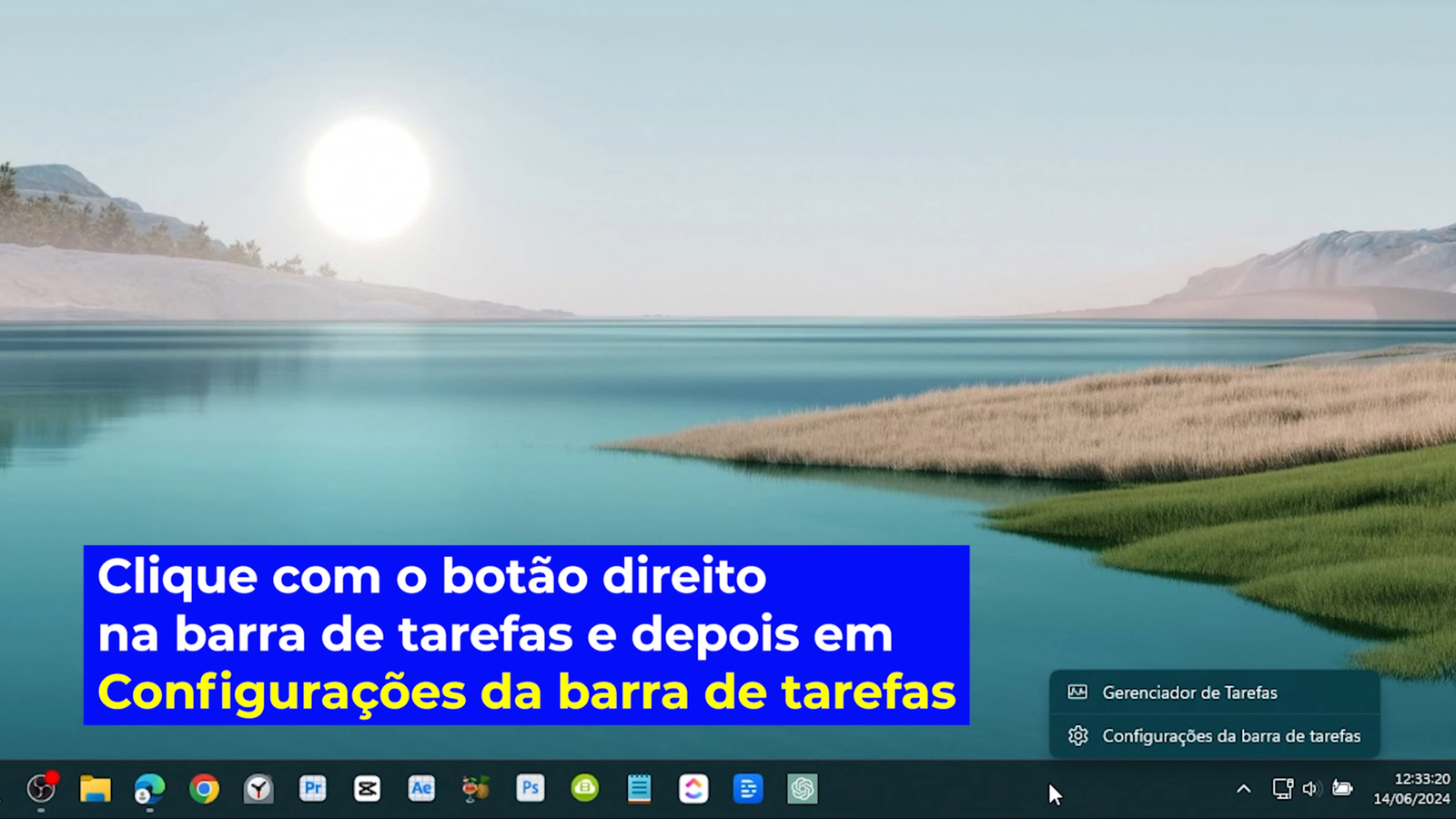
Embora os atalhos sejam mais ágeis, é perfeitamente possível usar o mouse para voltar à área de trabalho desejada. Muitos monitores configuram um botão de "Área de Trabalho" na barra de tarefas, especialmente em versões mais recentes do Windows. Ao clicar nele, você visualiza todas as áreas disponíveis e pode selecionar a que precisa com apenas um clique, retornando assim ao espaço de trabalho anterior de forma intuitiva.

Outra opção é acessar as "Janelas Ativas" ou "Áreas de Trabalho Virtuais" diretamente pelo menu de configurações do sistema. Nele, é possível reorganizar, renomear e alternar entre as diferentes áreas usando a interface gráfica. Para quem não gosta de lembrar atalhos, essa é uma solução prática e visual que facilita a localização do ambiente antigo após uma troquei de área de trabalho como voltar inesperado.
Configurações avançadas para evitar trocas acidentais
Para evitar future problemas com troquei de área de trabalho como voltar, é interessante ajustar as configurações de espaço de trabalho no seu sistema. No Windows, você pode usar o software de gerenciamento de monitores ou aplicativos de terceiros para travar a área de trabalho atual e definir regras mais rígidas sobre como as janelas são distribuídas entre as telas.
No macOS, as opções de "Áreas de Trabalho" e "Mission Control" permitem personalizar qual aplicação aparece em qual espaço, evitando que você acabe indormente em outro local sem querer. Com essas configurações ajustadas, você ganha maior controle sobre seus ambientes e reduz a chance de se perder ao tentar retornar a uma área de trabalho específica após uma troca rápida.

Dicas finais para não perder mais tempo
Se você já se pegou pensando "eu troquei de área de trabalho como voltar?", tenha em mente que a prática ajuda a criar memória muscular e hábitos. Comece anotando quais atalhos usa com mais frequência e teste diferentes combinações até encontrar a que melhor se adapta ao seu fluxo de trabalho. Ferramentas de organização, como gerenciadores de janelas e espaços virtuais, também são grandes aliados para manter a ordem.
Lembre-se ainda de sempre salvar o progresso e fechar os aplicativos ao trocar de área, especialmente se estiver usando recursos de múltiplos monitores. Com um pouco de rotina e os métodos que você acabou de aprender, você não só volta para a área de trabalho certa como ganha agilidade e tranquilidade no dia a dia, transformando cada mudança de espaço em uma ação rápida e sem estresse.
Em resumo, saber como agir quando precisa de troquei de área de trabalho como voltar faz toda a diferença na produtividade e no conforto ao usar o computador. Seja através de atalhos, recursos visuais ou ajustes nas configurações, existem diversas maneiras de retornar ao espaço certo de forma rápida e organizada. Invista um tempo para testar as opções disponíveis no seu sistema e crie um ambiente de trabalho que se adapte às suas necessidades, sem precisar enfrentar aquela sensação de cansaço desnecessário ao procurar pelo que foi perdido.
:strip_icc()/i.s3.glbimg.com/v1/AUTH_1f551ea7087a47f39ead75f64041559a/internal_photos/bs/2025/K/o/gTUtaDRgmrVeQzjj9bLg/vista-parcial-de-pessoas-de-negocios-usando-laptops-74855-3004.jpg)
Como Voltar Para Área de trabalho Clicando no Canto da Tela - Windows 11
Neste tutorial rápido, você vai aprender como voltar para a área de trabalho no Windows 11 de forma simples e prática, apenas ...
