Travamento De Whatsapp
O travamento de WhatsApp é um problema comum que pode ajudar a impedir a comunicação rápida quando você mais precisa, mas a maioria dos casos tem solução prática.
Principais causas do travamento do WhatsApp
Entender por que o aplicativo trava é o primeiro passo para resolver o problema. O travamento de WhatsApp geralmente acontece devido a conflitos de memória, atualizações mal-sucedidas ou arquivos de cache corrompidos acumulados ao longo do tempo.
Outra causa frequente é a versão desatualizada do aplicativo, que pode gerar incompatibilidade com o sistema operacional do seu celular. Problemas na conexão com a internet também podem ser interpretados erroneamente como travamento, mas na verdade apenas impedem o envio ou recebimento de mensagens.

Fatores relacionados ao dispositivo
O desempenho do celular tem um impacto direto na experiência com o mensageiro. Dispositivos com pouca memória RAM ou armazenamento cheio costumam apresentar travamentos de WhatsApp com mais frequência, especialmente ao abrir a tela inicial ou durante uma conversa com muitas fotos e vídeos.
- Memória insuficiente para rodar o aplicativo em segundo plano
- Sistema operacional desatualizado ou com bugs conhecidos
- Aplicativos em conflito que consomem recursos excessivos
Reinicie o aplicativo e o celular
Uma das soluções mais rápidas para o travamento de WhatsApp é simplesmente encerrar e reiniciar o aplicativo. Deslize o WhatsApp para fora da lista de apps ativos e abra-o novamente para limpar a memória temporária e resetar conexões internas.
Se o problema persistir, reiniciar o celular pode resolver conflitos de hardware e software. Esse procedimento fecha todos os processos em segundo plano e renova a comunicação entre as partes do sistema que podem estar travadas.
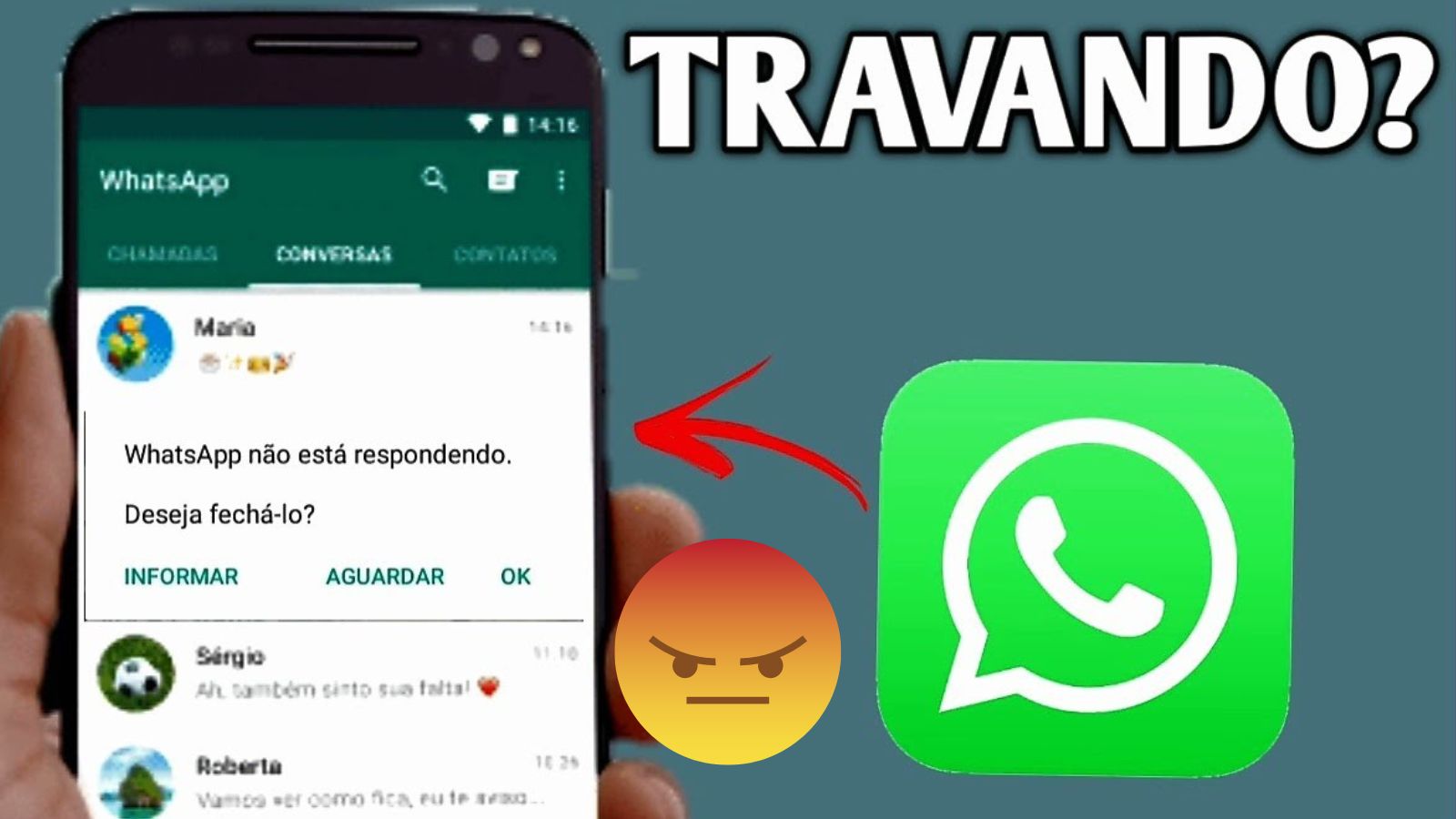
Passos para reiniciar corretamente
- Feche todos os aplicativos abertos
- Deslize para fora o WhatsApp da lista de recentes
- Reinicie o celular usando o botão de energia
- Aguarde a inicialização completa e abra o WhatsApp
Atualize o aplicativo e o sistema
Manter o WhatsApp atualizado é essencial para evitar travamentos de WhatsApp inesperados. Desenvolvedores lançam correções de bugs constantemente, e uma versão desatualizada pode não ser compatível com as últimas mudanças do sistema operacional.
Verifique se há atualizações pendentes na loja de aplicativos e instale-as assim que aparecerem. Além disso, atualizar o sistema operacional do celular pode corrigir falhas de compatibilidade que causam travamentos ao usar recursos como câmera, localização ou notificações.
Como verificar atualizações
- Abra a Google Play Store ou App Store
- Toque no ícone de perfil ou de busca
- Procure por "WhatsApp" e atualize se necessário
- Verifique as atualizações pendentes do sistema nas configurações do celular
Limpeza de cache e dados armazenados
O acúmulo de cache pode ser responsável diretamente pelo travamento de WhatsApp, especialmente em celulares com pouca memória. Dados temporários deixados por conversas, fotos e vídeos podem corromper-se e prejudicar o funcionamento suave do aplicativo.
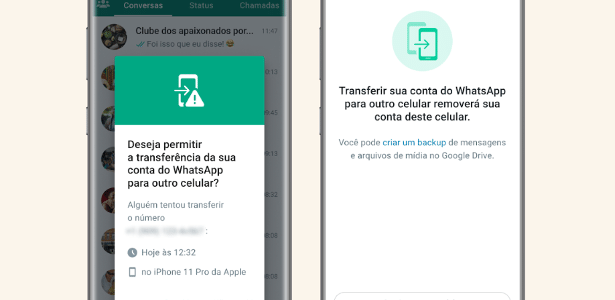
Limpar o cache do WhatsApp é seguro e não apaga suas mensagens, enquanto a limpeza de dados remove configurações e pode apagar backups locais, por isso deve ser usada com cautela. Comece pelo cache e veja se o problema desaparece.
Passo a passo para limpar cache
- Abra as configurações do celular
- Entre em "Apps" ou "Aplicativos"
- Selecione "WhatsApp"
- Toque em "Armazenamento"
- Clique em "Limpar cache"
Reinstalação como último recurso
Quando nenhuma outra solução funciona, a reinstalação do WhatsApp pode ser a melhor saída para eliminar travamentos de WhatsApp persistentes. Esse processo remove o aplicativo completamente e o reinstala com uma cópia nova e leve de todos os arquivos necessários.
Antes de desinstalar, certifique-se de que as conversas estão sincronizadas na nuvem, pois a desinstalação pode remover dados locais não sincronizados. Ao reinstalar, faça login novamente com sua conta e recupere o histórico salvo para não perder nenhuma mensagem importante.

Recomendações finais
- Faça backup das conversas importantes antes de desinstalar
- Desative apps que possam interferir permissões de armazenamento
- Instale apenas versões oficiais baixadas nas lojas confiáveis
Conclusão
O travamento de WhatsApp pode ser frustrante, mas com as estratégias certas é possível resolver a maioria dos casos sem precisar de ajuda técnica avançada. Ao identificar a causa, aplicar as soluções simples e manter o aplicativo atualizado, você garante uma experiência fluida e sem interrupções inesperadas.
TRAVA ZAP COMO DESTRAVAR WHATSAPP COM MENSAGEM NO ANDROID E IOS IPHONE. MÉTODO QUE FUNCIONA.
No vídeo de hoje veja o que é trava zap e como funciona esse crime que a muitos anos permanece sem solução no WhatsApp.
