Tela Inicial Windows 10
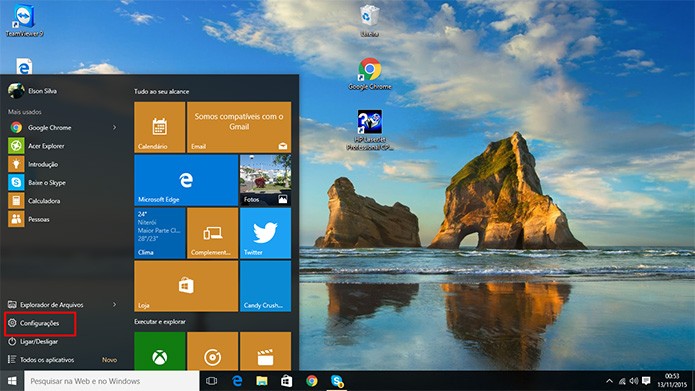
A tela inicial Windows 10 é a primeira impressão que você tem ao ligar o computador, servindo como ponto de partida para acessar programas, arquivos e configurações.
O que é a tela inicial do Windows 10
A tela inicial Windows 10 aparece depois que você faz login e antes de abrir qualquer aplicativo, organizando ícones, tiles e informações de forma centralizada.
Ela funciona como uma interface de acesso rápido, unindo atalhos para aplicativos, área de trabalho, pesquisa e recursos do sistema de maneira visual.

Diferente de versões anteriores, a tela inicial Windows 10 busca equilibrar familiaridade com recursos modernos, permitindo personalização para atender desde iniciantes até usuários avançados.
Como personalizar a tela inicial do Windows 10
Personalizar a tela inicial Windows 10 é simples e permite deixar o ambiente mais alinhado com suas preferências e rotina diária.
Você pode reorganizar os tiles, redimensioná-los e até mesmo agrupar aplicativos por categorias, melhorando a organização visual e a eficiência no acesso aos programas.

- Redimensione os tiles clicando com o botão direito e escolhendo as opções de pequeno, médio, grande ou wide.
- Mova os tiles arrastando-os para novas posições dentro da grade ou entre colunas.
- Crie grupos nomeados para separar jogos, produtividade, mídia e ferramentas do sistema.
Além disso, é possível escolher cores de fundo, imagens e temas que reflitam sua identidade, tornando a tela inicial Windows 10 mais agradável visualmente.
O papel da tela inicial na produtividade
A tela inicial Windows 10 pode ser um aliado poderoso na produtividade quando organizada de forma estratégica.
Manter os aplicativos mais usados bem visíveis reduz o tempo de busca e facilita a troca entre tarefas, especialmente em ambientes de trabalho dinâmicos.
- Fixe atalhos para planilhas, apresentações e documentos frequentes diretamente na tela inicial.
- Use tiles de aplicativas dinâmicas para ver atualizações em tempo real, como relatórios ou agendas.
- Configure lembretes e links rápidos para reuniões ou compromissos importantes.
Com uma boa configuração, a tela inicial atua como um painel de controle pessoal, ajudando a manter o foco e a organização ao longo do dia.
Tela inicial versus área de trabalho tradicional
Muitos usuários questionam a diferença entre a tela inicial Windows 10 e a área de trabalho tradicional, e entender isso ajuda a usar melhor cada recurso.
A tela inicial é projetada para acesso rápido e visual, enquanto a área de trabalho oferece um espaço mais livre para janelas, arquivos e aplicações abertas por tempo prolongado.

- Use a tela inicial para lançar aplicativos rapidamente.
- Use a área de trabalho para tarefas que demandam atenção prolongada.
- Combine as duas para navegar de forma fluida entre tarefas rápidas e trabalho aprofundado.
Equilibrar ambos os ambientes permite aproveitar ao máximo as funcionalidades do Windows 10, sem perder familiaridade com os métodos clássicos de acesso.
Dicas e truques para melhorar a experiência
Seguir algumas práticas simples pode transformar a tela inicial Windows 10 deixando-a mais funcional e agradável no dia a dia.
Evite sobrecarregar a tela com tiles demais, pois isso pode dificultar a localização dos aplicativos principais e tornar a interface confusa.
- Mantenha apenas os aplicativos essenciais no centro da tela inicial.
- Use a barra de pesquisa integrada para acessar rapidamente configurações e arquivos.
- Explore os atalhos de teclado para mover entre tiles e abrir programas sem o mouse.
Além disso, vale a pena explorar as configurações de início, que permitem escolher entre a tela inicial ou a área de trabalho como padrão após o login, oferecendo flexibilidade extra.
Conclusão
A tela inicial Windows 10 é uma ferramenta versátil que, quando bem ajustada, torna o uso do computador mais rápido, organizado e alinhado às suas necessidades.
Com personalização inteligente, atalhos estratégicos e um equilíbrio entre interface moderna e familiaridade, você transforma essa tela de partida na base de uma experiência Windows 10 produtiva e agradável.
Saiba como customizar o Menu Iniciar do Windows 10 - TecMundo
Ainda não possui o Windows 10? Adquira agora: https://bit.ly/2tcVB2l ...
