Tela Inicial Windows
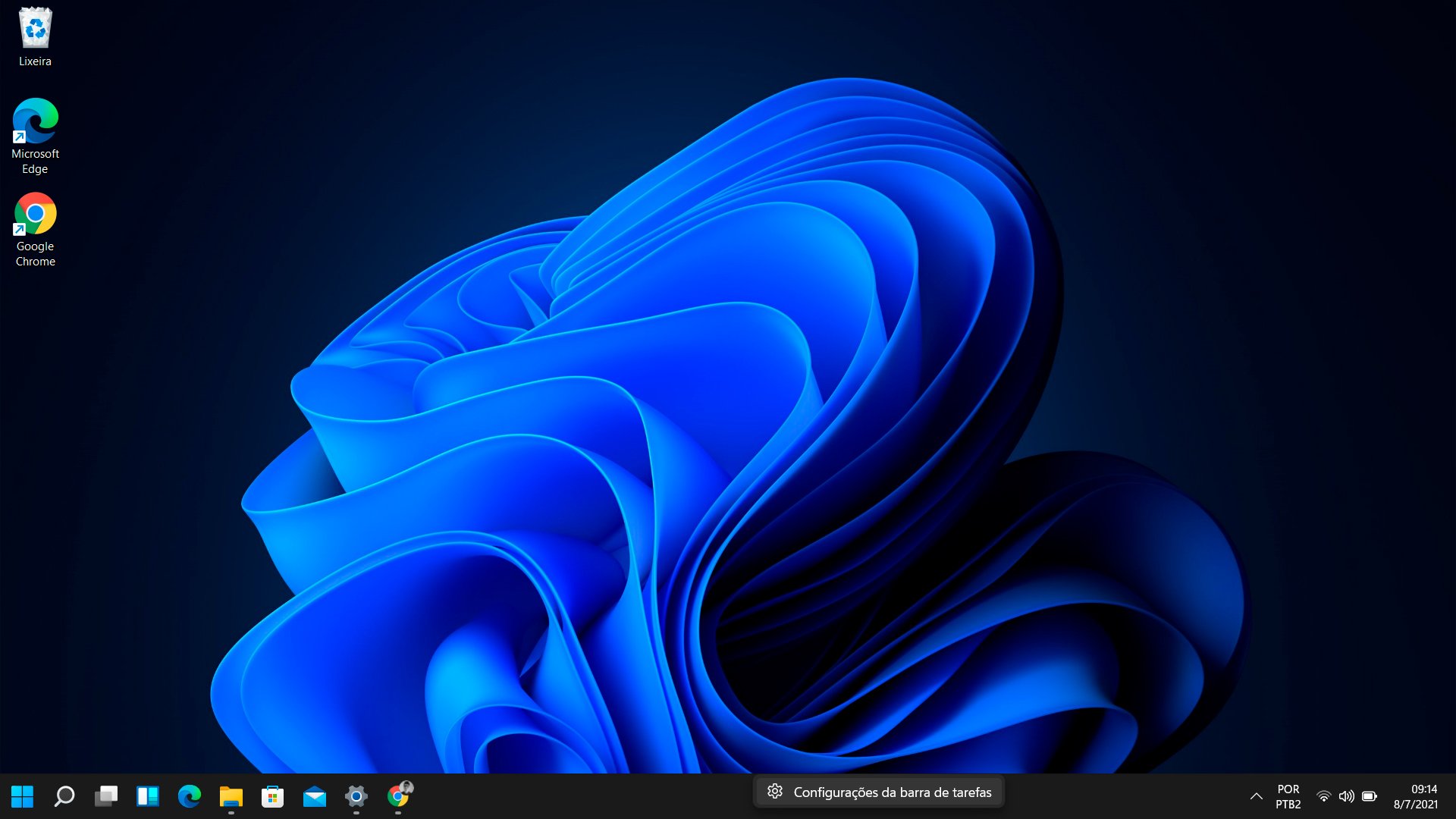
A tela inicial Windows é o primeiro ambiente que você vê ao ligar o computador, e ela define o tom do seu dia a dia com o sistema.
O que é a tela inicial do Windows e para que serve
A tela inicial Windows, também chamada de tela de bloqueio ou tela de logon, é a interface que aparece antes de você acessar a área de trabalho. Nela, você pode inserir sua senha, PIN ou usar reconhecimento facial para entrar no sistema.
Essa tela tem fundo visual, relógio, data e, em algumas versões, informações rápidas como previsão do tempo ou notícias. O objetivo é oferecer uma experiência de entrada rápida, segura e visualmente agradável, preparando o caminho para o uso produtivo no computador.
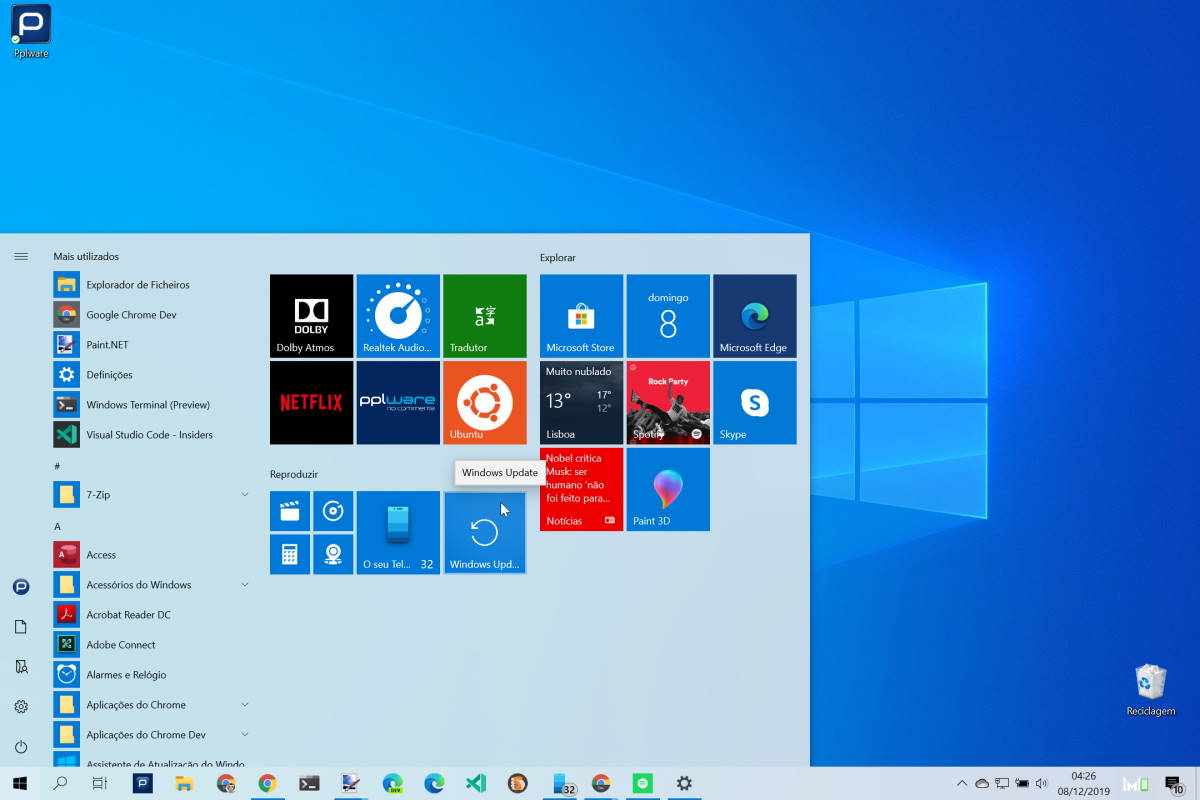
Personalizar a tela inicial Windows para deixar seu PC único
Você pode transformar a tela inicial Windows com poucos ajustes, refletindo seu estilo sem abrir mão da praticidade. Mudar cores, imagens de fundo e até posicionar itens como relógio e ícones de rápido acesso são opções que ajudam a deixar o ambiente mais convidativo.
- Escolha uma imagem de fundo que combine com seu gosto pessoal ou com o propósito de uso do computador.
- Ative ou desative itples como mostrar o nome de usuário, ícones de aplicativos ou dicas rápidas na tela inicial.
- Ajuste o tema de cores para claro ou escuro, conforme sua preferência visual e condições de iluminação.
Essas configurações são acessíveis no menu de Configurações do Windows, geralmente em Conta ou Personalização, dependendo da versão. Com poucos cliques, você equilibra beleza e funcionalidade, garantindo que a tela inicial seja um reforço positivo ao iniciar o uso do sistema.
Segurança e bloqueio automático na tela inicial do Windows
A segurança começa na tela inicial Windows, pois ela protege o acesso ao seu perfil e dados pessoais. Configurar senhas fortes, habilitar autenticação biométrica e ajustar o tempo de bloqueio automático são práticas essenciais para manter o computador protegido em ambientes compartilhados ou móveis.
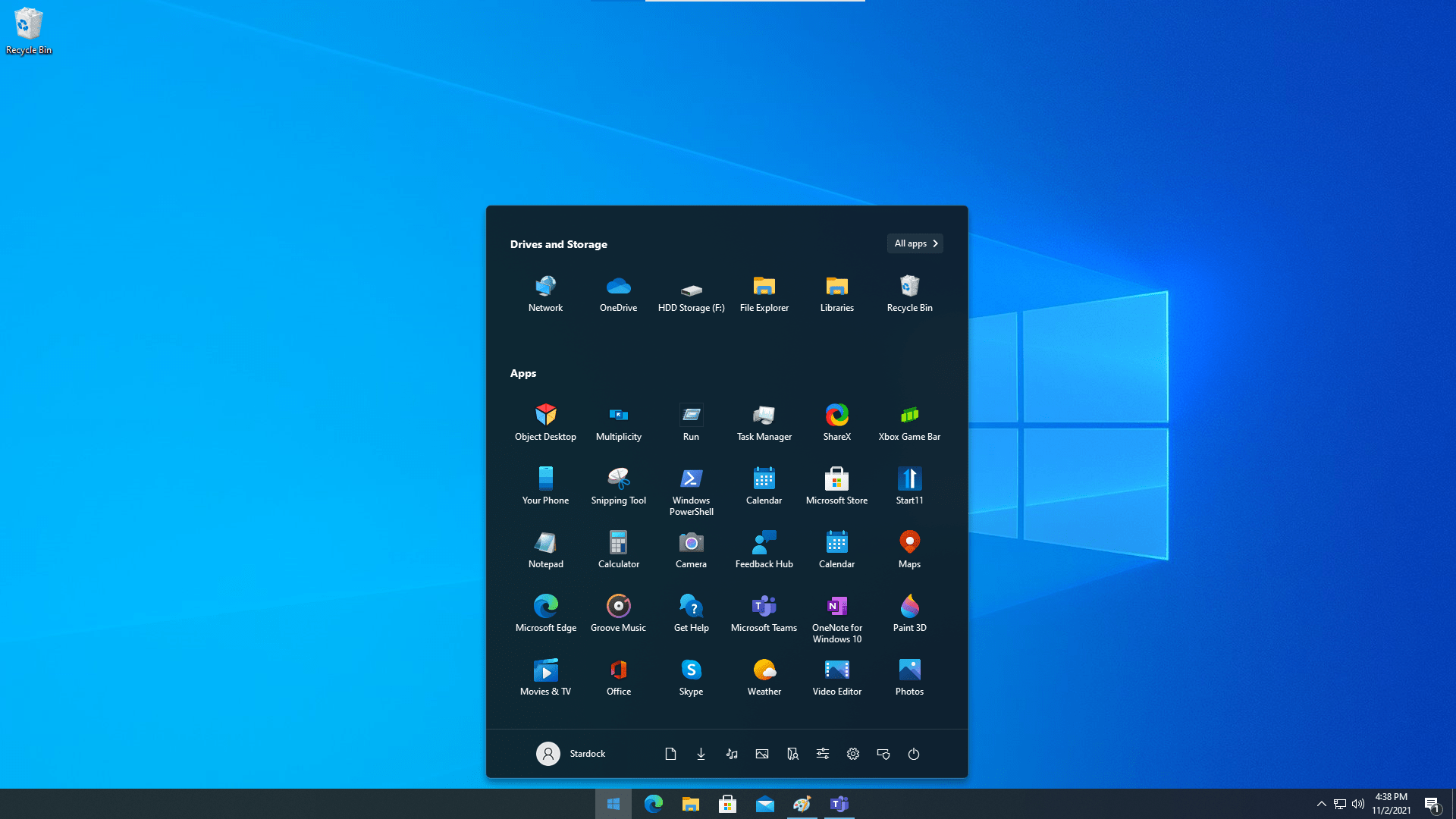
O bloqueio rápido pode ser acionado com atalhos como Win + L, retornando você imediatamente à tela de segurança. Nela, o sistema exige confirmação antes de liberar a área de trabalho, impedindo acessos não autorizados quando você se ausenta.
- Use senhas que misturem letras, números e símbolos para maior proteção.
- Habilite reconhecimento facial ou leitor de impressão digital, se disponível.
- Defina tempos de inatividade curtos para bloqueio automático e economize energia.
Essas funcionalidades garantem que a tela inicial Windows atue como primeira linha de defesa, sem atrapalhar a fluidez do uso diário.
Tela inicial e login: entenda a diferença no Windows
Muitos usuários confundem a tela inicial Windows com a tela de login, mas elas têm funções distintas. A tela inicial aparece após o login, exibindo informações e preparando o acesso à área de trabalho, enquanto a tela de login é a porta de entrada para a sua conta, com campos para senha ou autenticação.

Dependendo da configuração, o Windows pode pular a tela de boas-vindas ou exibi-la de forma resumida. Entender essa diferença ajuda a ajustar expectativas e a resolver possíveis confusões ao ligar o computador ou após uma reinicialização.
Em versões mais recentes, a Microsoft trouxe melhorias que integram essas telas de forma mais fluida, oferecendo transições rápidas e recursos como login automático para contas Microsoft configuradas.
Soluções de problemas comuns na tela inicial Windows
Problemas na tela inicial Windows, como tela preta, travamentos ou lentidão, são mais comuns do que parece. Esses sintomas podem surgir por conflito de drivers, atualizações mal-sucedidas ou configurações de energia inadequadas.

Reiniciar o computador, atualizar drivers de vídeo e verificar as configurações de energia costuma resolver a maioria dos inconvenientes. Se o problema persistir, vale a pena acessar o modo de segurança ou usar opções de reparo avançadas disponíveis no menu de recuperação.
- Tela preta ou travada: pressione Ctrl + Alt + Del e reinicie o Explorer.
- Login lento: verifique serviços em segundo plano e desative aplicativos desnecessários na inicialização.
- Falha ao atualizar: restaure pontos de restauração ou reinstale os pacotes mais recentes pelo PowerShell.
Manter o sistema atualizado e enxuto ajuda a garantir que a tela inicial Windows funcione de forma rápida e confiável, reduzindo interrupções durante o fluxo de trabalho.
Tela inicial Windows e integração com a Microsoft Account
Quando você faz login com uma Microsoft Account, a tela inicial Windows ganha recursos extras, como sincronização de temas, preferências de nuvem e acesso a serviços como a Store e o OneDrive.
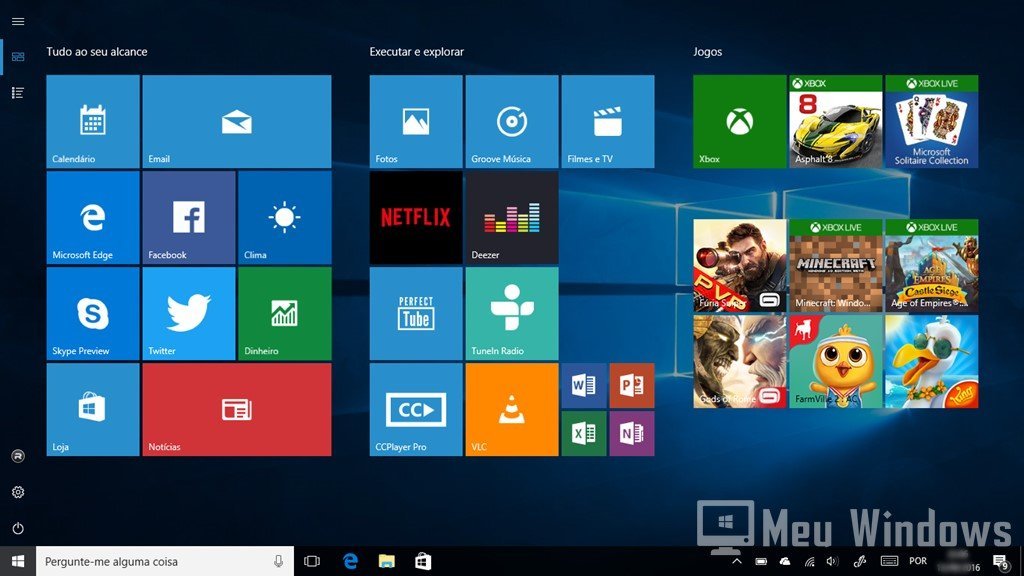
Essa integração permite que sua experiência siga com você entre diferentes dispositivos, mantendo aparência, configurações e preferências alinhadas. A tela inicial, então, vira um ponto de partida familiar, seja no PC em casa, no notebook no trabalho ou no tablet em viagens.
Desse modo, a tela inicial deixa de ser apenas uma porta de entrada para se tornar parte de um ecossistema maior, inteligente e adaptado aos hábitos do usuário.
Conclusão
A tela inicial Windows é muito mais que um mero fundo de tela, ela é o ponto de partida, a primeira impressão e, muitas vezes, a base da produtividasecurity no dia a dia. Ao entender seu funcionamento, personalizá-la e mantê-la segura, você transforma esse pequeno detalhe em um grande aliado do seu fluxo de trabalho.
Explore as opções de configuração, ajuste conforme seu estilo e necessidades e aproveite uma experiência de uso mais rápida, organizada e agradável a cada vez que ligar o computador.
Curso de Windows - Aula 01- Área de Trabalho, Barra de Tarefas, Ícone, Arquivo, Pasta, Atalho
Acredita que com apenas R$ 37,50 Você tera acesso ao curso de Informática Básica com Windows e Word!? Então bora ...
