Tela Inicial Do Windows
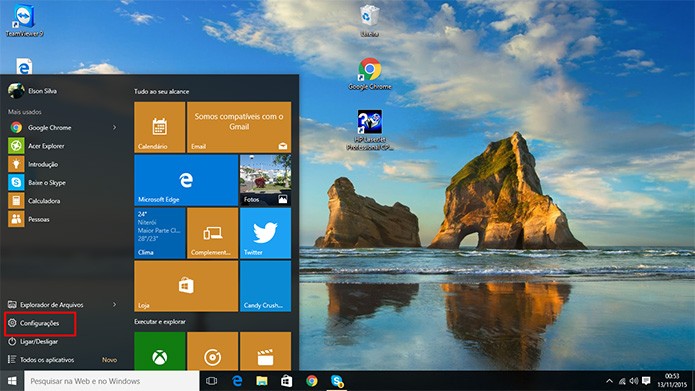
A tela inicial do Windows é o primeiro espaço que você encontra ao ligar o computador, e ela molda a forma como você acessa aplicativos, organiza seus atalhos e interage com o sistema todos os dias.
O que é a tela inicial do Windows e para que ela serve
A tela inicial do Windows funciona como uma interface central que reúne atalhos, widgets e informações rápidas em um único lugar, facilitando a vida de quem precisa alternar entre tarefas rapidamente.
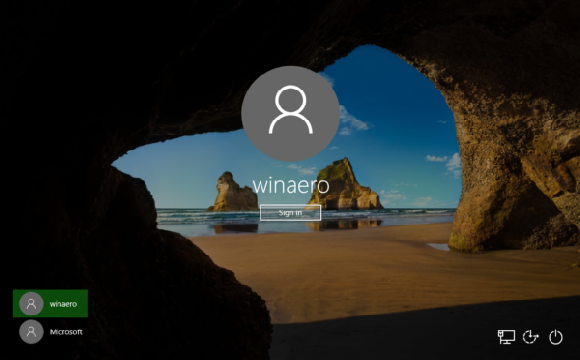
Ela aparece após o login e antes da área de trabalho tradicional, servindo como ponto de partida para lançar programas, buscar arquivos ou acompanhar dados como tempo, clima e notificações.
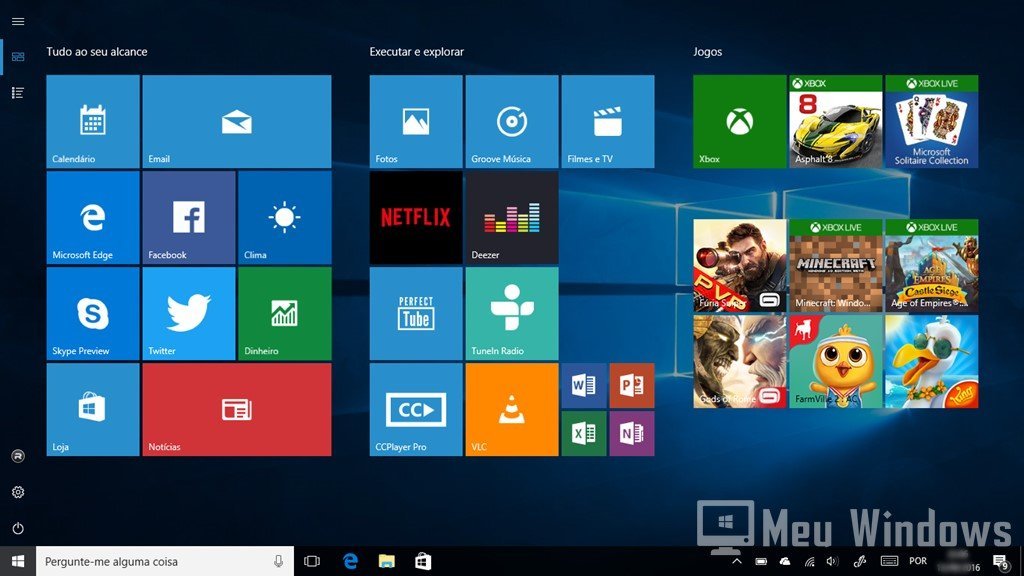
Diferentemente da área de trabalho, que prioriza janelas e ícones flutuantes, a tela inicial organiza o conteúdo em blocos ou cartões, proporcionando uma experiência mais visual e, muitas vezes, mais intuitiva para navegar entre os recursos do sistema.
Elementos principais que compõem a tela inicial
Cada versão do Windows traz pequenas mudanças, mas a essência da tela inicial permanece composta por alguns elementos-chave que ajudam a deixar o ambiente mais produtivo.
- Ícones de aplicativos fixados que dão acesso rápido sem precisar digitar nomes ou procurar no menu Iniciar.
- Widgets ou painéis laterais que exibem notícias, atualizações de esportes, finanças e outras informações relevantes em tempo real.
- Campo de pesquisa que permite encontrar arquivos, configurações, contatos ou aplicativos diretamente a partir da tela inicial.
Esses recursos foram criados para reduzir o tempo de busca e manter o usuário focado nas atividades mais importantes a cada momento.
Como personalizar a tela inicial para melhorar sua produtividade
Você não precisa aceitar a tela inicial do Windows como está; é possível reorganizar, redimensionar e escolher quais itens realmente importam para o seu dia a dia.
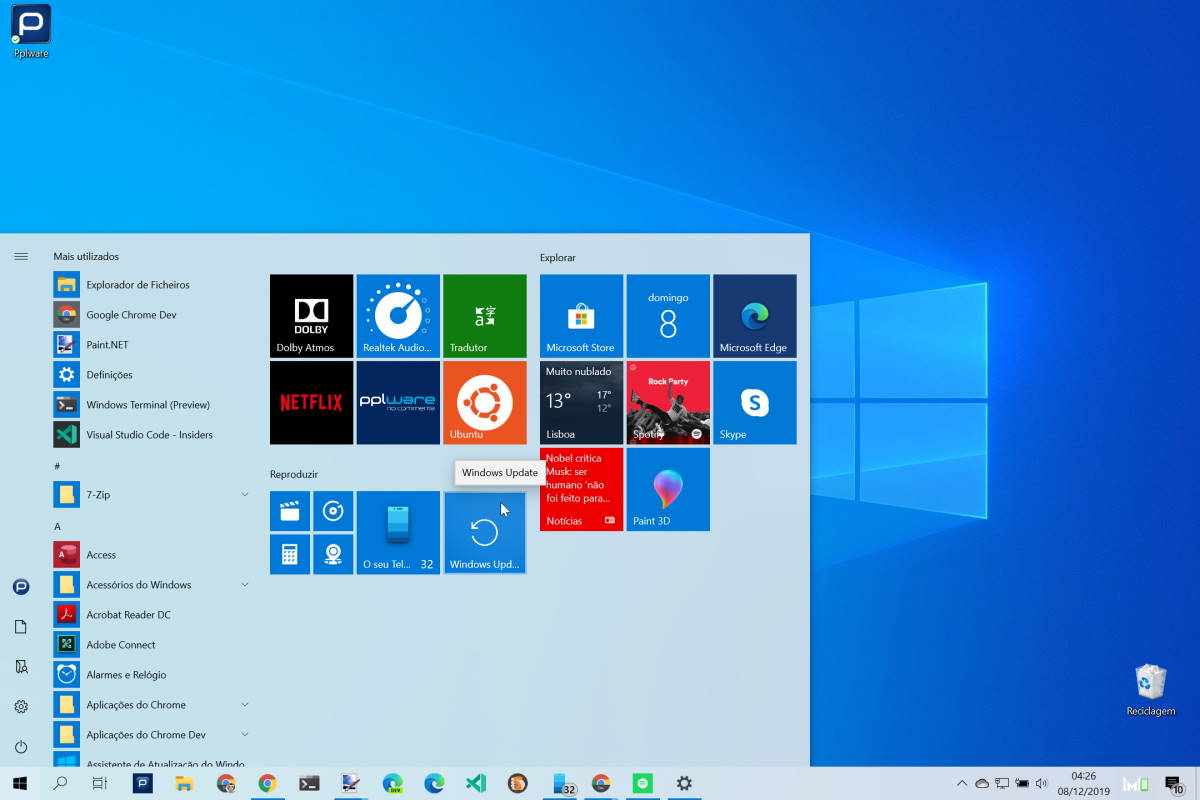
Mover um bloco para cima ou para baixo, agrupar aplicativos por categoria ou até mesmo ocultar itens menos usados são apenas algumas das formas de deixar a interface mais enxuta e alinhada com os seus hábitos.
Dicas práticas para organizar os blocos
Uma tela inicial eficiente costuma seguir princípios de limpeza e acessibilidade, então siga estas orientações simples:
- Reserve o topo ou a lateral para os aplicativos que você usa mais frequentemente.
- Reduza o tamanho de blocos secundários para evitar sobrecarga visual.
- Use nomes claros ou ícones intuitivos para facilitar a identificação rápida.
Assim, quando for abrir um programa ou consultar uma informação, seu olhar já saberá exatamente onde encontrar aquilo que precisa.
Tela inicial versus área de trabalho: entenda as diferenças
Muitos usuários confundem a tela inicial do Windows com a área de trabalho, mas elas têm finalidades bem distintas e podem ser usadas de forma complementar.
A área de trabalho é mais adequada para trabalho contínuo com janelas abertas, enquanto a tela inicial funciona como um painel de controle rápido, ideal para consultas rápidas e lançamento ágil de aplicativos.

Entender quando usar cada uma delas faz toda a diferença na fluidez do seu fluxo de trabalho, permitindo que você alterne entre modo foco e modo navegação sem perder tempo nem clareza.
Soluções de problemas comuns na tela inicial
Às vezes, a tela inicial pode apresentar travamentos, lentidão ou blocos que não respondem aos cliques, o que pode ser frustrante.
Antes de recorrer a soluções mais complexas, vale testar alguns ajustes simples, como reiniciar o aplicativo de interface, limpar o cache temporário ou verificar se as atualizações do sistema estão devidamente instaladas.
- Reinicie o Explorador de Arquivos ou o processo relacionado à interface, se necessário.
- Execute o utilitário de reparo de arquivos de sistema com o comando apropriado para corrigir problemas de integridade.
- Considere redefinir as configurações da tela inicial para o padrão caso as alterações causerem instabilidade.
Manter o sistema atualizado e enxuto ajuda a evitar surpresas e garante que a tela inicial continue responsiva e confiável.

Tendências e futuro da tela inicial no Windows
Com o avanço da tecnologia, a tela inicial do Windows tem se tornado mais inteligente, integrando recursos de reconhecimento de voz, sugestões baseadas no comportamento do usuário e uma interface ainda mais visual.
Essas inovações buscam transformar a experiência de navegação em algo mais natural, reduzindo a dependência de menus complexos e permitindo que você concentre sua atenção no que realmente importa.
Ficar de olho nas próximas versões do sistema é uma maneira de aproveitar ao máximo cada recursos da tela inicial e garantir que seu computador evolua junto com as suas necessidades.
No fim das contas, a tela inicial do Windows é muito mais que uma tela de boas-vindas; ela é um ponto de controle que, quando bem ajustado, torna o uso diário do computador mais rápido, organizado e agradável, refletindo diretamente na forma como você se relaciona com a tecnologia no seu dia a dia.
Curso de Windows - Aula 01- Área de Trabalho, Barra de Tarefas, Ícone, Arquivo, Pasta, Atalho
Acredita que com apenas R$ 37,50 Você tera acesso ao curso de Informática Básica com Windows e Word!? Então bora ...
