Tamanho A4 Em Pixel

A conversão do tamanho A4 em pixel é essencial para quem trabalha com design gráfico, edição de imagens, impressão ou criação de conteúdo digital, pois define como um documento padrão se comporta em tela e arquivo.
Qual é a medida exata do A4 em milímetros e centímetros
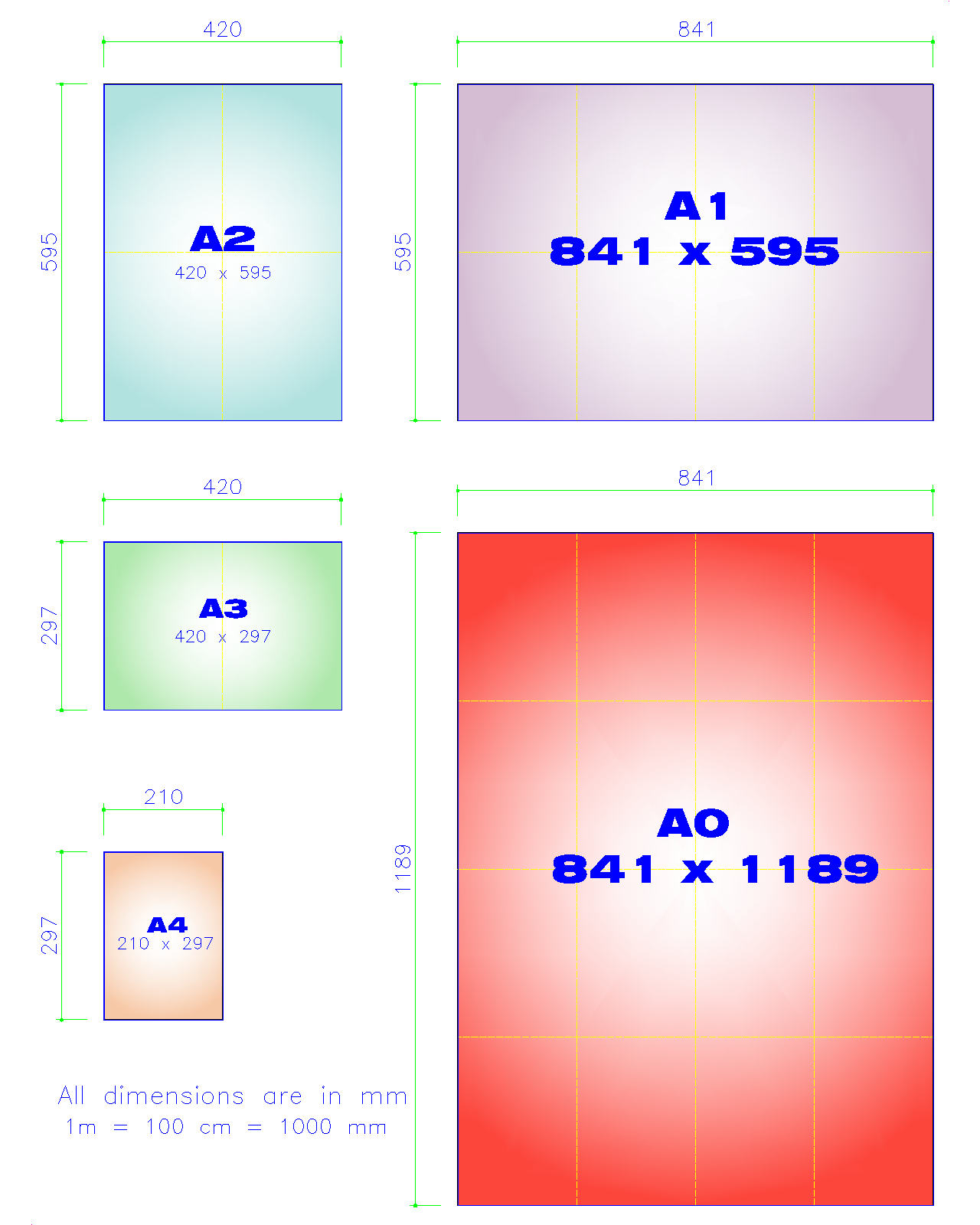
Antes de falar em pixel, é importante ter claro o tamanho real do papel A4, que é amplamente utilizado em escritórios, escolas e impressoras domésticas. As dimensões físicas do A4 são 210 milímetros de largura por 297 milímetros de altura, ou seja, 21 cm por 29,7 cm, proporção que mantém a harmonia entre os formatos da série A.
Essa padronização foi criada para garantir compatibilidade entre diferentes países e sistemas de impressão, sendo adotada como padrão ISO 216. Saber essas medidas é o primeiro passo para entender como transformar tamanho A4 em pixel, pois a conversão depende da densidade da imagem, mas as dimensões físicas permanecem constantes em qualquer contexto.

Entenda a relação entre milímetros, polegadas e pixels
Pixel é uma unidade digital, enquanto milímetros e polegadas são medidas físicas, então a conversão depende da resolução, ou seja, da quantidade de pixels por polegada (DPI) usada na imagem ou no documento. Para converter o tamanho A4 em pixel, você precisa definir se está trabalhando com 72 DPI (comum para web) ou 300 DPI (ideal para impressão de qualidade).
No caso de 72 DPI, o cálculo parte da largura: 210 mm equivalem a aproximadamente 8,27 polegadas, multiplicadas por 72 resultam em cerca de 595 pixels. Já a altura de 297 mm corresponde a cerca de 11,69 polegadas, multiplicadas por 72, resultam em aproximadamente 842 pixels, sendo essa uma das referências mais comuns para tamanho A4 em pixel na web.
Tamanho A4 em pixel para impressão com qualidade profissional
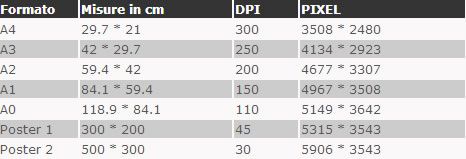
Quando a intenção é imprimir com alta qualidade, como em fotografia ou material corporativo, a recomendação é usar 300 DPI ou até 600 DPI, o que aumenta significativamente o número de pixel. Nesse cenário, a largura de 210 mm (8,27 polegadas) multiplicada por 300 DPI resulta em aproximadamente 2480 pixels, enquanto a altura de 297 mm (11,69 polegadas) chega a cerca de 3508 pixels.
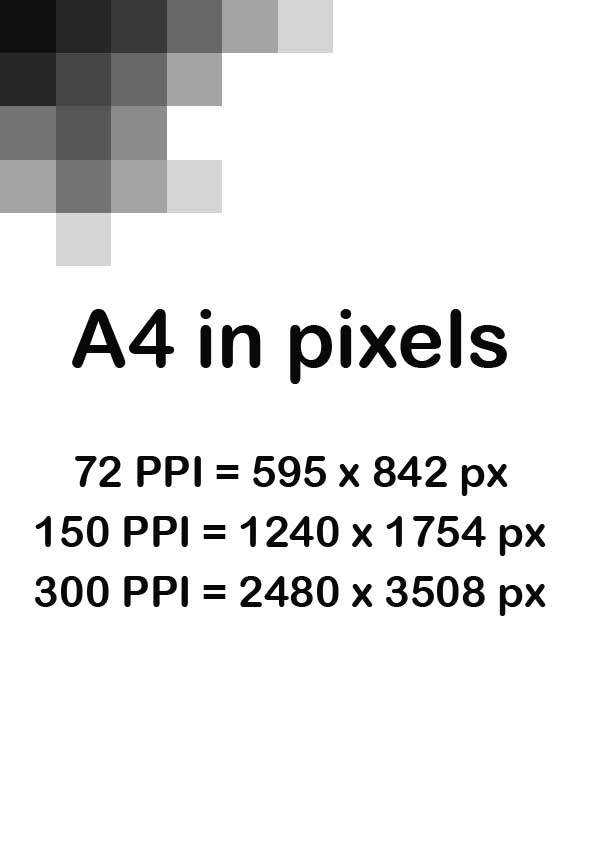
Essas dimensões são consideradas o padrão para impressão de qualidade fotográfica e garantem que o resultado final não fique com pixelados ou borrados. Ter o tamanho A4 em pixel exato para impressão ajuda a evitar retrabalho, pois softwares de edição reconhecem melhor as medidas quando estão alinhadas com a resolução desejada.
Diferenças entre tela e impressão: por isso os pixel variam
Tela de computador, celular e tablet exibem imagens de forma diferente da impressão, por isso o mesmo tamanho A4 pode ter diversas quantidades de pixel dependendo do uso. Na web, basta geralmente 595 x 842 pixel, enquanto para impressão física são necessárias medidas muito maiores em pixel, como vimos anteriormente.
Além disso, formatos como PDF podem preservar a escala vetorial, ou seja, mesmo aumentando, as imagens não perdem qualidade, ao passo que um arquivo raster depende diretamente da quantidade de pixel. Por isso, definir corretamente o tamanho A4 em pixel no momento de criar o projeto evita dores de cabeça futuras com imagens borradas ou layouts distorcidos.
Como configurar corretamente em programas de design
Ferramentas como Adobe Photoshop, Illustrator, InDesign e até editadores de texto permitem definir o tamanho A4 e a resolução desde o início do projeto. Ao criar um novo documento, selecione a opção A4 e, se for para web, escolha 72 ou 96 DPI, enquanto para impressão, vá para 300 DPI e insira manualmente as medidas em pixel com base nas conversões apresentadas.
- No Photoshop: ao criar novo arquivo, escolha “Custom” (personalizado), selecione polegadas ou milímetros, insira 21 x 29,7 cm e ajuste a resolução.
- No Illustrator: o processo é semelhante, mas é possível trabalhar em modo vetorial, o que reduz a preocupação com pixel.
- Em Word ou Google Docs: ao configurar página como A4, a exibição na tela já é compatível, mas para exportar imagem em pixel, use exportação com alta qualidade.
Dicas práticas e erros comuns ao trabalhar com A4 em pixel
Um erro comum é simplesmente arrastar um documento A4 para uma tela sem ajustar a escala, o que pode fazer com que fiquem menores ou maiores que o esperado. Para evitar problemas, sempre confira as configurações de escala e unidade nos programas antes de exportar.
Outra dica é salvar cópias de segurança em alta resolução, mesmo que no dia a dia você trabalhe com versões menores para agilidade. Ter o tamanho A4 em pixel anotado ou salvo nos seus modelos facilita muito na hora de criar novos projetos, pois você não precisa recalcular a cada vez.
Conclusão
Converter o tamanho A4 em pixel não é apenas uma questão matemática, mas sim um passo fundamental para garantir que seus projetos fiquem perfeitos tanto na tela quanto na impressão. Entender as diferenças de resolução, usar as medidas corretas e configurar seus programas de forma adequada fazem toda a diferença na qualidade final do trabalho.
🤯Dimensões no Canva 📏 Qual a medida correta e quando usar Pixel ou Centímetros na arte?
05:59 - Por que arte em Pixel não tem mesma dimensão em Centímetro 07:51 - Tamanho A4 em Pixel não é o mesmo que em ...
