Simbolo No Teclado
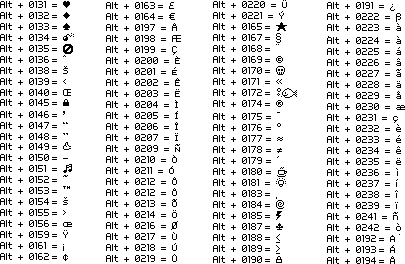
O simbolo no teclado aparece constantemente em mensagens, documentos e até mesmo nomes de usuários, mas muitas pessoas não conhecem todas as formas de produzi-lo.
Essa pequena marca ou sequência de caracteres esconde um universo de funções práticas, desde acessos rápidos no computador até a identidade visual de projetos criativos.
Entender como localizar e usar cada simbolo no teclado diferente faz toda a diferença, seja para acelerar seu trabalho diário ou para explorar recursos avançados de digitação.
Como encontrar o símbolo no teclado do computador
O teclado do computador já vem organizado em camadas, e o simbolo no teclado nem sempre aparece diretamente nas teclas.
Normalmente, os caracteres principais ficam impressos nas teclas, enquanto os secundários, como colchetes, parênteses e sinais de pontuação, ficam marcados em cores menores ou acima das letras.
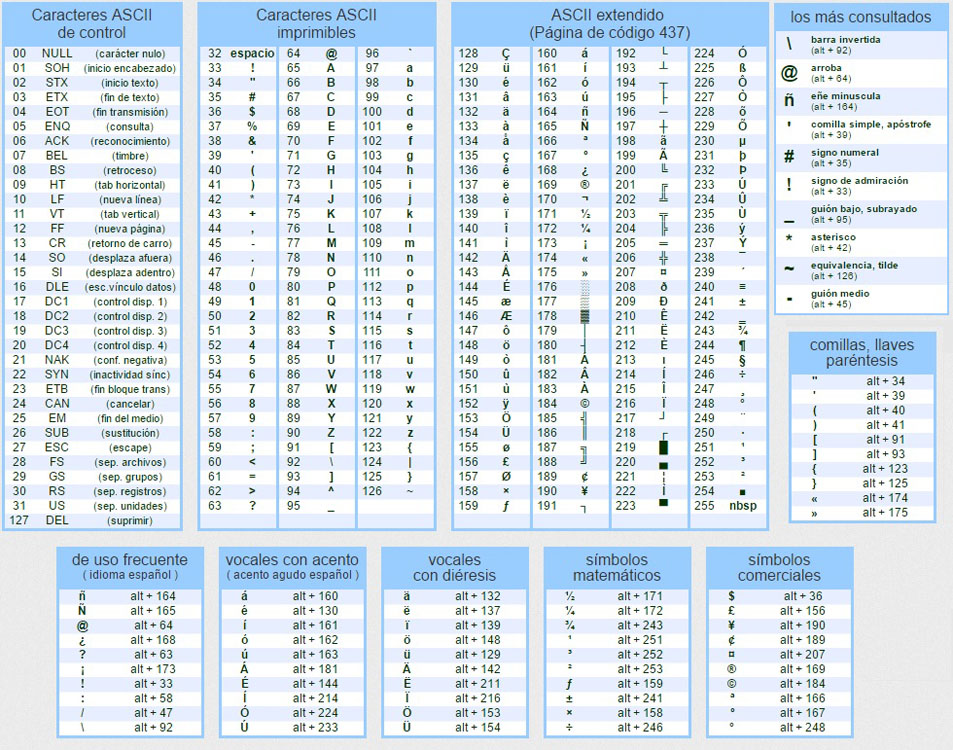
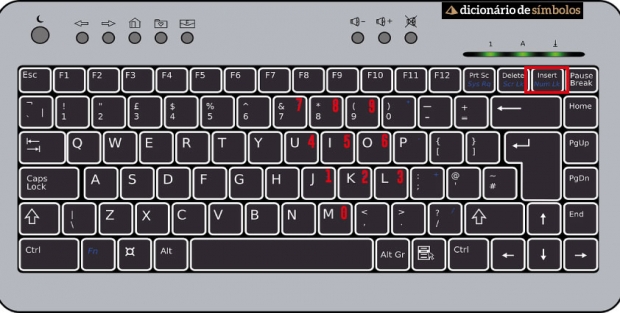
Para ativar esses simbolos no teclado, mantenha pressionada a tecla Shift ou Alt Gr enquanto pressiona a letra ou o número correspondente.
Atalhos de teclado para símbolos comuns
Alguns dos simbolo no teclado mais frequentes têm atalhos que economizam tempo e evitam a necessidade de copiar e colar.
- Arroba (@): Alt Gr + Q
- Chaves ( { } ): Alt Gr + Ç e Alt Gr + V
- Colchetes ([ ]): Alt Gr + X e Alt Gr + B
- Barra vertical (|): Alt Gr + Ç ou Shift + \
Essas combinações variam conforme o layout do teclado, como ABNT2 ou AZERTY, então é bom confirmar visualmente antes de usar repetidamente.
Diferenças entre layout ABNT2, QWERTY e outros
O layout do teclado influencia diretamente a forma como você encontra o simbolo no teclado certo para cada necessidade.
No Brasil, o padrão mais comum é o ABNT2, que distribui caracteres especiais de forma diferente dos teclados QWERTY americanos ou europeus AZERTY.
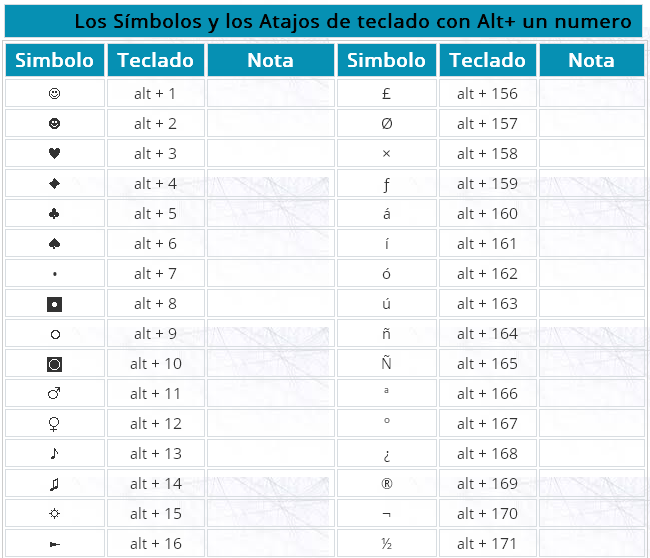
Se você troca de computador ou teclado externo, pode se perder ao procurar pelo simbolo no teclado habitual; nesses casos, consulte rapidamente o layout exibido nas teclas ou use o mapa de caracteres do sistema operacional.
Mapa de caracteres e ferramentas digitais
Quando as teclas não ajudam, o simbolo no teclado pode ser encontrado rapidamente usando o mapa de caracteres integrado ao Windows, macOS ou Linux.
Essas ferramentas permitem buscar por nome, visualizar combinações de teclas e copiar o símbolo diretamente para a área de transferência.
- Windows: tecla do Windows + R, digitar charmap e confirmar
- macOS: Ctrl + Cmd + Espaço para abrir a visualização de caracteres
- Linux: aplicativos de caracteres especiais ou atalhos no painel de configurações
Os símbos mais usados no dia a dia
Alguns simbolo no teclado aparecem com tanta frequência que você os reconhece instantaneamente, como o cifrão ($), porcento (%) e comercial (&).
Outros, como til ( ~ ), asterisco ( * ) e sublinhado ( _ ), são indispensáveis em senhas, e-mails e até mesmo em mensagens informais para enfatizar emoções.
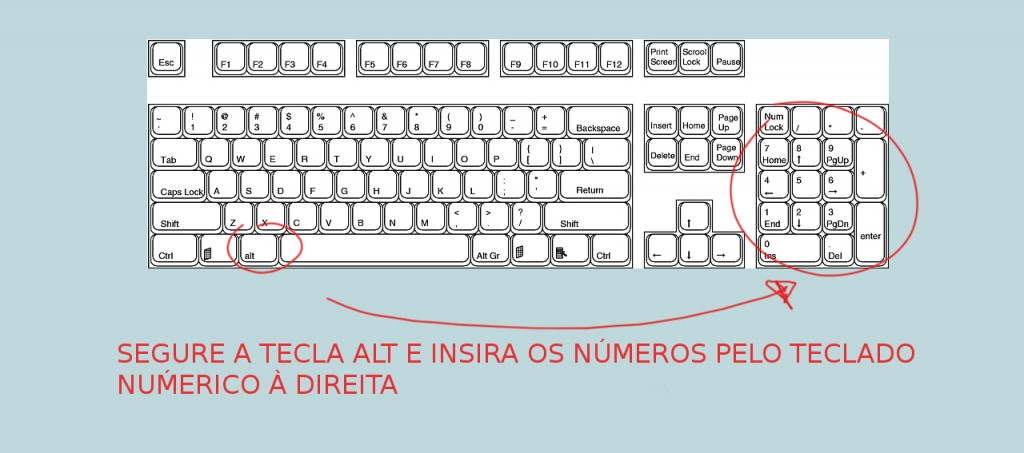
Dominar a localização desses caracteres no seu teclado reduz a frustração e deixa a digitação mais fluida, especialmente em ambientes de trabalho que exigem velocidade e precisão.
Sinais de pontuação e sua importância
Além dos símbos visíveis, a pontuação correta ajuda a dar sentido às frases e a evitar mal-entendidos.
- Ponto (.): encerra frases e forma abreviações
- Vírgula (,): separa elementos dentro de uma mesma ideia
- Ponto e vírgula (;): liga ideias relacionadas
- Dois pontos ( : ): introduz explicações ou listas
Esses simbolo no teclado são fundamentais para manter a clareza em redações profissionais e acadêmicas.
Inserir símbolos em dispositivos móveis e tablets
Já procurou pelo simbolo no teclado no celular e não encontrou? Os dispositivos móveis organizam os caracteres de forma um pouco diferente dos teclados físicos.
Teclados digitais, como o Gboard ou o SwiftKey, têm abas dedicadas a números, símbolos e emoticons, que surgem ao tocar no ícone de “123” ou “+=”.
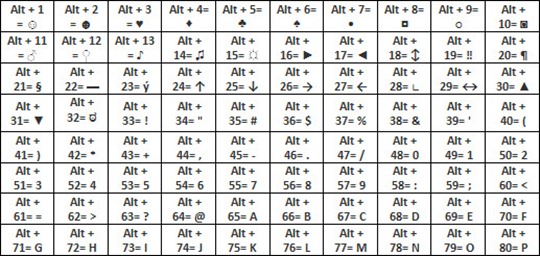
Manter o teclado atualizado e ativar o recurso de teclado alternativo facilita a inserção de acentos, traços e simbolo no teclado raros sem precisar alternar entre aplicativos.
Dicas rápidas para inserir símbolos em smartphones
- Toque e segure em letras ou números para ver alternativas
- Use o recurso de “barra de ferramentas” para acesso rápido a símbolos
- Instale teclados personalizados que oferecem mais opções de simbolo no teclado
Essas pequenas adaptações garantem que você possa usar expressões como ©, ®, € e ₽ sem depender de cópias e colagens constantes.
Quando o símbolo no teclado não aparece ou trava
Em algumas situações, o simbolo no teclado pode não responder, apresentar falhas de digitação travada ou exibir caracteres errados.
Isso costuma acontecer após atualizações do sistema, uso prolongado ou configurações acidentais de idioma, mas geralmente tem solução rápida.
Passos para resolver problemas comuns
- Reinicie o computador ou o dispositivo móvel
- Verifique se o layout do teclado está configurado corretamente
- Limpe o teclado fisicamente para remover poeira ou resíduos que impeçam o funcionamento correto
- Atualize os drivers de entrada ou o próprio sistema operacional
Testar cada etapa ajuda a isolar o problema e garante que o simbolo no teclado volte a funcionar como esperado.
Dominar o uso do simbolo no teclado torna a interação com tecnologia mais ágil, precisa e até mesmo criativa.
Com prática e atenção às diferenças entre layouts, você transforma esses pequenos marcadores em ferramentas segundas, presentes em cada digitação que faz.
COMO FAZER SÍMBOLOS NO TECLADO DO NOTEBOOK
COMO FAZER SÍMBOLOS NO TECLADO DO NOTEBOOK, este vídeo é um tutorial para você aprender facilmente COMO ...
