Restaurar Paginas Chrome
Si necesitas restaurar páginas Chrome, es probable que hayas perdido datos importantes, ya sea por un cierre accidental, un error del navegador o una reinstalación del sistema.
Entendiendo el problema: ¿por qué desaparecen las pestañas?
Antes de intentar cualquier solución para restaurar páginas Chrome, es clave entender los escenarios más comunes que provocan la pérdida de estas.
Generalmente, el cierre inesperado de la ventana del navegador, un apagón repentino o un error del software pueden hacer que Chrome no recupere automáticamente las pestañas activas. Además, una mala configuración en los ajustes de "Restaurar la sesión anterior" puede dejar de funcionar, borrando el historial de navegación activo.
También es frecuente que, al actualizar el sistema operativo o reinstalar el ordenador, los usuarios no sepan que las sesiones guardadas de Chrome pueden recuperarse desde la propia cuenta de Google, siempre que hayas iniciado sesión y tengas sincronización activada.

Método 1: La función nativa de recuperación de Chrome
La primera opción que debes probar cuando quieras restaurar páginas Chrome es utilizar la función integrada del navegador, diseñada específicamente para estos casos.
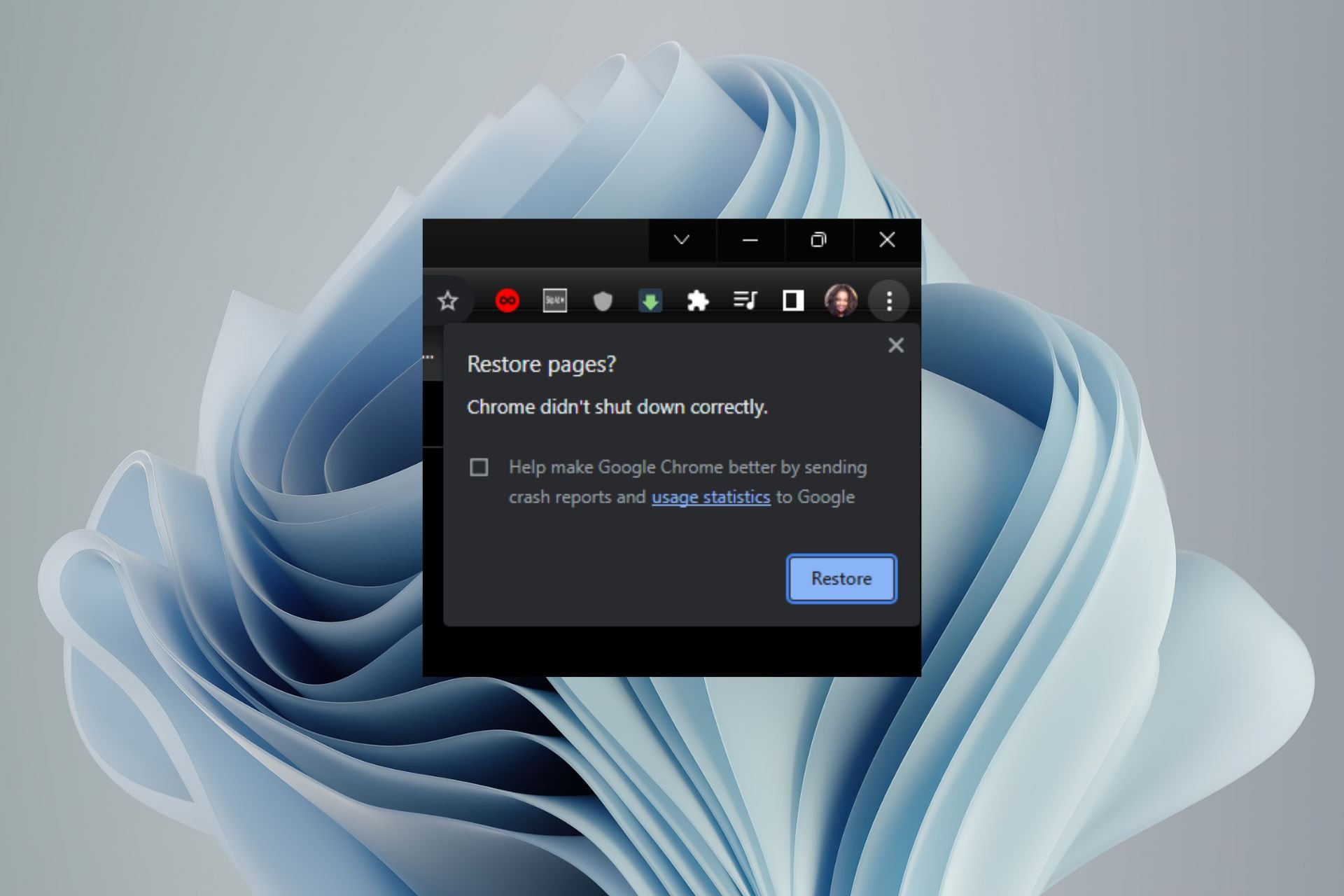
Cuando cierras una ventana de Chrome de forma anormal, al volver a abrirlo normalmente, este suele preguntarte automáticamente: "¿Restaurar las pestañas?". Acepta esta opción y verás cómo reaparecen todas las pestañas tal y como estaban.
Si no ves ese mensaje, puedes forzar la recuperación manualmente:
- Abre una nueva pestaña en Chrome.
- Escribe en la barra de direcciones: chrome://restart y presiona Enter. Esto cierra y reinicia Chrome, a menudo recuperando sesiones perdidas.
- Alternativamente, prueba con chrome://sessions para ver si hay archivos de sesión guardados que puedas abrir directamente.
Método 2: Recuperar desde tu cuenta de Google
Si has iniciado sesión en Chrome y tienes la sincronización activada, puedes restaurar páginas Chrome desde el historial de tu cuenta, incluso días después de haber cerrado el navegador.

Este método es excelente para cuando reinstalas el sistema o formateas tu ordenador, siempre que uses la misma cuenta de Google en el nuevo Chrome.
La forma más visual de hacerlo es:
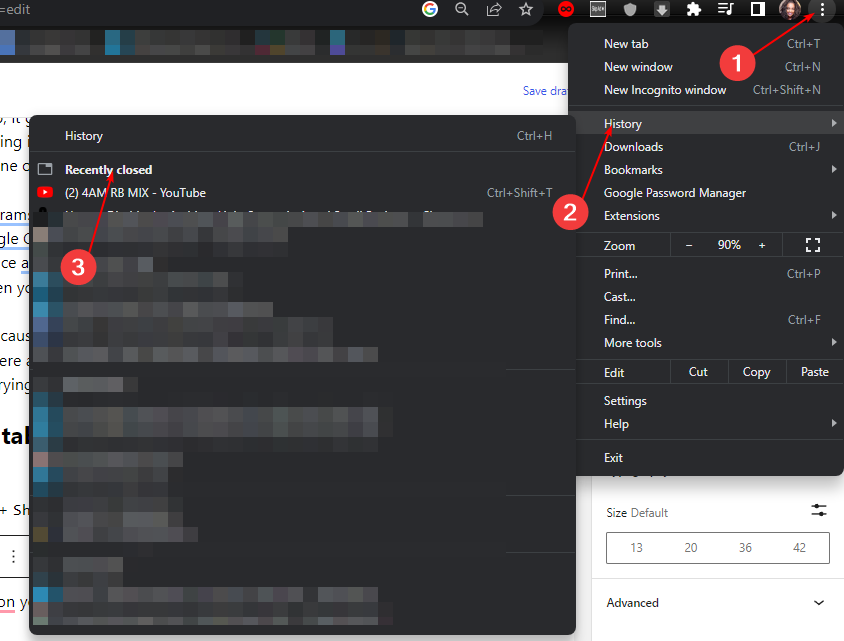
- Haz clic en tu foto de perfil en la esquina superior derecha de Chrome.
- Selecciona "Historial" o "Sesiones" desde el menú desplegable.
- En la nueva pestaña que se abre, busca la opción "Sesiones del dispositivo" o "Historial de pestañas". Allí verás todas las pestañas cerradas o abiertas en otros dispositivos vinculados a tu cuenta.
- Haz clic en la sesión que necesitas y podrás restaurarlas con un solo clic.
Método 3: Usar extensiones de terceros para una recuperación avanzada
Para casos más complejos, existen extensiones en la Chrome Web Store específicamente diseñadas para restaurar páginas Chrome con funcionalidades avanzadas de búsqueda y recuperación.
Estas herramientas suelen guardar un registro más detallado de las pestañas cerradas, permitiendo recuperarlas incluso después de varios días o sesiones de navegación diferentes. Son especialmente útiles si cierras el navegador con frecuencia o trabajas con muchos tabs abiertos.

Antes de instalar cualquier extensión, asegúrate de que sea de una fuente confiable y tenga buenas reseñas. Algunas de las más populares y bien valoradas incluyen:
- The Great Suspender: Aunque su función principal es suspender pestañas para ahorrar memoria, también ofrece una opción de recuperación muy útil.
- Session Buddy: Es una de las extensiones más completas, permitiendo guardar, organizar y restaurar sesiones de forma manual o automática.
- Tab Session Manager: Ofrece una interfaz sencilla para gestionar y recuperar tus sesiones perdidas sin complicaciones.
Método 4: Soluciones de emergencia cuando nada funciona
A veces, los métodos anteriores no funcionan, especialmente si el navegador se cerró de forma abrupta y no guardó ningún tipo de caché temporal.
En estos escasos casos, aún existen formas de restaurar páginas Chrome que requieren un poco de "manualidades":
- Busca en tu carpeta de usuario archivos con extensión Session o Last Session. La ruta suele ser AppData\Local\Google\Chrome\User Data\Default en Windows. Si los encuentras, cópialos a la carpeta actual de Chrome.
- Utiliza el atajo de teclado Ctrl + Shift + T en Chrome. Aunque no siempre funciona, a veces permite recuperar la última pestaña cerrada, y si lo presionas varias veces, puedes ir abriendo más en orden inverso.
- Revisa los "Archivos temporales de Internet" de tu navegador, aunque este método es menos fiable y más complicado de buscar.
Consejos para prevenir futuras pérdidas
La mejor forma de lidiar con la pérdida de datos es prevenirla. Si constantemente necesitas restaurar páginas Chrome, es hora de ajustar unos pocos hábitos.

En primer lugar, asegúrate de tener la sincronización de Chrome activada con tu cuenta de Google. Esto guarda no solo tus contraseñas, sino también tus marcadores, historial y, lo más importante, tus sesiones activas.
En segundo lugar, considera usar la extensión Auto Tab Discard o OneTab, que ayudan a gestionar la memoria sin cerrar las pestañas, reduciendo así el riesgo de perder trabajo por cierres accidentales.
Conclusión
Restaurar páginas Chrome es un proceso que puede parecer complicado al principio, pero con los métodos adecuados casi siempre es posible recuperar esa información valiosa que creímos perdida.
Desde usar la función nativa del navegador hasta aprovechar las extensiones y la sincronización en la nube, existen múltiples caminos para volver a tener acceso a tus sesiones. Lo más importante es actuar con calma y seguir los pasos indicados, ya que la mayoría de las soluciones son rápidas y no requieren conocimientos técnicos avanzados.
COMO RESTAURAR ABAS NO CHROME AUTOMATICAMENTE MESMO APÓS FECHAR O NAVEGADOR
O navegador Chrome atualizou e trouxe uma funcionalidade muito útil, que impede que você perca todas as suas abas abertas, ...
