Restaurar Pagina Chrome
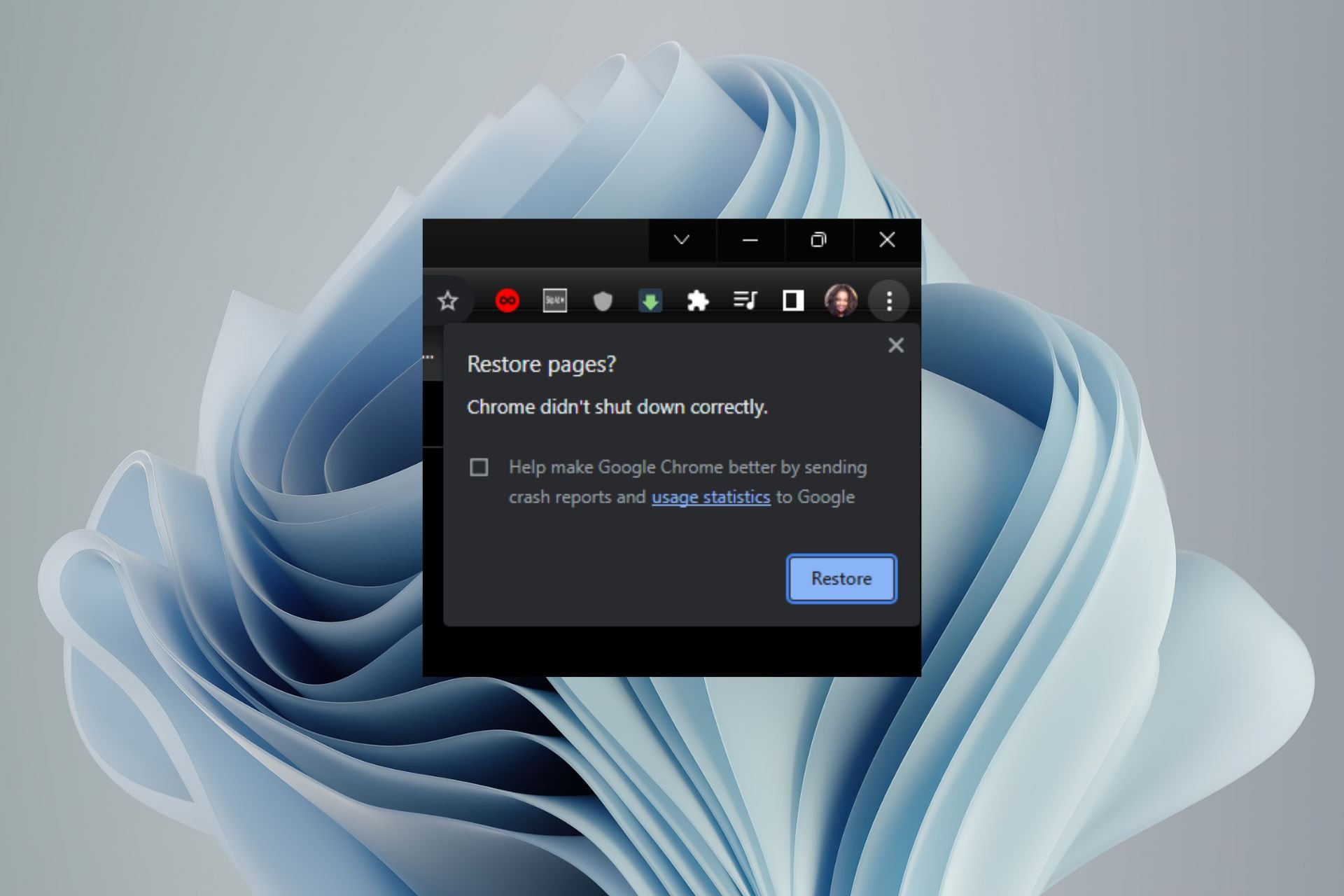
Si alguna vez has perdido una página Chrome importante o has buscado cómo restaurar página Chrome tras un cierre accidental, este texto te ayuda a entender las opciones y buenas prácticas para recuperar ese contenido sin complicaciones.
¿Por qué puede desaparecer una pestaña de Chrome y para qué sirve restaurarla?
Una página Chrome puede cerrarse por error, reiniciarse el navegador, o perderse tras una actualización. También puede borrarse de forma inesperada por un cierre de sesión, una extensión o una limpieza intencionada. Restaurar una pestaña cerrada o una página Chrome es útil cuando trabajas en varios temas, tienes formularios o lecturas abiertas, y no quieres volver a buscarlas desde cero.
Chrome guarda información de sesiones y pestañas recientes en varios puntos, desde la función de reabrir última sesión hasta marcadores, historial y extensiones de terceros. Entender estos mecanismos ayuda a elegir la forma más rápida de restaurar página Chrome y a evitar futuras pérdidas.
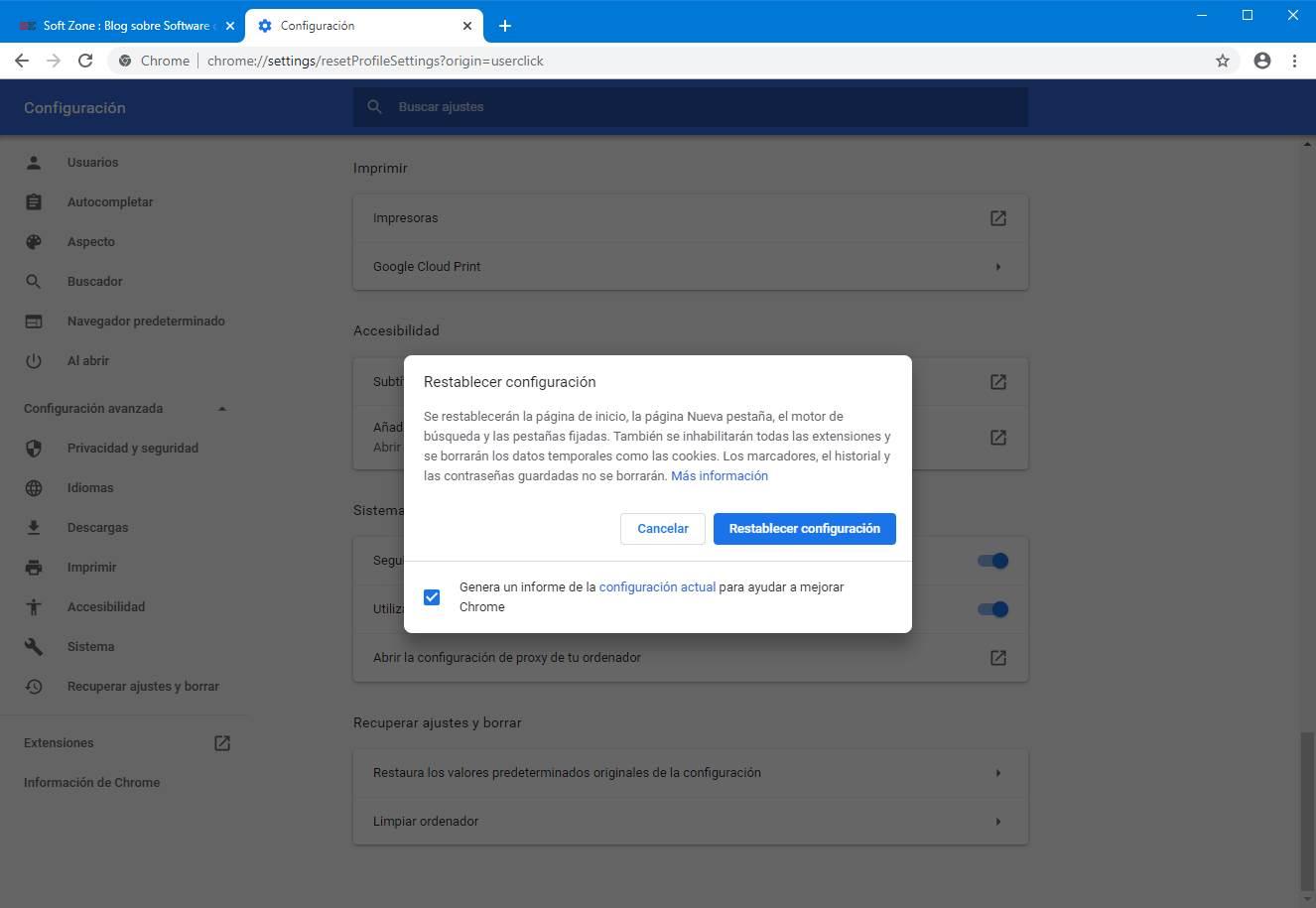
Reabrir la última sesión o pestañas cerradas desde Chrome
La forma más inmediata de restaurar página Chrome es usar las opciones nativas del navegador. Si cerraste todo Chrome por error, al iniciarlo de nuevo suele aparecer una opción como "Reabrir última sesión" o "Restaurar pestañas cerradas". También puedes pulsar Ctrl+Mayús+T (o Cmd+Mayús+T en macOS) para recuperar una pestaña que cerraste recientemente, y repetir el atajo va abriendolas una a una en el orden inverso.
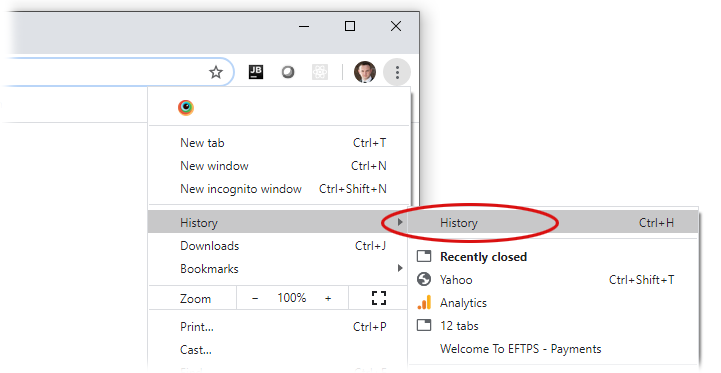
Si prefieres ver el historial de pestañas cerradas, dirígete al menú de puntos suspensivos, luego a "Historial" y "Historial de pestañas cerradas". Allí puedes seleccionar la página Chrome que necesitas y abrirla directamente. Este método es eficaz para restaurar una página Chrome cerrada en las últimas horas, siempre que no hayas limpiado el historial.
Atajos rápidos y combinaciones útiles
- Ctrl+Mayús+T (Windows/Linux) o Cmd+Mayús+T (macOS): reabre la pestaña cerrada más reciente.
- Menú de Chrome → Historial → Historial de pestañas cerradas: lista con las pestañas de las últimas 24 horas aproximadamente.
- Botón derecho en la pestaña o en la barra de pestañas: opción "Reabrir pestaña cerrada" si el cierre fue muy reciente.
Restaurar una página Chrome con marcadores y lectura offline
Si tienes el hábito de guardar marcadores o usar la función "Guardar para más tarde", puedes usar esos recursos para restaurar página Chrome de forma organizada. Los marcadores son estáticos, pero te permiten acceder rápido a sitios clave sin depender de que Chrome recupere automáticamente una pestaña.

La función "Reading List" (Lista de lectura) permite guardar artículos completos para leerlos offline y sincronizarlos entre dispositivos. Si una página Chrome desaparece, revisa esta lista, porque podría estar allí guardada con su contenido visible aunque el sitio original haya cambiado o esté temporalmente caído.
Cómo aprovechar mejor estos sistemas
- Organiza marcadores en carpetas por tema o proyecto.
- Activa "Reading List" en Configuración y usa la extensión asociada si usas Safari u otros navegadores.
- Etiqueta y comenta los marcadores para recordar por qué esa página Chrome importa.
Uso de extensiones y servicios externos para recuperar una página Chrome
Existen extensiones que mejoran la recuperación de una restaurar página Chrome con funciones adicionales de historial, capturas o guardado persistente. Algunas permiten "pinchar" pestañas importantes para que no se cierren al reiniciar, o agrupan automáticamente sesiones temáticas. Instalar una de estas herramientas puede ser útil si trabajas con muchos proyectos simultáneos y necesitas garantizar que una página Chrome determinada no se pierda nunca.
Los servicios en la nube, como sesiones guardadas en tu Cuenta de Google, también ayudan a restaurar la página Chrome en otros dispositivos. Si inicias sesión con el mismo perfil, Chrome sincroniza pestañas abiertas, favoritos y configuración, lo que facilita recuperar una pestaña específica tras cambiar de ordenador o tras una reinstalación.
Extensiones recomendadas y buenas prácticas
- Session Buddy: permite guardar, restaurar y gestionar múltiples sesiones de forma sencilla.
- OneTab: convierte todas las pestañas en una lista, reduciendo el caos y facilitando la búsqueda.
- Google Sync: asegura que tus marcadores, historial y pestañas abiertas estén disponibles en todos tus dispositivos.
Recuerda revisar los permisos de las extensiones y elegir solo las necesarias para proteger tu privacidad mientras recuperas tu página Chrome y mantienes un rendimiento óptimo.
Prevenir pérdidas y crear hábitos seguros
La mejor forma de restaurar página Chrome es evitar que se pierda en primer lugar. Configura Chrome para que abra automáticamente las pestañas importantes al iniciar, usa marcadores fijos y aprovecha los atajos de teclado para moverte rápido entre pestañas. También puedes programar copias de seguridad de tus sesiones con extensiones o guardar enlaces críticos en un documento externo como último recurso.
Mantener hábitos simples, como cerrar pestañas de una en una en lugar de acumular docenas, reduce la confusión a la hora de restaurar una página Chrome específica. Si compartes equipos, separa perfiles de usuario para que cada persona pueda recuperar su propio historial y sus propias pestañas sin conflictos.

Conclusión
Saber cómo restaurar página Chrome con agilidad te ahorra tiempo y evita frustraciones, ya sea con atajos, historial, marcadores o herramientas externas. Combinar varias de estas opciones y crear una rutina segura mejora tu experiencia navegando, protegiendo esos datos y recursos que necesitas día a día.
COMO RESTAURAR ABAS NO CHROME AUTOMATICAMENTE MESMO APÓS FECHAR O NAVEGADOR
O navegador Chrome atualizou e trouxe uma funcionalidade muito útil, que impede que você perca todas as suas abas abertas, ...
