Restaurar Configuração
Quando o sistema ou um aplicatico apresentam comportamentos inesperados, a opção de restaurar configuração pode ser a solução mais rápida para voltar a ter tudo funcionando como antes. Este procedimento permite voltar as definições de software para um estado anterior, eliminando alterações incorretas que causam falhas, instabilidade ou perda de personalizações.
Por que você pode precisar restaurar configuração com frequência
O cotidiano de utilizar computadores, smartphones e outros dispositivos digitais expõe o sistema a inúmeras mudanças, desde atualizações automáticas até a instalação de novos softwares. Nem todas essas alterações são benéficas, e é aí que a importância de saber como restaurar configuração se torna evidente. Um driver mal instalado, uma mudança de preferência que não ficou como o esperado ou uma corrupção de arquivo de configuração podem ser resolvidos rapidamente com um retorno ao ponto de partida confiável.
Além disso, compartilhar dispositivos com outras pessoas ou usar um mesmo equipamento para diferentes finalidades pode exigir que você restaure configuração para manter perfis distintos e organizados. Ter a prática de criar esses pontos de restauração ajuda a ganhar tempo e evita a repetição de passos manuais longos e cansativos. Portanto, tratar esse recurso como uma ferramenta de rotina é um hábito que protege a estabilidade e a performance do seu sistema.

O que acontece quando você restaura configuração de fábrica
A expressão restaurar configuração de fábrica costuma se referir a um processo mais profundo, no qual o dispositivo retorna ao estado original de fábrica, apagando praticamente todos os dados pessoais, aplicativos instalados e ajustes personalizados. Diferente de restaurar apenas as configurações do sistema, essa ação é mais abrangente e pode ser útil em casos de venda do equipamento, após infecções graves ou quando há instabilidade persistente que não responde a outros tipos de reparo.
Antes de iniciar esse tipo de procedimento, é essencial fazer backup de fotos, documentos, contatos e qualquer outro arquivo importante, pois eles serão removidos durante o processo. Embora essa ação traga uma sensação de renovação completa, ela deve ser usada com cautela e apenas quando as opções mais leves, como restaurar configuração do sistema ou de aplicativos específicos, não forem suficientes. Avalie o cenário e escolha a abordagem que atenda suas necessidades sem colocar dados críticos em risco.
Como localizar a opção de restaurar configuração no seu dispositivo
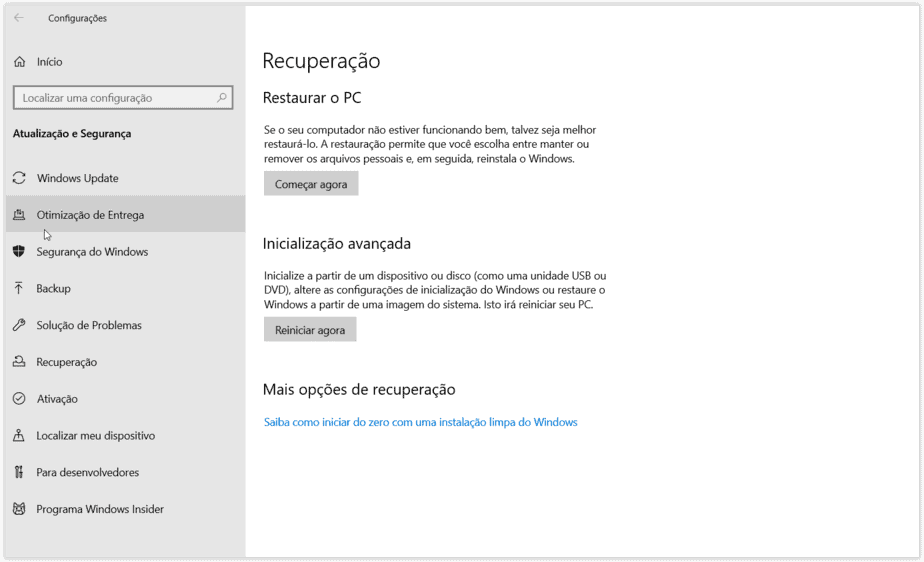
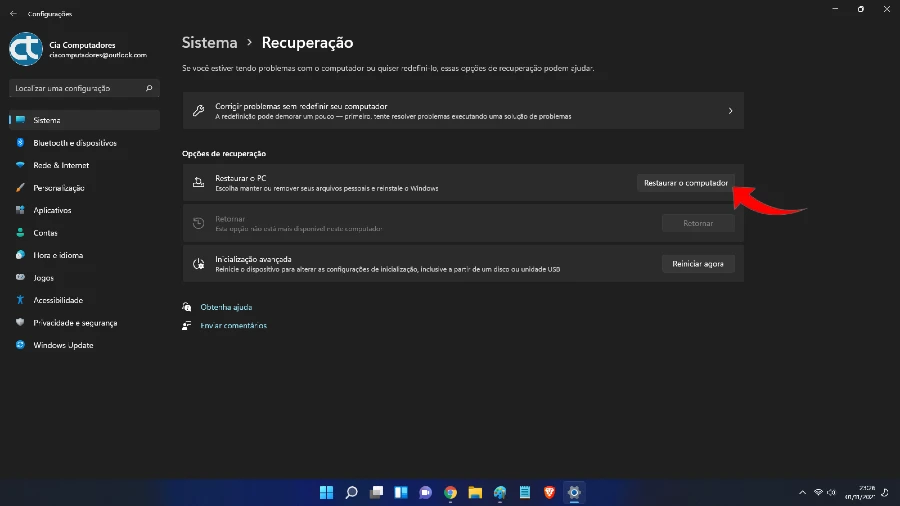
Em sistemas operacionais como Windows, Android, iOS e diversas distribuições de Linux, a capacidade de restaurar configuração está integrada às ferramentas de gerenciamento do próprio sistema. No Windows, por exemplo, você pode acessar o menu de configurações, entrar na seção de atualização e segurança e, em seguida, escolher a opção de recuperação, onde será apresentada a possibilidade de reinicialização ou reset de configurações. Já nos smartphones Android, esse recurso geralmente fica dentro do aplicativo de configurações, em uma área dedicada a backup e redefinição, permitindo inclusive selecionar quais dados preservar ao restaurar configuração.
![[Tutorial] Como Restaurar as Configurações de Fábrica de um Notebook HP?](https://4ddig.tenorshare.com/br/images/artigo/configuracao-restaurar-o-pc-escolher.png?w=1199&h=828)
Já em dispositivos Apple, a opção de restaurar configuração pode aparecer ao acessar o aplicativo Configurações, passando por Geral e, em algumas versões, diretamente em uma subseção de transferência ou redefinição. Já no ambiente Linux, especialmente em desktops como GNOME ou KDE, você encontra opções de gerenciamento de configurações em Preferências ou System Settings, com ferramentas que permitem desde ajustes pontuais até pacotes completos de perfil. Independentemente da plataforma, o caminho costuma ser intuitivo, mas é bom conhecê-lo antes de precisar usar com urgência.
Diferenças entre restaurar configuração e reiniciar o dispositivo
Um erro comum é confundir reiniciar o dispositivo com a opção de restaurar configuração. Embora reiniciar resolva problemas temporários de memória ou travamentos, ele não altera as configurações nem remove aplicativos. Já quando você decide restaurar configuração, está agindo em um nível mais profundo, modificando ou recriando os parâmetros que determinam o comportamento de programas e o sistema como um todo.
Outra distinção importante está no escopo: reiniciar é uma ação rápida, enquanto restaurar configuração pode levar mais tempo, especialmente se envolver a reinstalação de aplicativos ou a reconfiguração de perfis. Entender essas diferenças ajuda a adotar a solução certa para cada tipo de problema, evitando procedimentos desnecessários que poderiam causar perda de dados ou interrupções prolongadas sem resolver a questão central.
Dicas para evitar problemas ao restaurar configuração
Antes de acionar a função de restaurar configuração, é prudente adotar algumas práticas simples que protegem seus dados e facilitam um retorno seguro. Comece criando backups regulares, utilizando serviços em nuvem ou armazenamento local, especialmente para informações que não podem ser perdidas. Ter um ponto de restauração atualizado também é fundamental, pois garante que você esteja retornando a um estado funcional e recente, e não a um momento anterior com outros problemas.
Outra dica valiosa é anotar as personalizações essenciais antes de iniciar o processo, como preferências de rede, configurações de email ou senhas de acesso, para que você possa recriá-las de forma ágil após a restauração. Se o procedimento for para corrigir falhas, tente primeiro abordagens mais leves, como reiniciar o aplicativo ou redefinir apenas um módulo específico. Reserve a restauração completa para os casos em que nenhuma outra alternativa resolve e você tiver certeza de que está preparado para lidar com as consequências.
Conhecer profundamente o que significa e como aplicar a opção de restaurar configuração é um diferencial importante para qualquer usuário que queira manter seus dispositivos estáveis, seguros e alinhados com suas necessidades. Ao integrar essa prática a uma rotina de manutenção preventiva, você reduz surpresas, economiza tempo e ganha confiança para resolver problemas de forma ágil, sabendo que tem estratégias claras e eficazes para voltar a ter tudo sob controle.

COMO RESTAURAR CONFIGURAÇÕES PADRÃO DO CELULAR SEM APAGAR NADA | ATUALIZADO
COMO RESTAURAR CONFIGURAÇÕES PADRÃO DO CELULAR SEM APAGAR NADA email pra contato ...
