Restaurar Configuracoes De Fabrica
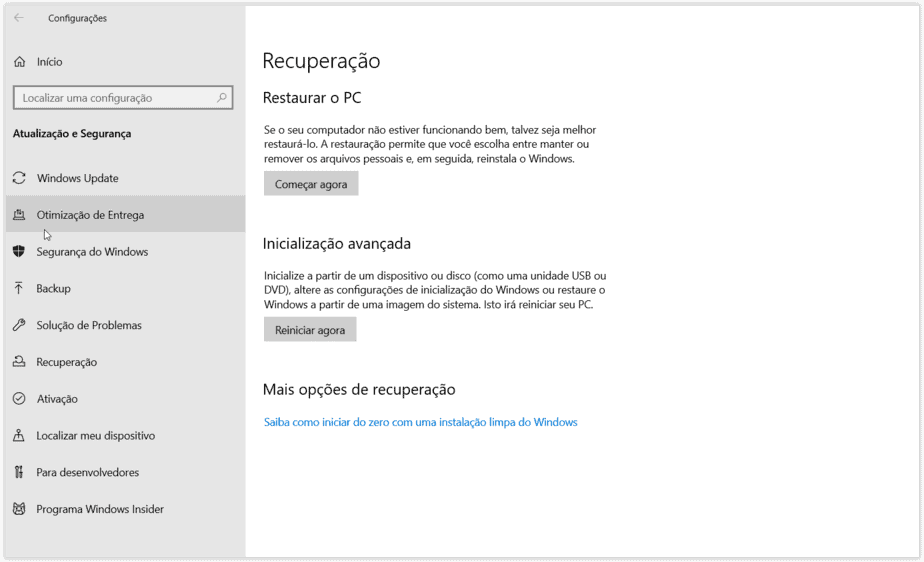
Quando o dispositivo apresenta travamentos ou comportamento estranho, muitas vezes a solução mais rápida é restaurar as configurações de fábrica, redefinindo todos os ajustes para o estado original de fábrica.
Por que você pode precisar restaurar as configurações de fábrica
Você pode estar se perguntando exatamente quando é necessário recorrer a essa ação drástica. Existem situações comuns em que o sistema operacional ou um aplicativo perdem a estabilidade, como após uma atualização problemática ou a instalação de um software malicioso. Nesses casos, as configurações de fábrica funcionam como um ponto de partida limpo e seguro, eliminando conflitos que surgiram sem apagar seus arquivos pessoais, desde que o procedimento seja realizado corretamente.
Além disso, o processo de restaurar configurações é altamente recomendado antes de vender ou doar um aparelho. Isso garante que todas as informações privadas, como senhas, fotos e contas, sejam completamente apagadas, protegendo sua identidade digital. Embora existam modos de apagar apenas os dados do usuário, resetar para as condições de fábrica é a maneira mais confiável de deixar o equipamento como se saísse da linha de montagem, pronto para o próximo dono.

Como acessar as opções de redefinição no sistema
O caminho para chegar até as ferramentas de reset varia conforme o tipo de dispositivo que você está utilizando. Em smartphones Android, geralmente é necessário abrir o aplicativo de configurações, tocar em "Sistema" ou "Gerenciamento" e, em seguida, selecionar "Redefinir opções" ou "Reset". Já no Windows, você pode buscar pelo painel de controle ou pelo menu de configurações, indo diretamente para a seção de "Recuperação" para encontrar o botão de redefinição.
É importante ressaltar que, em muitos casos, o fabricante disponibiliza um método alternativo, especialmente quando o sistema não inicializa. Pressionar uma combinação específica de teclas, como "Volume para baixo" mais "Power", durante a inicialização pode abrir o menu de recuperação avançado. Lá, você encontrará a opção de apagar todos os dados e ajustes, muitas vezes acompanhada de instruções claras para navegar pelo processo.
Diferença entre redefinir e formatar o dispositivo
Muitos usuários confundem a restauração de configurações de fábrica com o formato tradicional do disco rígido. Embora ambos tenham o mesmo objetivo final de limpar o armazenamento, o primeiro atua de forma mais abrangente, não apenas apagando os arquivos, mas também revertendo drivers, serviços do sistema e registros de software para seus valores originais. O formato, por outro lado, costuma apagar apenas a estrutura de pastas e partições, deixando resíduos de configurações que podem ser sobrescritas durante a instalação do sistema.
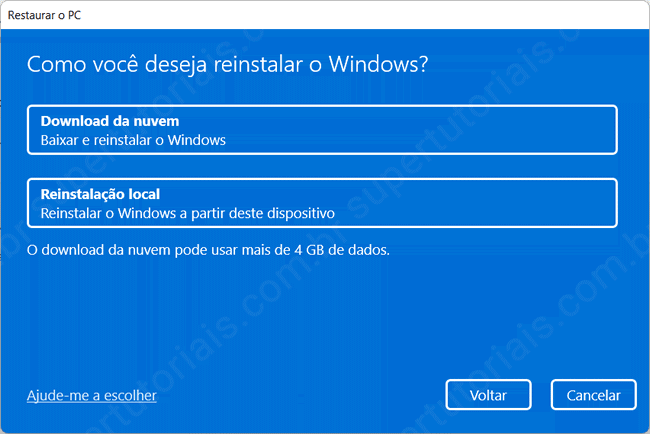
Para o usuário comum, a diferença prática está na rapidez e na segurança. Enquanto um formato pode exigir a inserção de mídias de instalação e a cópia de todos os programas novamente, o reset de fábrica é um processo guiado que pode ser concluído em poucos minutos. Além disso, ele garante que todas as partes do firmware sejam verificadas e substituídas, algo que um simples apagamento de partições nem sempre alcança.
Precauções essenciais antes de começar
Antes de pressionar o botão que irá apagar tudo, existem algumas ações indispensáveis para evitar a perda de informações valiosas. O primeiro passo é fazer backup completo dos dados, seja em nuvem ou em um computador externo. Mesmo que a intenção seja conservar fotos e documentos, vale a pena confirmar se todos estão sincronizados, pois o processo é irreversível e apaga até os ajustes de e-mail e aplicativos.
Outro ponto crítico é a conexão com a energia elétrica. Em dispositivos móveis, é essencial que a bateria esteja acima de 50% para evitar desligamentos durante a operação. No caso de computadores de mesa, certifique-se de que a energia está estável e, se houver suspeitas de quedas de energia, utilize um nobreak. Interromper o fluxo de energia durante a redefinição pode corromper o sistema e deixar o equipamento inutilizável.

Solução de problemas após a redefinição
Após o término do processo, é comum enfrentar uma série de perguntas iniciais sobre idioma, conta e preferências. Esse é o momento ideal para configurar novamente os padrões de acordo com suas necessidades, criando uma base sólida para o uso futuro. Caso o problema que motivou o reset volte a aparecer, pode ser necessário buscar por atualizações pendentes ou reinstalar os aplicativos essenciais um a um.
Se o dispositivo continuar apresentando falhas mesmo após restaurar configurações de fábrica, pode haver uma falha de hardware subjacente. Nesses cenários, recomenda-se entrar em contato com o suporte técnico do fabricante ou um profissional especializado. Problemas como travamentos constantes, reinicializações automáticas ou tela preta podem indicar danos físicos que exigem intervenção técnica específica, longe do escopo de um simples ajuste de software.
Conclusão sobre a importância do procedimento correto
Restaurar configurações de fábrica é uma ferramenta poderosa para devolver a estabilidade e performance ao seu equipamento, seja ele um smartphone, tablet ou computador. Ao seguir os passos com cautela e atenção às precauções, você garante não apenas a resolução de problemas técnicos, mas também a proteção de seus dados contra acessos indevidos. Entender quando e como usar essa função pode ser a chave para uma experiência digital mais segura e agradável.

COMO RESTAURAR UM CELULAR PARA OS PADRÕES DE FÁBRICA
Veja também uma nova dica: https://youtu.be/_A5gZ9rJi7w Antes de vender ou doar um celular, é muito importante apagar todas ...
