Reset Placa De Video
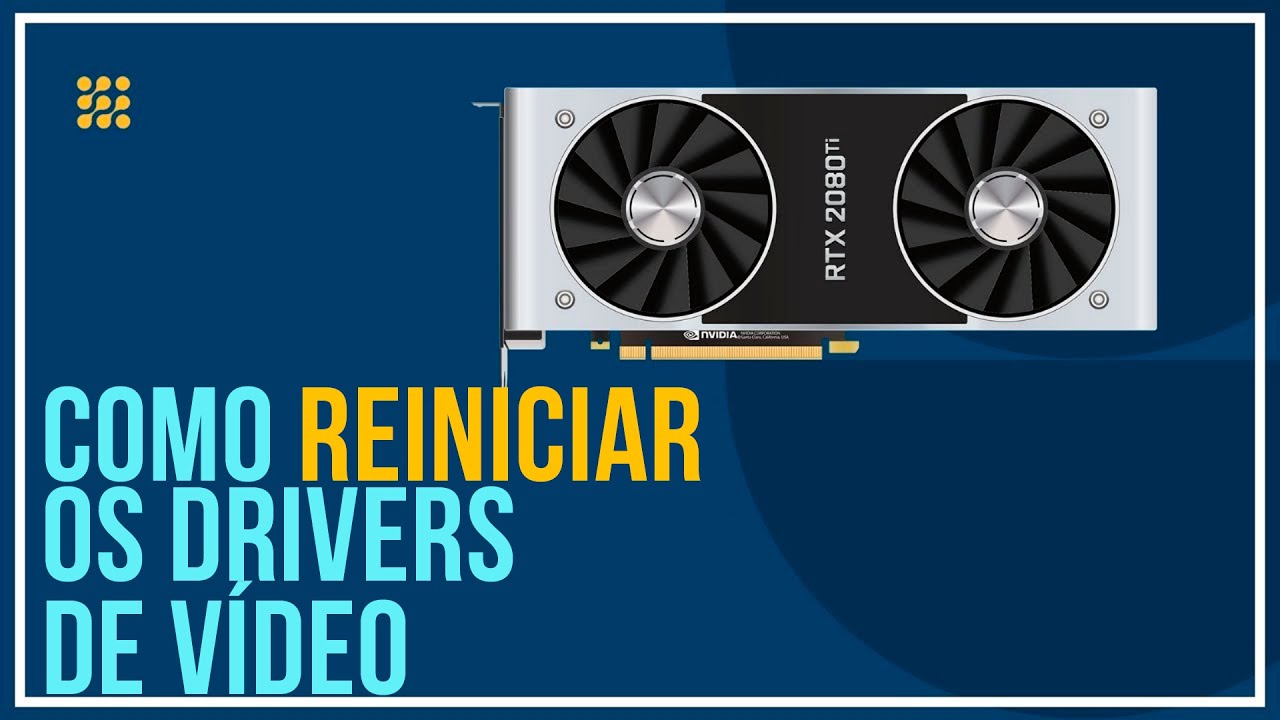
Si necesitas hacer un reset placa de video porque el sistema no reconoce la tarjeta o los juegos se ven mal, este proceso puede solucionar muchos problemas de forma rápida.
Por qué puede ser necesario resetear la tarjeta gráfica
Un reset placa video puede ser necesario tras una actualización de controladores, un cierre incorrecto o una sobrecarga eléctrica que deje la tarjeta en estado errático. Los sistemas operativos modernos, especialmente Windows, almacenan configuraciones de hardware que a veces entran en conflicto con el firmware de la tarjeta.
Otro escenario común es cuando cambias de puerto PCIe o mueves la tarjeta entre slots sin apagar la corriente adecuadamente. En estos casos, un reset placa video ayuda a limpiar la memoria de configuración y a restablecer una comunicación limpia entre la GPU y la placa base, evitando pantallas en negro o artefactos visuales.

Formas de resetear una tarjeta gráfica apagada
Antes de tocar la tarjeta, asegúrate de apagar la computadora por completo y desconectar el cable de alimentación. Un reset placa video en este estado se hace presionando el botón de encendido en la parte trasera durante unos segundos, o quitando y volviendo a poner la batería si el equipo es de escritorio antiguo.
También puedes lograr un reset placa video desconectando todos los cables de alimentación, esperar al menos 60 segundos y volver a conectarlos. Este tiempo permite que los condensadores se descarguen por completo, lo que restablece el estado eléctrico de la tarjeta y resuelve problemas de energía residual que impiden el inicio normal.
Resetear desde el sistema operativo sin abrir la PC
Si prefieres no abrir la caja, puedes intentar un reset placa video desde Windows usando el Administrador de dispositivos. Localiza la GPU en “Adaptadores de pantalla”, haz clic derecho y selecciona “Desactivar”, espera unos segundos y luego “Habilitar” nuevamente para forzar un reajuste suave.

Otra opción es reiniciar el Explorador de archivos o el propio sistema después de desconectar periféricos innecesarios. Un reset placa video conlleva también liberar la memoria RAM y cerrar aplicaciones que puedan estar bloqueando el procesamiento gráfico, especialmente programas de benchmark o streaming que usan la GPU a fondo.
Reinstalar controladores para un reset completo
Un verdadero reset placa video incluye limpiar los controladores instalados y volver a instalar una versión limpia. Usa herramientas como Display Driver Uninstaller en modo seguro para eliminar rastros antiguos que causan conflictos, especialmente tras cambiar de versión de sistema operativo.
Después de desinstalar, descarga el driver oficial desde la página del fabricante, no desde Windows Update, porque las versiones genéricas pueden no ser óptimas. Una instalación correcta actúa como un reset placa video definitivo, mejorando la estabilidad, el rendimiento en juegos y la compatibilidad con tecnologías como DirectX 12 o Vulkan.
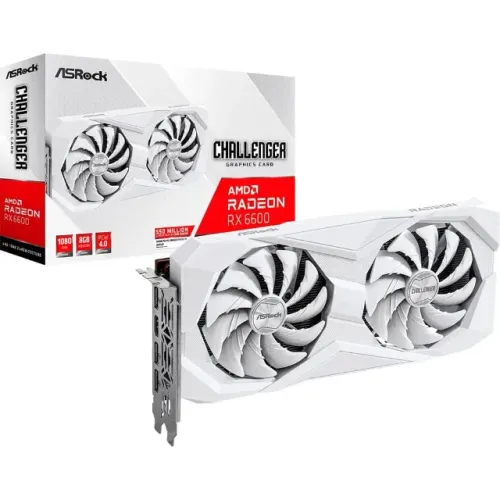
Errores comunes que requieren resetear la tarjeta
Si ves pantallas azules relacionadas con ntoskrnl.exe o win32kfull.sys mientras usas la GPU, es probable que necesites un reset placa video físico para descartando problemas de hardware. Los fallos en la alimentación o sobrecalentamiento extremo también pueden provocar reinicios automáticos que solo se solucionan reseteando la tarjeta y revisando la refrigeración.
Otro síntoma es que el equipo detecta la tarjeta pero no muestra salida en monitores múltiples. Un reset placa video junto con una revisión de los cables HDMI, DisplayPort o DPI puede resolver problemas de sincronización. Si el POST no reconoce la GPU, desconectarla, limpiar los contactos y volver a insertarla suele ser el primer paso efectivo.
Consejos adicionales para un reset seguro
- Apaga la computadora y espera 10 minutos antes de volver a encenderla, especialmente tras fallos térmicos.
- Descarga el driver más reciente desde el sitio oficial de NVIDIA, AMD o Intel según tu modelo.
- Usa un protector contra sobretensiones para evitar daños que hagan necesario un reset placa video con frecuencia.
Mantenimiento preventivo después del reset
Una vez completado el reset placa video, monitorea la temperatura con software como HWMonitor y limpia los ventiladores cada 3 a 6 meses. Evita la acumulación de polvo porque reduce la eficiencia térmica y puede provocar reinicios inesperados que parecen problemas de tarjeta.
También conviene ajustar el software de overclockeo o desactivarlo temporalmente si los reinicios ocurren tras ajustes agresivos. Un uso moderado de la potencia y una buena gestión de la energía hacen que el reset placa video no sea necesario con tanta frecuencia, alargando la vida útil del componente.
Conclusión
Saber cómo hacer un reset placa video de forma segura puede ahorrar tiempo y dinero, resolviendo errores de reconocimiento, cuelgues y problemas de rendimiento sin necesidad de llevarla a un taller. Sigue los pasos con calma, protege la PC de la humedad y la suciedad, y disfrutarás de una gráfica más estable y con menos interrupciones inesperadas.
Como Reiniciar os Drivers da Placa de Vídeo no Computador | Passo a Passo Fácil!
Neste vídeo, vou te mostrar como reiniciar os drivers da placa de vídeo do seu computador de forma simples e rápida. Se você ...
