Reiniciar Placa De Video Windows

Si alguna vez has necesitado reiniciar la placa de video en Windows para solucionar problemas de pantalla, congelamientos o errores de gráficos, este proceso es más sencillo de lo que parece.
Por qué podría ser necesario reiniciar la tarjeta gráfica en Windows
En ocasiones, el sistema operativo o una aplicación consumen demasiados recursos de la tarjeta gráfica, provocando lentitud, artefactos visuales o incluso la pérdida de señal en monitores. Reiniciar la placa de video en Windows permite liberar memoria, resetear controladores y recuperar un estado estable sin tener que apagar todo el equipo. Este procedimiento es especialmente útil cuando experimentas cuelgues leves, parpadeos inesperados o cuando los ajustes de rendimiento no responden como deberían.
Además, ciertos juegos y programas profesionales de diseño requieren reiniciar la tarjeta de video para aplicar cambios en configuraciones avanzadas, como overclocking, perfiles de energía o modos de renderizado. En entornos de trabajo donde la estabilidad visual es clave, saber cómo forzar un reseteo puede marcar la diferencia entre una sesión productiva y una interrupción prolongada. Por eso es importante conocer tanto los métodos rápidos como las opciones más seguras para restablecer el funcionamiento normal.
Método rápido: usar el Administrador de tareas para reiniciar el proceso de la tarjeta gráfica
Una de las formas más prácticas de reiniciar placa de video Windows sin apagar el equipo es mediante el Administrador de tareas. Esta función permite finalizar el proceso relacionado con la GPU y, al volver a abrirlo, el sistema lo inicia de nuevo de forma automática, aplicando una recarga suave de los controladores y recursos asignados.
Para hacerlo, sigue estos pasos:
- Presiona Ctrl + Mayúsculas + Esc para abrir el Administrador de tareas.
- Ve a la pestaña Procesos y busca GPU o elementos relacionados con la tarjeta gráfica, como Motor de renderizado de hardware o el nombre específico de tu dispositivo.
- Haz clic derecho sobre el proceso y selecciona Finalizar tarea.
- Observa cómo el sistema vuelve a crear el proceso al instante, lo que produce una reconexión limpia con el controlador activo.
Este método es ideal cuando el sistema no responde por completo, pero todavía puedes acceder al escritorio. Reiniciar la placa de video con esta técnica suele ser suficiente para resolver problemas leves de rendimiento sin interrumpir tus datos ni precisar un cierre completo.
Reinicio más profundo: usar el modo seguro con controladores limpios
Cuando los problemas son más graves, como pantallas azules o fallos constantes al iniciar aplicaciones, conviene recurrir al modo seguro. Este entorno carga solo los controladores y servicios esenciales, lo que permite aislar problemas relacionados con la tarjeta gráfica y forzar un proceso más completo de reinicio de placa de video Windows.
Te recomendamos seguir estos pasos con precaución:
- Presiona Win + I para abrir Configuración y ve a Recuperación.
- Selecciona Reiniciar ahora en la sección de Opciones avanzadas.
- Tras reiniciar, elige Solucionar problemas > Opciones avanzadas > Configuración y luego Reiniciar.
- Al volver a encender, presiona F4 para activar el modo seguro con red, si es necesario.
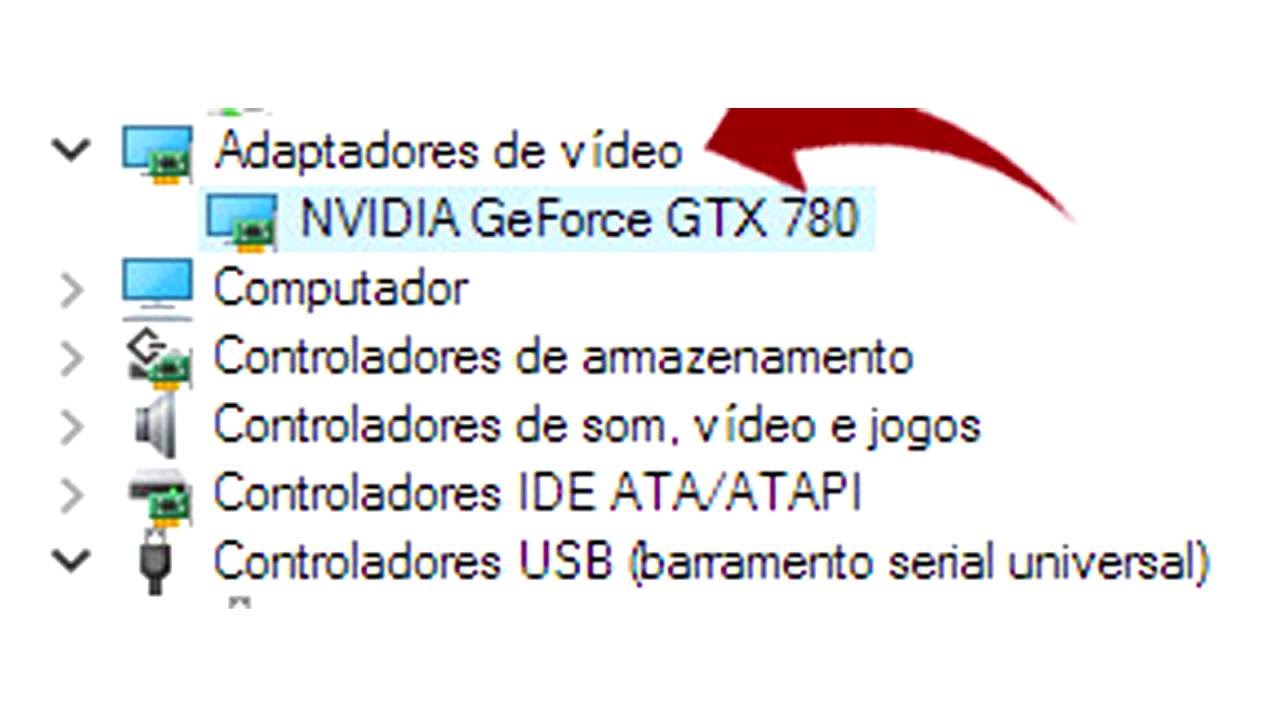
- Una vez dentro, desinstala los controladores de la tarjeta gráfica desde Administrador de dispositivos y permite que Windows los reinstale al reiniciar normalmente.
El modo seguro elimina la intervención de software de terceros, lo que lo convierte en una opción segura para limpiar configuraciones conflictivas y lograr un reinicio real de la tarjeta gráfica. Es ideal para diagnosticar si un problema proviene del controlador, la alimentación o la propia GPU.
/i.s3.glbimg.com/v1/AUTH_08fbf48bc0524877943fe86e43087e7a/internal_photos/bs/2025/g/z/lZbdn1SwC2ei5dhAwJbA/passo3.png)
Alternativa con herramientas de diagnóstico y reinicio de servicios
Windows incluye utilidades integradas que pueden ayudar a restablecer el estado de la tarjeta gráfica sin intervención manual compleja. Usar estas herramientas es una excelente opción si prefieres un enfoque más automático para reiniciar la placa de video en Windows de forma segura.
Entre las opciones más útiles se encuentran:
- DirectX Diagnostic Tool (dxdiag): permite revisar el estado básico de la GPU, controladores y problemas de firmas digitales.
- Event Viewer (Visor de eventos): ayuda a identificar errores recurrentes relacionados con la tarjeta gráfica antes y después de un posible reseteo.
- Comandos en Símbolo del sistema con privilegios de administrador, como
nvidia-smi -ren casos específicos de tarjetas NVIDIA, que reinician el servicio del controlador sin apagar el equipo.
Estas herramientas no siempre producen un reinicio físico de la tarjeta, pero sí recargan los componentes de software y drivers, lo que puede ser suficiente para estabilizar el sistema. Combinarlas con el método del Administrador de tareas suele dar mejores resultados.
Reiniciar el equipo: la opción tradicional pero efectiva
Aunque parezca obvio, reiniciar el equipo de forma convencional sigue siendo uno de los métodos más completos para restablecer el estado de la tarjeta gráfica. Durante el proceso de apagado y encendido, todos los componentes, incluida la placa de video, se reinician por completo, liberando memoria y cerrando procesos residuales que podrían estar causando problemas.
Para maximizar el efecto:
- Cierra todas las aplicaciones que usen recursos gráficos.
- Desconecta periféricos externos innecesarios, como tarjetas de expansión o monitores secundarios, para reducir variables.
- Si el problema es frecuente, considera habilitar la opción Fast Startup con moderación, ya que a veces impide un cierre total de la GPU.
Un reinicio clásico actúa como un reset de hardware suave, permitiendo que el sistema vuelva a detectar la tarjeta gráfica y sus ajustes por defecto. Es la solución ideal cuando otros métodos no logran estabilizar el funcionamiento.
/i.s3.glbimg.com/v1/AUTH_08fbf48bc0524877943fe86e43087e7a/internal_photos/bs/2025/7/Z/OTaPy9T3SPksAJnjfFwg/driver5.png)
Consejos para evitar problemas frecuentes con la tarjeta gráfica
Mantener la tarjeta gráfica en buen estado reduce la necesidad de reiniciarla con frecuencia y mejora el rendimiento general del sistema. Siguiendo prácticas simples, puedes evitar la mayoría de inconvenientes relacionados con la GPU en entornos Windows.
- Actualiza los controladores regularmente, preferiblemente desde el sitio oficial del fabricante.
- Limita el overclocking no verificado y monitoriza temperaturas con software especializado.
- Configura opciones de energía en Panel de control para equilibrar rendimiento y estabilidad.
- Evita iniciar demasiados programas gráficos al mismo tiempo si tu equipo tiene recursos limitados.
Con estas precauciones, será menos frecuente necesitar reiniciar la placa de video en Windows de forma urgente, y cuando sea necesario, contarás con métodos confiables para hacerlo sin riesgos.
Conclusión
Reiniciar placa de video Windows es una acción útil que puede resolver problemas de rendimiento, estabilidad y visuales sin recurrir a soluciones extremas. Ya sea mediante el Administrador de tareas, el modo seguro, herramientas de diagnóstico o un reinicio tradicional, existen opciones para adaptarse a cada situación. Con buertos hábitos de mantenimiento y un enfoque proactivo, podrás minimizar estos inconvenientes y aprovechar al máximo tu hardware gráfico en el sistema operativo Windows.
Como Reiniciar a Placa de Vídeo no Windows 10/11 Sem Reiniciar o PC! 🔄
Está com a tela congelada durante um jogo, vídeo ou trabalho no Windows 10 ou 11? Neste vídeo, ensino um truque simples ...
