Qual O Atalho Para Resetar A Placa De Video

Quando você está trabalhando no computador e percebe que a placa de vídeo travou ou apresentou problema, a primeira coisa que pensa é: qual o atalho para resetar a placa de video sem ter que desligar a máquina ou mexer no hardware? Felizmente, existem algumas teclas de atalho e combinações que dependendo do sistema, permitem desligar e ligar rapidamente a placa de vídeo integrada ou até forçar uma reinicialização limpa dela.
Como identificar se o problema é na placa de vídeo
Antes de falar no atalho para resetar a placa de vídeo, é preciso entender os sintomas. Você pode ver telas travadas, artefatos visuais, quedas de conexão com monitores ou, simplesmente, o PC não reconhecer mais a imagem na tela. Esses problemas podem ser causados por superaquecimento, drivers desatualizados ou até mesmo por um processo travado no sistema operacional. Saber identificar isso ajuda a decidir se o reset vai vir pela tecla de atalho ou se você precisa reiniciar o computador de forma mais tradicional.
Em alguns casos, especialmente em laptops modernos, o sistema operacional ou a própria placa de vídeo oferecem funções de gerenciamção de energia que permitem “desligar” a placa para economizar energia. Quando falamos em atalho para resetar a placa de vídeo, normalmente nos referimos a combinações que forçam esse gerenciamento ou reinicialização sem precisar pressionar o botão de power várias vezes.
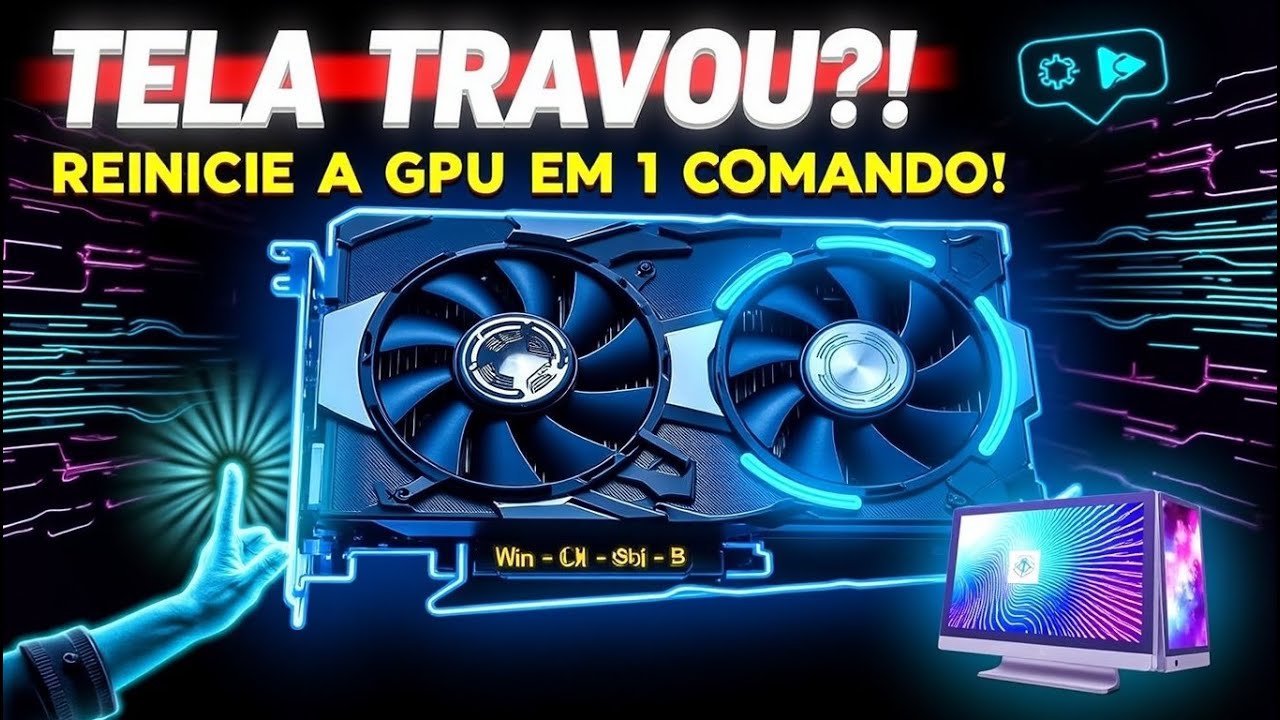
Atalhos no teclado para diferentes sistemas operacionais
Dependendo do sistema que você está usando — seja Windows, Linux ou até mesmo em algumas versões de Mac com chips M1 ou M2 — existem atalhos específicos que podem ajudar a liberar memória ou forçar uma reinicialização gráfica. No Windows, por exemplo, as teclas de Win + Ctrl + Shift + B são famosas por resetar o driver de vídeo diretamente. Elas não ligam ou desligam a placa fisicamente, mas redefinem o processamento gráfico, limpando cache e reiniciando o pipeline de vídeo.
- No Windows: Win + Ctrl + Shift + B
- No Linux (particularmente em ambientes com kernel mais recente): combinações de Ctrl + Alt + Backspace ou SysRq + R E I S U B podem forçar um reinício mais limpo
- Jogos e softwares específicos: muitas vezes o próprio software tem um atalho customizado para recarregar a GPU
Essas teclas não são um “atalho físico” no sentido de um botão na placa, mas sim uma função do teclado que comunica ao sistema para recarregar os drivers. Elas são especialmente úteis quando a tela está travada, mas o sistema ainda responde a teclas de atalho. Nesse caso, segurar Ctrl + Shift + Esc para abrir o Gerenciador de Tarefas e finalizar processos problemáticos também pode ser um caminho antes de usar o atalho de reset.
Reset físico versus reset lógico
É importante diferenciar entre reset lógico, feito via software ou teclado, e reset físico, que envolve desligar a máquina ou desconectar a placa. O atalho para resetar a placa de vídeo nem sempre significa desligar o computador, mas pode simular um “desligamento rápido” da GPU através de comandos de baixo nível enviados pela placa-mãe.
Em desktops, especialmente em PCs com placas de vídeo dedicadas da NVIDIA ou AMD, o recurso de “GPU Reset” pode ser ativado no BIOS ou UEFI. Lá, você pode configurar opções que permitem ao usuário pressionar uma combinação específica de teclas durante a inicialização para reiniciar a placa de vídeo sem precisar reiniciar todo o sistema. Isso é útil em ambientes de servidores ou estações de trabalho que precisam de alta disponibilidade.
Quando o atalho não resolve
Apesar de existirem formas de resetar a placa de vídeo com teclas, nem todos os problemas são resolvidos assim. Se o travamento for físico — como uma falha no cooler, na alimentação ou no próprio chip da GPU — teclas de atalho podem não funcionar. Nesses casos, o melhor caminho é desligar o computador, esperar uns minutos e religar, forçando um resfriamento e reset completo.
Outro ponto importante é que drivers desatualizados ou corrompidos podem fazer com que o recurso de reset deixe de funcionar corretamente. Manter o sistema atualizado e usar o software da fabricante — como o NVIDIA GeForce Experience ou AMD Adrenalin — ajuda a garantir que os atalhos estejam ativos e respondam corretamente. Portanto, mesmo perguntando qual o atalho para resetar a placa de video, vale a pena verificar a saúde dos drivers e do próprio hardware.

Dicas práticas para usar o atalho com segurança
Usar o atalho para resetar a placa de vídeo pode parecer simples, mas é preciso tomar cuidado. Em algumas situações, forçar o reset pode causar perda de dados não salvos em programas gráficos ou até travamentos temporários no sistema. Sempre que possível, feche programas pesados e salve seu trabalho antes de pressionar as teclas.
- Teste o atalho em momentos de baixa importância
- Verifique se o teclado tem suporte a teclas multimídia ou “GPU”
- Consulte o manual da placa-mãe para atalhos específicos da marca
Com o tempo, você vai entender melhor quando usar o atalho e quando partir para soluções mais drásticas. O importante é que, ao saber exatamente qual o atalho para resetar a placa de video você ganha tempo e evita procedimentos mais invasivos que exigiriam abrir o gabinete ou levar o equipamento a um técnico.
Conclusão
Sabendo qual o atalho para resetar a placa de video no seu sistema, você ganha autonomia para resolver problemas gráficos rapidamente. Teclas como Win + Ctrl + Shift + B no Windows ou comandos no BIOS podem ser a solução para travamentos leves, sem a necessidade de reiniciar o computador inteiro. Claro, é essencial combinar o uso do atalho com boas práticas de manutenção, como atualização de drivers e controle térmico, para garantir que a placa de vídeo funcione da melhor forma possível. No fim, dominar o uso desses atalhos deixa a experiência de uso muito mais tranquila e produtiva.

Como Reiniciar os Drivers da Placa de Vídeo no Computador | Passo a Passo Fácil!
Neste vídeo, vou te mostrar como reiniciar os drivers da placa de vídeo do seu computador de forma simples e rápida. Se você ...
