Mudar Area De Trabalho Windows

Mudar a área de trabalho no Windows é uma das primeiras personalizações que muitos usuários fazem para deixar o computador mais organizado e alinhado com o seu estilo ou com as necessidades do dia a dia.
O que é a área de trabalho e por que você pode querer mudá-la
A área de trabalho tradicional no Windows é uma pasta especial que aparece como ícone na área de trabalho e no Explorador de Arquivos. Por padrão, ela costuma ficar em "Este PC" ou "Meu Computador", mas muita gente prefere redirecioná-la para outra unidade, como um disco rígido interno maior, um SSD mais rápido ou até mesmo uma pasta em uma unidade de rede.
Mudar a localização da área de trabalho pode ser útil para liberar espaço no sistema principal, organizar os arquivos em um local mais intuitivo ou até mesmo para evitar problemas de desempenho quando a partição do Windows está quase cheia. Se você está se perguntando como trocar a área de trabalho de lugar, saiba que o processo é simples e pode ser feito de forma segura diretamente nas configurações do sistema.
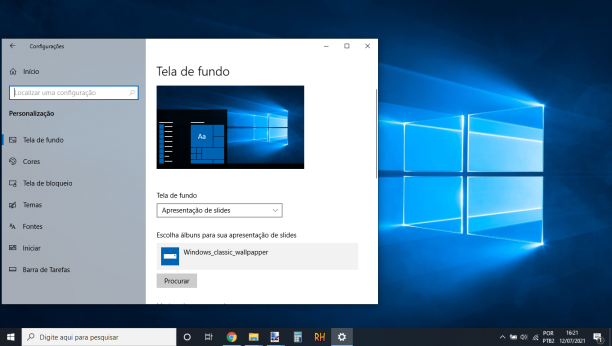
Como mudar a área de trabalho no Windows 10 e Windows 11
Tanto no Windows 10 quanto no Windows 11, o caminho para redirecionar a área de trabalho é praticamente o mesmo, já que ambos herdam a mesma estrutura de pastas do sistema. Antes de começar, feche todos os programas que possam estar usando arquivos na área de trabalho para evitar conflitos.
Você pode acessar as configurações de localização da área de trabalho de duas formas rápidas: clicando com o botão direito sobre a própria pasta "Área de Trabalho" dentro do Explorador de Arquivos e selecionando "Propriedades", ou então indo até o Painel de Controle e ajustando as configurações de "Pastas pessoais". Ambos os métodos permitem que você aponte para um novo caminho sem precisar mexer diretamente no registro do Windows, o que reduz riscos de erro.
Passo a passo: redirecionando a pasta Área de Trabalho
- Abra o Explorador de Arquivos e clique com o botão direito sobre a pasta Área de Trabalho.
- Selecione a aba Local (no Windows 10) ou Caminho (no Windows 11).
- Clique em Mover e escolha o novo local desejado, como uma partição diferente ou uma pasta já existente.
- Confirme a alteração e aguarde o Windows mover os arquivos automaticamente.
É importante lembrar de que, após a alteração, os atalhos e a estrutura visual da área de trabalho continuam os mesmos, mas os arquivos agora ficam armazenados no novo diretório que você definiu. Isso significa que você ganha flexibilidade sem perder a organização visual que já conhece.

Benefícios de redirecionar a área de trabalho para outra unidade
Uma das vantagens de aprender a mudar a área de trabalho no Windows é a possibilidade de usar discos maiores ou mais rápidos. Por exemplo, se o seu SSD do sistema está quase lotado, você pode transferir a pasta para um HD mecânico com mais espaço ou para um SSD adicional, melhorando a performance geral do computador.
Além disso, ter a área de trabalho em uma partição separada pode facilitar backups e reinstalações do sistema, pois os arquivos pessoais ficam protegidos em um local distinto do sistema operacional. Isso também ajuda a manter o Windows mais enxuto e com menos risco de sobrecarga na partição principal.
Soluções de problemas comuns ao mudar a área de trabalho
Em alguns casos, usuários relatam que o botão "Mover" está indisponível ou que o Windows não permite salvar as alterações. Isso geralmente acontece quando há permissões insuficientes ou quando algum processo está bloqueando o acesso à pasta.
Para resolver, reinicie o computador e execute o procedimento novamente com uma conta que tenha privilégios de administrador. Evite editar o registro manualmente a menos que você saiba exatamente o que está fazendo, pois mudanças incorretas podem danificar o sistema operacional.
Dicas finais e boas práticas
Antes de confirmar a nova localização, certifique-se de que o caminho escolhido seja seguro e que você tenha permissão de escrita nele. Evite usar pastas compartilhadas ou unidades removíveis como área de trabalho, pois isso pode causar lentidão ou falha ao carregar os ícones.
Também é interessante manter uma cópia de segurança dos seus arquivos mais importantes, especialmente na primeira vez que fizer a mudança. Com a área de trabalho redirecionada, você ganha agilidade na hora de organizar e acessar seus documentos, fotos e projetos favoritos, deixando a experiência no Windows mais fluida e personalizada.

Mudar a área de trabalho no Windows é uma tarefa prática que traz mais organização, segurança e desempenho para o seu dia a dia no computador, e pode ser concluída em poucos minutos com as orientações certas.
Como Criar Múltiplas Áreas de Trabalho no Windows
Veja como criar uma nova área de trabalho no Windows e ter outras áreas de trabalho para usar quando quiser. [CURSO] ...
