Emojis Para Copiar Iphone
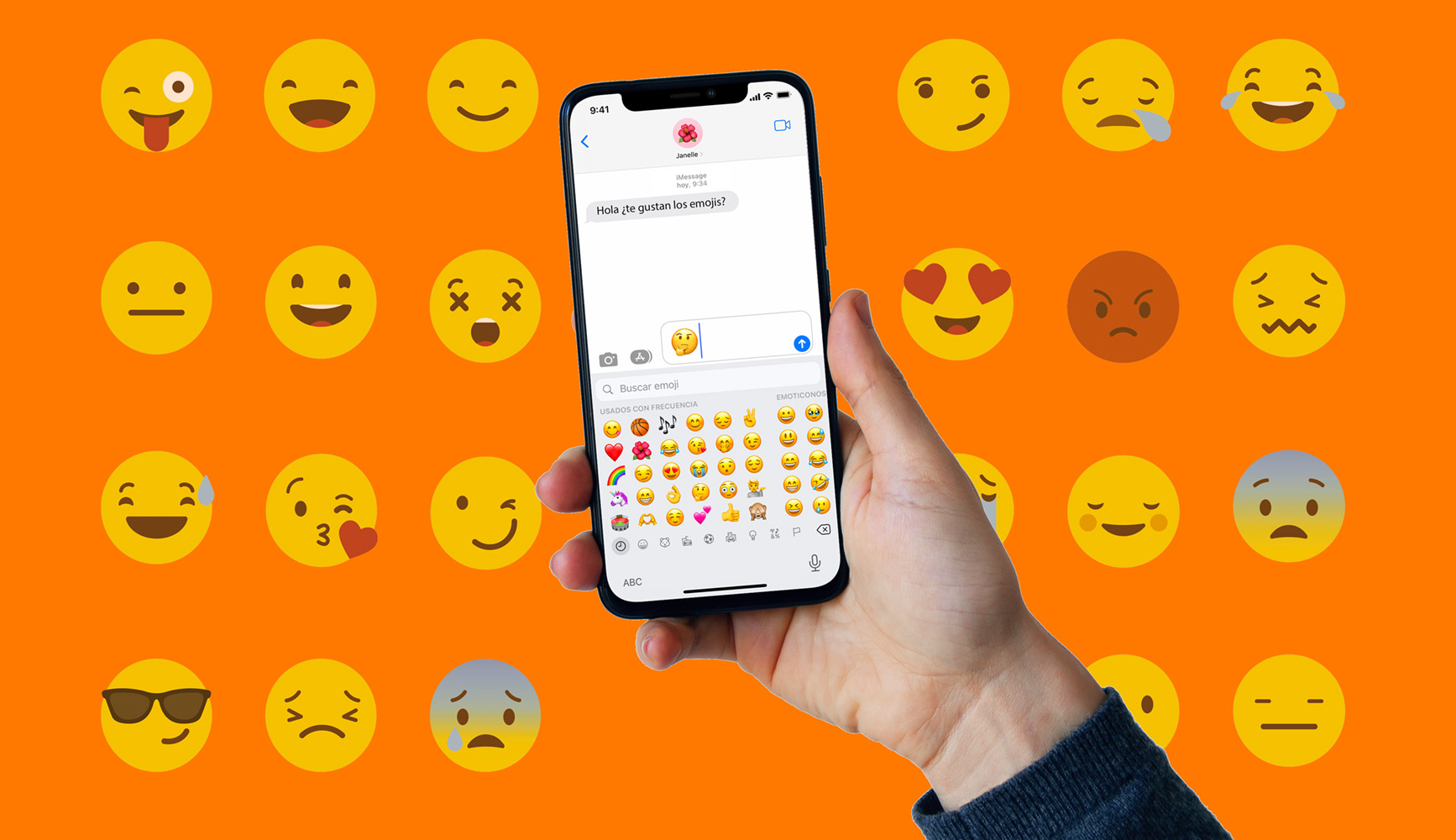
Si buscas emojis para copiar iPhone, llegaste al lugar indicado porque en este artículo te explico cómo encontrarlos, seleccionarlos y pegarlos fácilmente en mensajes, correos y redes sociales.
Qué son los emojis y cómo funcionan en iPhone
Los emojis son pequeñas imágenes que representan ideas, objetos, emociones o gestos y, en un iPhone, se integran como un teclado alternativo que puedes activar desde la configuración.
Cuando usas el teclado emoji en iOS, puedes copiar cualquier símbolo con un toque prolongado y luego elegir "Copiar", lo que te permite pegarlo en cualquier app sin complicaciones.
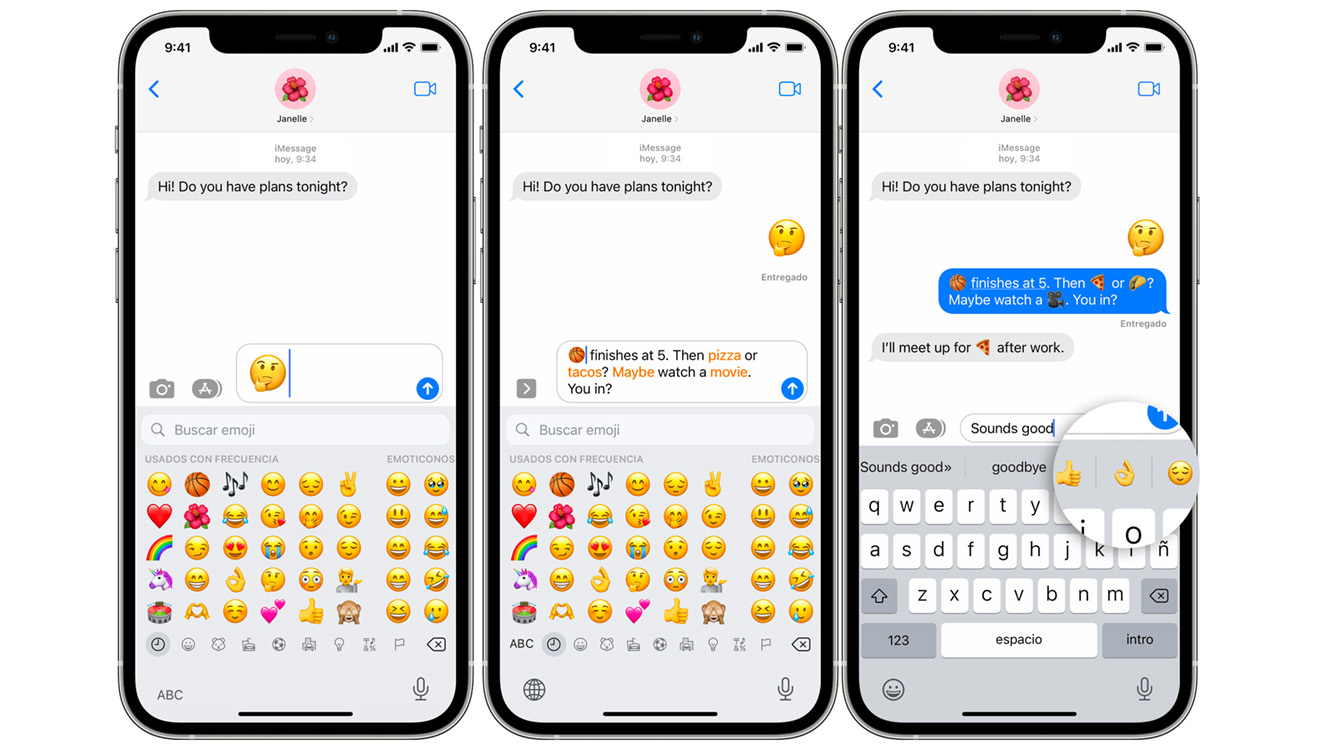
Cómo activar y usar el teclado de emojis en iPhone
Para tener acceso a todos los emojis para copiar iPhone, primero debes añadir el teclado emoji en Configuración > General > Teclado > Teclados > Emoji.
Una vez activado, durante la escritura toca el icono del globo junto al teclado numérico para cambiar al teclado de emojis y así seleccionar rápidamente los que más te gusten.
Consejos rápidos para manejar emojis en iOS
- Desliza hacia arriba sobre el teclado emoji para ver más categorías.
- Toca y mantén presionados algunos emojis para ver variaciones como colores o tonos de piel.
- Usa la función de búsqueda dentro del teclado emoji para localizar figuras rápidamente.
Dónde copiar emojis de iPhone para pegarlos en otros sitios
Cuando encuentres un emoji que quieras usar fuera de iMessage, solo necesitas tocarlo y elegir "Copiar" para llevarlo al portapapeles.
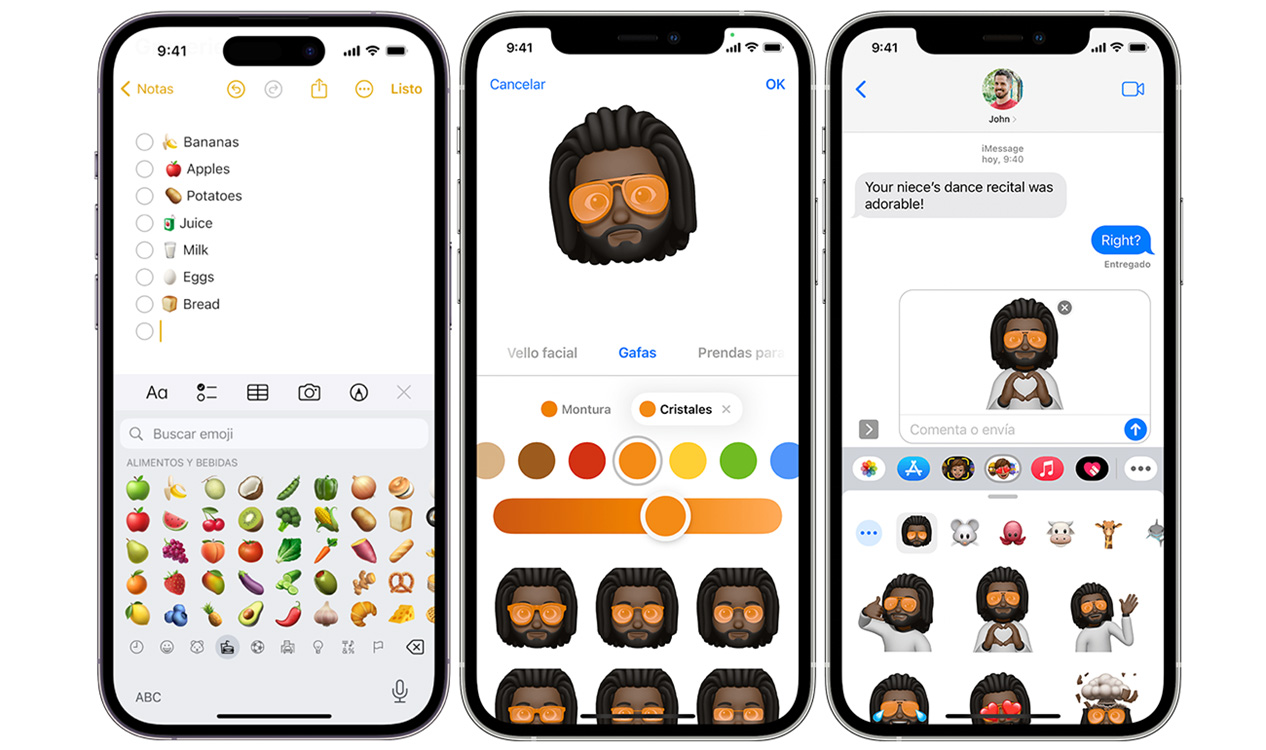
Este método funciona en prácticamente todas las aplicaciones, ya sea WhatsApp, Instagram, Twitter o un correo electrónico, porque el emoji se pega como una imagen estándar.
Pasos para copiar y pegar emojis en iPhone
- Activa el teclado emoji desde Configuración.
- Ve a la app donde quieras usar el emoji y toca el campo de texto.
- Cambia al teclado emoji, selecciona el símbolo y toca Copiar.
- Pega el emoji en el mismo o otro dispositivo conectado a tu cuenta.
Variantes de emojis: tonos de piel y estilos diferenciados
Muchos de los emojis para copiar iPhone incluyen opciones de tonos de piel que puedes activar tocando y manteniendo presionado el símbolo base antes de seleccionar el color.
Esto es especialmente útil para representar una diversidad de apariencias humanas de forma inclusiva y precisa en tus conversaciones.
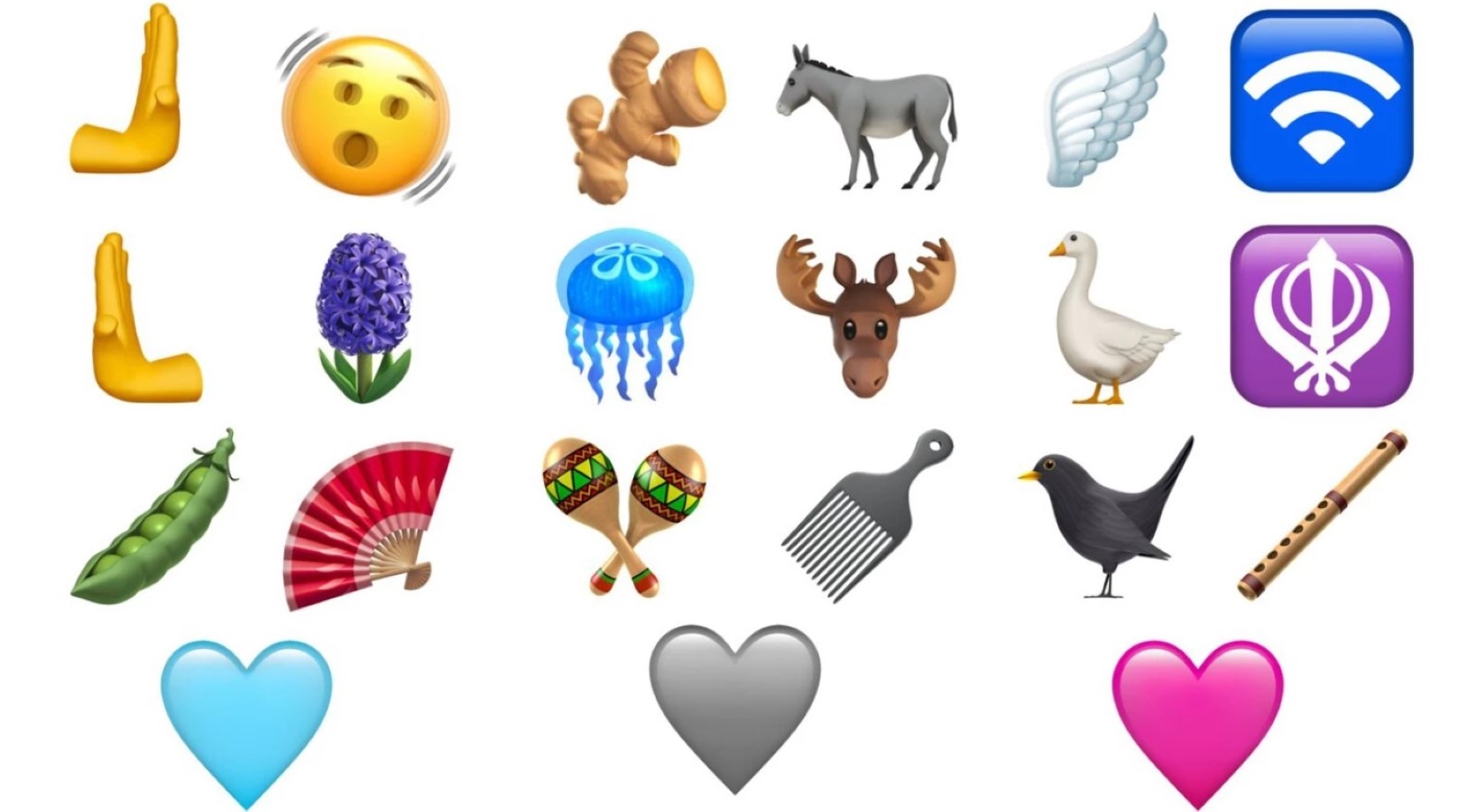
Estilos de emojis: emoji y texto
- Emoji colorido: el más común y expresivo.
- Emoji monocromático: versión minimalista en blanco y negro.
- Texto alternativo: algunos emojis tienen descripciones largas que puedes copiar como texto.
Errores comunes y cómo evitarlos al copiar emojis de iPhone
Un error frecuente es intentar copiar emojis desde un mensaje sin activar primero el teclado emoji, lo que puede llevar a seleccionar caracteres equivocados.
Otro problema ocurre cuando pegas emojis en sitios web antiguos que no los reconocen, mostrando símbolos raros o cuadros vacíos; en esos casos, conviere usarlos en apps modernas.
Soluciones rápidas
- Actualiza iOS a la versión más reciente para mayor compatibilidad.
- Reinicia la app si el emoji no se pega correctamente.
- Prueba copiar el emoji en un mensaje de iMessage antes de pegarlo en otra plataforma.
Ideas creativas para usar emojis en tus mensajes de iPhone
Usar emojis para copiar iPhone va más allá de reemplazar palabras, porque puedes combinarlos para crear frases visuales que expresen sentimientos de forma más vívida.
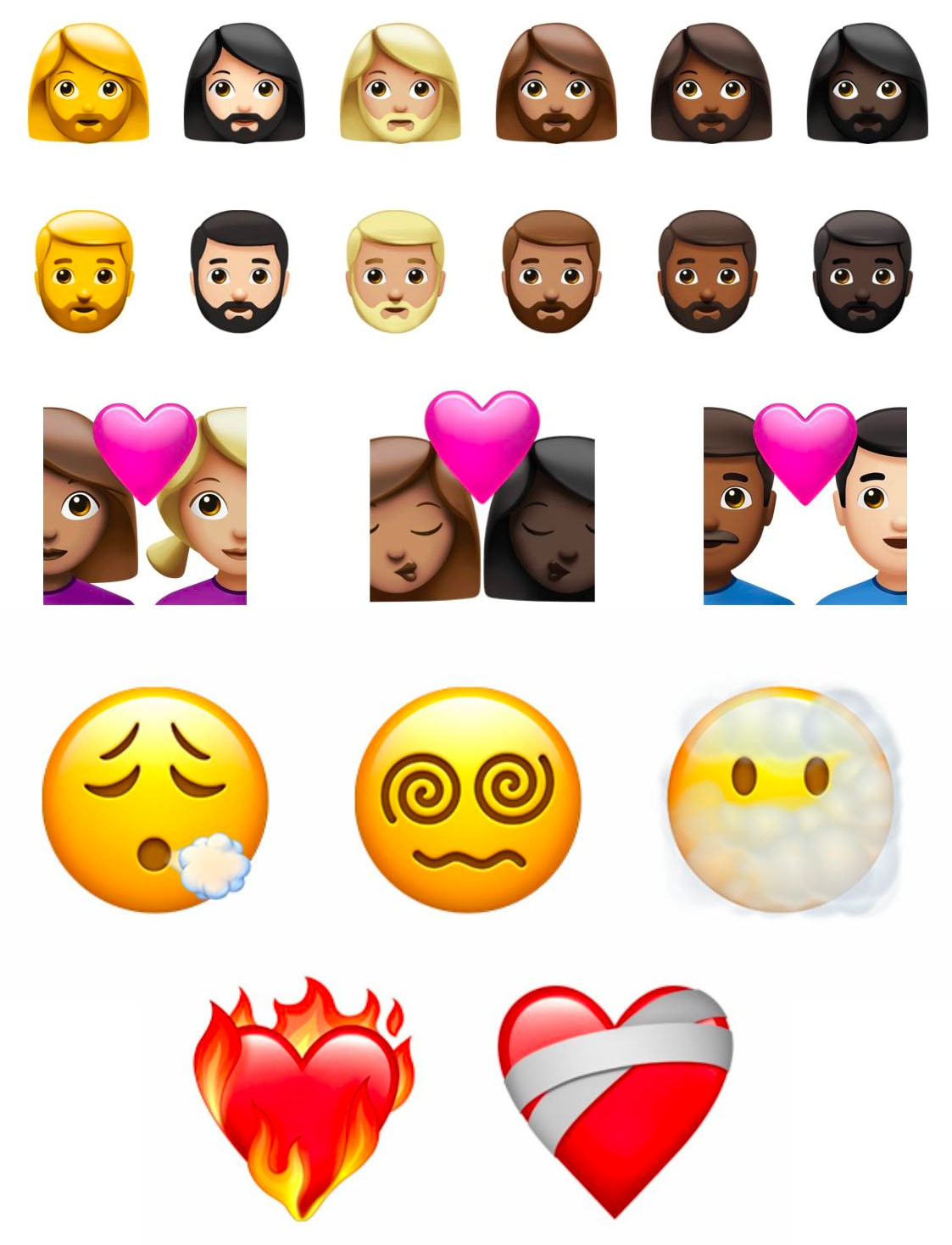
Por ejemplo, puedes armar respuestas rápidas con secuencias como 🌙✨👋 o 🍕🎉 para celebrar un fin de semana divertido de una manera personal y divertida.
Consejos de estilo con emojis
- Limita la cantidad para no saturar el mensaje.
- Usa emojis al final de una frase para darle énfasis sin distraer.
- Elige símbolos coherentes con el tono de la conversación, ya sea trabajo, amistad o romance.
Preguntas frecuentes sobre emojis para copiar en iPhone
Muchos usuarios se preguntan si todos los emojis se copian igual o si algunos tienen limitaciones especiales en iOS.
La respuesta es que, en la mayoría de los casos, el proceso es idéntico, aunque las versiones más antiguas de iOS pueden no mostrar todas las variaciones de tono o los emojis más nuevos.

Preguntas comunes
- ¿Por qué algunos emojis se ven como cuadros? Significa que el dispositivo receptor no los reconoce.
- ¿Se pueden copiar emojis de imágenes? Sí, pero debes usarlos como referencia y luego buscarlos en el teclado emoji para copiarlos correctamente.
- ¿Funcionan los emojis copiados en todos los móviles? Casi todos los smartphones modernos los entienden, aunque la presentación visual puede variar.
En resumen, dominar los emojis para copiar iPhone es una habilidad práctica que mejora tu forma de comunicación, ya sea para expresar emociones, reaccionar rápidamente o darle estilo a tus mensajes sin gastar palabras.
🤩ATUALIZOU! COMO TER OS EMOJIS DO iPHONE JUNTO COM A FONTE DO iPHONE 2026
Novo método para ter os Emojis do iPhone iOS junto com a Fonte do iPhone no Samsung, ao mesmo tempo Minha lista de ...
