Emojis De Iphone Para Copiar
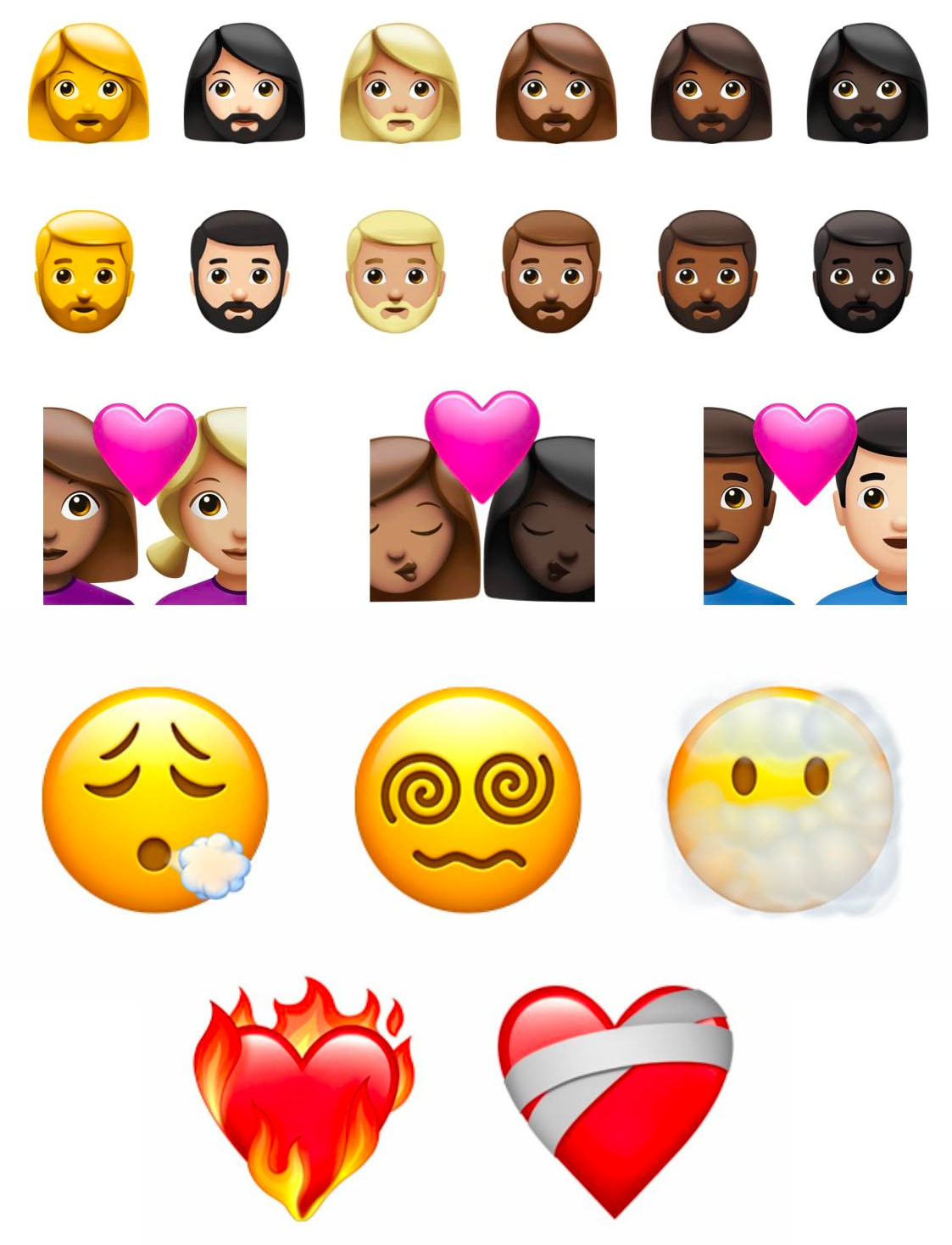
Si buscas emojis de iPhone para copiar, has llegado al lugar indicado porque hoy te explico cómo encontrarlos, seleccionarlos y usarlos sin complicaciones.
¿Qué son los emojis de iPhone y por qué quieres copiarlos?
Los emojis de iPhone son pequeñas imágenes que representan ideas, objetos, expresiones o emociones y están integrados en el teclado nativo de los dispositivos Apple. Si alguna vez has querido pegar uno en un mensaje, un correo o una publicación, lo que necesitas son emojis de iPhone para copiar y listo.
Cuando hablamos de copiar emojis de iPhone, nos referimos a seleccionar el símbolo que más te guste y llevarlo al portapapeles para pegarlo en cualquier app, ya sea WhatsApp, Instagram, Facebook, correo electrónico o incluso un documento de texto. Es un proceso rápido y no requiere aplicaciones externas, solo saber dónde encontrarlos y cómo activarlos.

Cómo localizar los emojis de iPhone para copiar en el teclado
Antes de copiar, debes saber cómo acceder a ellos. El teclado predeterminado de iOS incluye una sección completa de emojis dividida en categorías, desde笑脸 y emoticonos hasta símbolos y objetos del día a día.
Para abrir el selector de emojis de iPhone, sigue estos pasos simples:
- Toca en el campo de texto donde quieras insertar un emoji.
- Presiona el icono de cara sonriente 🎭 ubicado junto al teclado.
- Desliza hacia arriba o baja para explorar todas las categorías disponibles.
- Haz clic en el emoji que desees para añadirlo directamente al campo de texto o, si prefieres copiarlo, selecciónelo y presiona y mantiene sobre él hasta que aparezcan opciones adicionales.
Una vez que encuentres el emoji de iPhone que quieres, puedes copiarlo de forma rápida si lo mantienes presionado y eliges "Copiar". Así tendrás el emoji listo para pegarlo en cualquier parte.
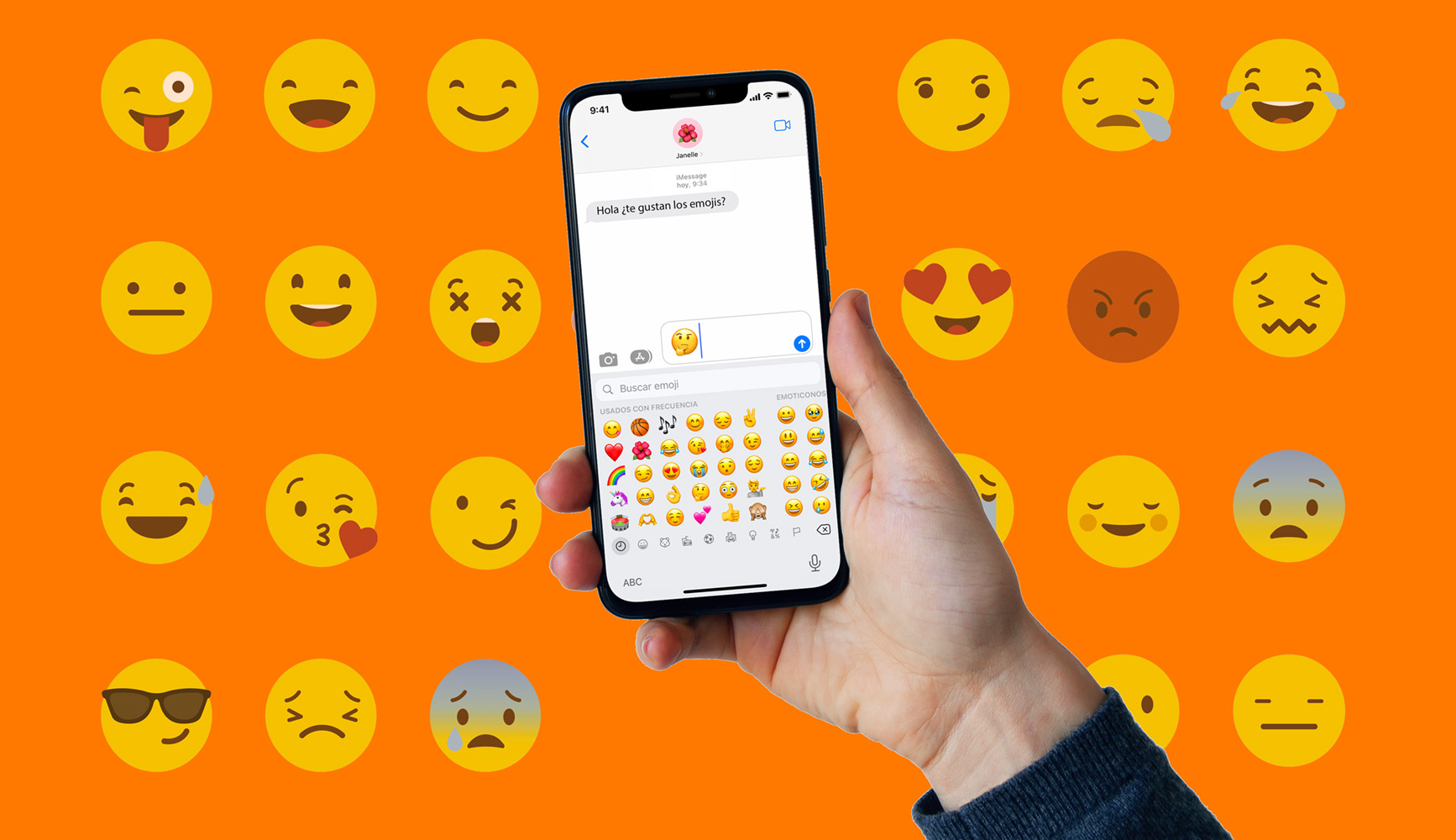
Acceso rápido con el panel de Emoji y Símbolos
Si prefieres una vista más completa, Apple ofrece un panel de Emoji y Símbolos que agrupa todos los emojis de iPhone de forma organizada y te permite copiarlos con solo un clic.
Para activar este panel y usarlo como herramienta de copiado, sigue estos pasos:
- Abre cualquier app que tenga un teclado, como Mensajes o Notas.
- Toca en el campo de texto y luego presiona el icono de cara sonriente 🎭.
- En la parte superior del selector, toca en el botón de puntos suspensivos (⋯) y selecciona "Más Emoji" o "Emoji y Símbolos".
- Explora las categorías, busca el emoji que quieras con la función de búsqueda y haz clic en él.
- Ahora, en lugar de insertarlo directamente, presiona y mantén el emoji, elige "Copiar" y pégalo donde quieras.
Este método es ideal si buscas una versión específica de un emoji, como variaciones de tono de piel, banderas o símbolos de género, ya que muestra todas las opciones disponibles para copiar.
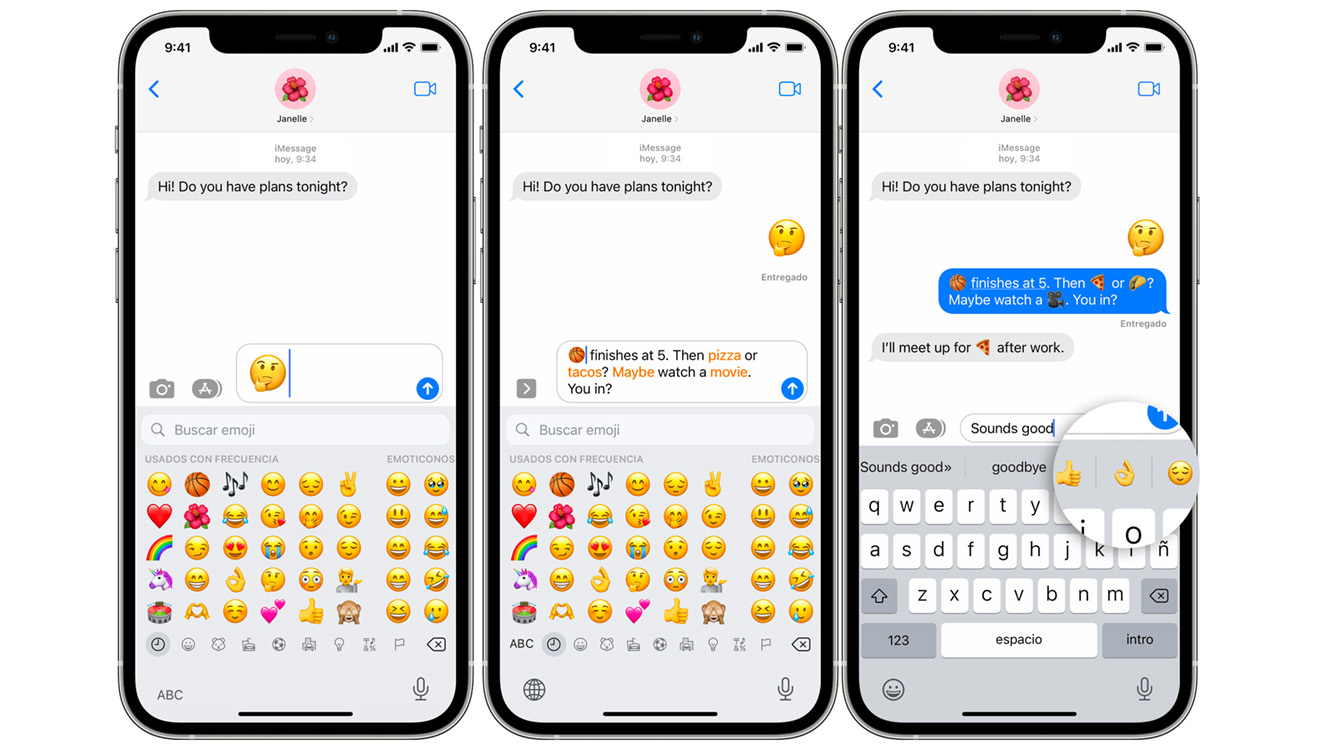
Consejos para copiar y pegar emojis de iPhone sin errores
Copiar emojis de iPhone es sencillo, pero hay algunos detalles que pueden ahorrarte problemas y mejorar tu experiencia.
Por ejemplo, asegúrate de que el teclado esté activo en el idioma adecuado, porque algunos emojis pueden aparecer en diferentes posiciones según la configuración regional. Si compartes emojis de iPhone con amigos que usan otros sistemas, ten en cuenta que las visualizaciones pueden variar ligeramente entre dispositivos.
Otro consejo útil es crear atajos de texto para emojis frecuentes. Para hacerlo, ve a Ajustes → General → Teclado → Atajos de teclado y añade una combinación personalizada que se expanda automáticamente al escribir, como ":feliz" para mostrar un emoji de cara sonriente. Así lograrás copiar emojis de iPhone de forma más ágil en tus mensajes cotidianos.

Diferencias entre copiar emojis de iPhone y otros dispositivos
Los emojis de iPhone están diseñados con un estilo distintivo y, aunque muchos símbolos son universales, su apariencia puede diferir de los emojis de Android o Windows. Cuando copias un emoji de iPhone y lo pegas en otro sistema, este se adapta a la paleta de colores y al diseño propio de la plataforma receptora.
Por eso, si tu objetivo es copiar un emoji de iPhone y usarlo fuera de Apple, es importante probar cómo se ve en el destino final, especialmente en redes sociales o aplicaciones donde el soporte de emoji puede variar. Por lo general, los emojis más comunes se reconocen y conservan bien, pero las versiones más nuevas o específicas podrían no mostrarse idénticas.
Usa tus emojis copiados con creatividad
Una vez que sepas cómo copiar emojis de iPhone, puedes llevar tu comunicación digital al siguiente nivel. Combina emojis para crear frases más expresivas, personaliza tus mensajes y hasta puedes diseñar firmas de correo o descripciones en redes sociales con ellos.
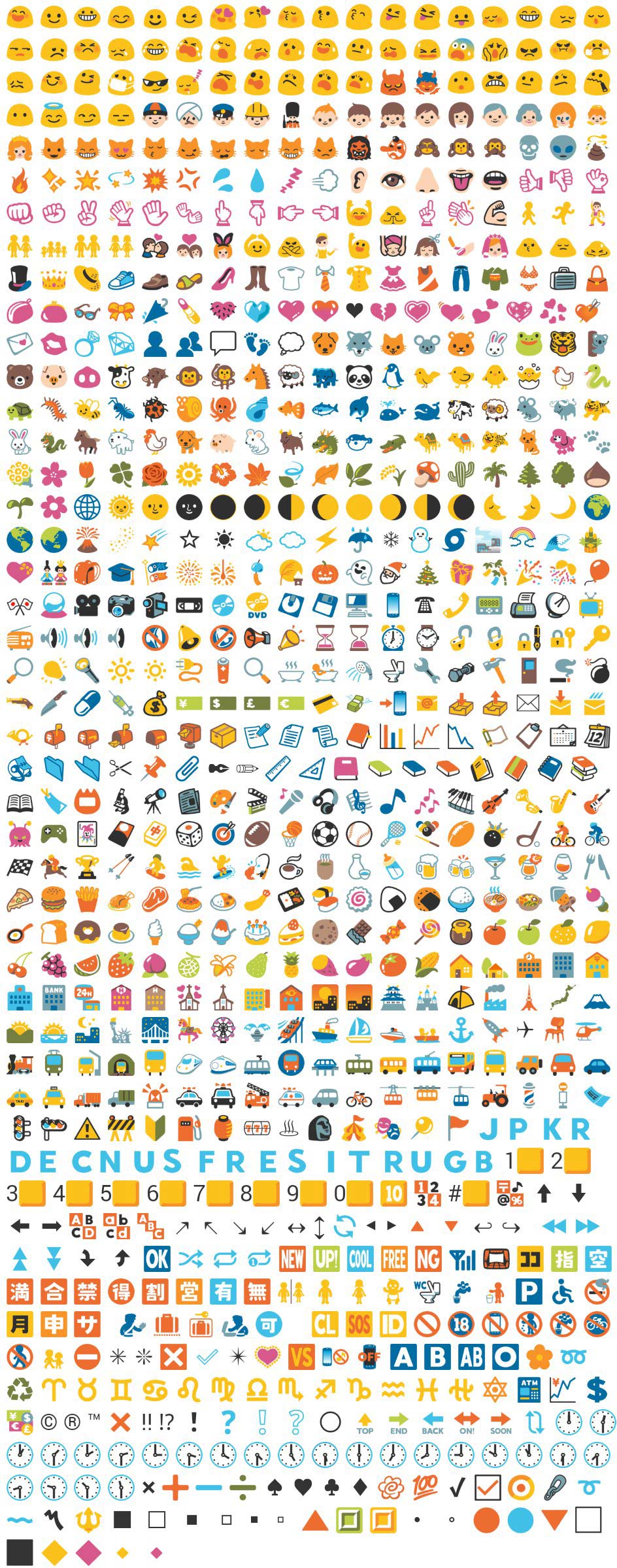
Si eres creador de contenido, aprender a copiar y usar emojis de iPhone te permite darle más personalidad a tus publicaciones, stickers, encuestas y hasta comentarios, mejorando la conexión con tu audiencia mediante un lenguaje visual atractivo y universal.
En resumen, dominar la forma de copiar emojis de iPhone es más fácil de lo que parece y te abre un mundo de posibilidades para expresarte de forma rápida, visual y divertida en cualquier plataforma digital.
Conclusión
Ahora que sabes cómo encontrar, seleccionar y copiar emojis de iPhone para copiar, puedes usarlos en cualquier conversación, presentación o publicación sin perder tiempo. Con práctica, elegir y compartir tus emojis favoritos se volverá un hábito instantáneo que hará más colorida y personalizada tu comunicación digital.
🤩ATUALIZOU! COMO TER OS EMOJIS DO iPHONE JUNTO COM A FONTE DO iPHONE 2026
Novo método para ter os Emojis do iPhone iOS junto com a Fonte do iPhone no Samsung, ao mesmo tempo Minha lista de ...
