Emoji Urso Iphone Copiar
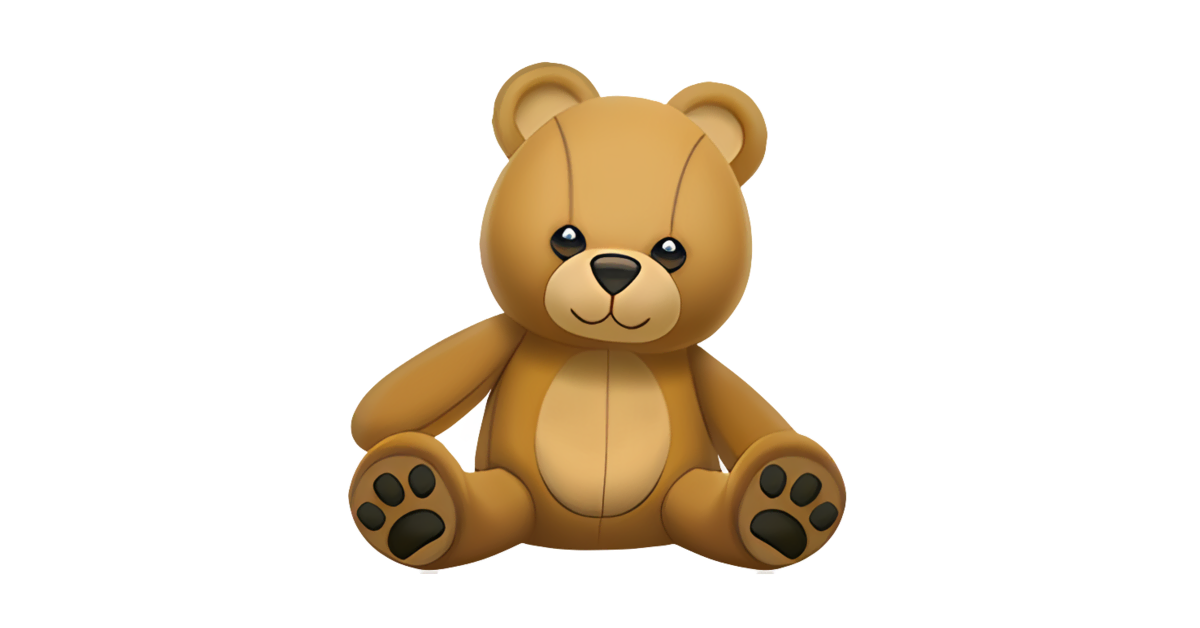
Hoje em dia, saber como copiar o emoji urso iphone copiar é uma dica rápida para deixar suas mensagens mais animadas e expressivas no iPhone.
Encontrando o Emoji Urso no Teclado do iPhone
O primeiro passo para copiar emoji urso iphone é localizá-lo no teclado virtual. O urso, assim como outros animais, geralmente está agrupado na categoria de "Emoji de Animais" ou em subseções temáticas dentro do teclado emoji. Você pode acessar esse teclado tocando no campo de texto onde deseja inserir a expressão. Ao ver o teclado, procure por ícones de sorriso ou uma pequena seta para indicar mais opções, que revelarão os diversos grupos de emojis, incluindo os da vida selvagem.
Dica importante: o layout do teclado pode variar conforme o idioma configurado no seu dispositivo. Se você não vir imediatamente o emoji urso iphone, considere alternar para o tecla que inclui todos os símbolos, geralmente representado por uma tela cheia ou ícone de "mais". Dentro dessa visão expandida, a busca pelo urso se torna mais fácil, pois o catálogo de emojis é exibido de forma mais completa, permitindo que você role a tela para encontrar o animal fofo que deseja usar.
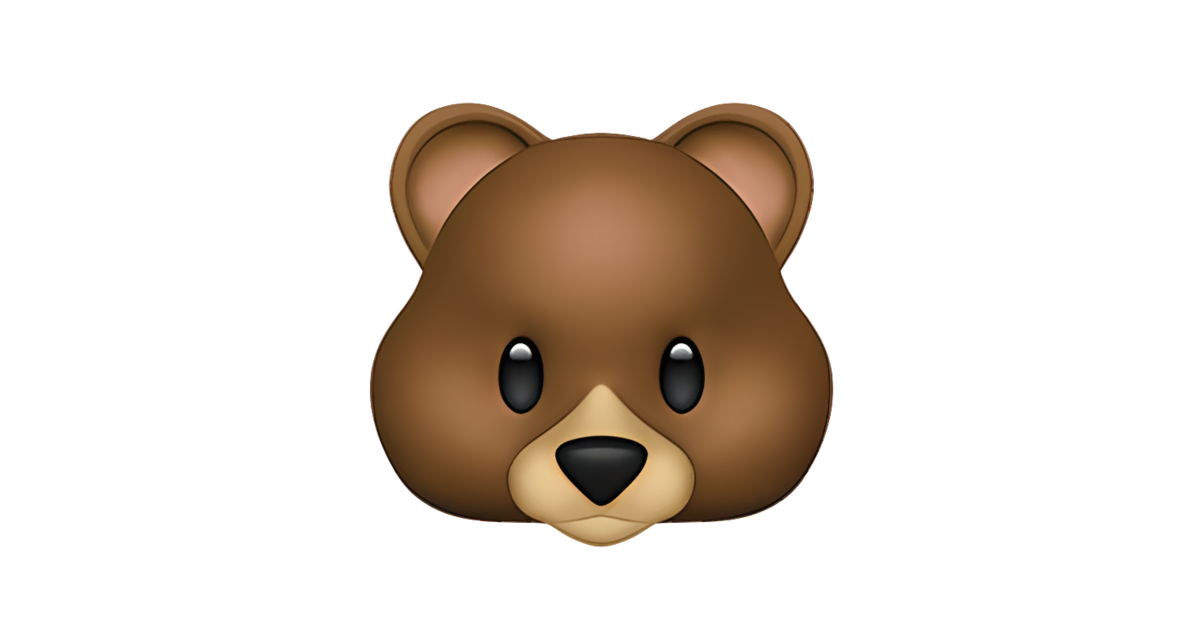
Copiando o Emoji Urso Passo a Passo
Depois de localizar o emoji urso copiar, o processo para transferi-lo para a sua área de transferência é simples. Basta tocar e segurar o ícone do urso sobre o teclado virtual. Ao fazer isso, o emoji será destacado e uma pequena janela ou menu de ações aparecerá normalmente oferecendo a opção "Copiar". Confirme essa ação para que o símbolo fique armazenado temporariamente no buffer de transferência do seu iPhone.
Outra abordagem, que pode ser útil em algumas versões do iOS, é usar a funcionalidade de pré-visualização. Após tocar e segurar o emoji urso iphone, arraste-o para fora do teclado ou solte-o em uma área temporária da tela, como uma mensagem já rascunhada, para testar se a cópia foi realizada. Se o cursor mudar levemente ou se você conseguir colar em outro aplicativo, significa que o copiar emoji urso foi bem-sucedido. Lembre-se de colar o emoji em algum lugar rapidamente, pois a área de transferência é substituida assim que você copia outro conteúdo.
Inserindo o Emoji Urso em Mensagens e Aplicativos
Com o emoji urso copiar na sua área de transferência, você pode colá-lo em qualquer campo de texto que aceite entrada de caracteres. Isso inclui mensagens de SMS, WhatsApp, e-mails, postagens em redes sociais e até campos de pesquisa. Para colar, posicione o cursor no local desejado e use o comando de colagem comum no iPhone: toque e segure a tela até surgir o menu e selecione "Colar", ou ainda use o atalho tradicional de teclado, que geralmente é um dois-fingertos próximos à tecla de espaço.

A versatilidade de usar o emoji urso iphone copiar também se estende a comentários em vídeos, descrições de fotos e até campos de nome em aplicativos. A capacidade de inserir esse emoji rapidamente torna a comunicação mais visual e transmite emoções de forma mais concreta, como ternura, carinho ou até mesmo zoeira, dependendo do contexto da conversa.
Dicas Bônus: Personalização e Atalhos de Teclado
Se você costuma usar o emoji urso copiar com frequência, pode economizar tempo criando um atalho de teclado personalizado no iPhone. Vá para "Configurações", depois "Geral", "Teclado" e "Atalhos de Teclado". Ao criar um novo atalho, você pode definir uma sequência simples, como ":bear:", como gatilho para inserir automaticamente o emoji urso iphone apenas digitando esses poucos caracteres e confirmando com um espaço.
- Atalhos personalizados: crie frases como "urso fofo" que expandem para o símbolo do urso.
- Variações regionais: em alguns dispositivos, o nome do emoji ou o acesso podem ter pequenas variações, mas a lógica de "toque longo" para cópia é a mesma.
- Organização: use a função de pesquisa no menu de atalhos para encontrar rapidamente o comando do urso sempre que precisar.
Solução de Problemas Comuns
Algumas vezes, o emoji urso iphone copiar pode não colar da maneira esperada. Isso geralmente acontece se a área de transferência foi sobrescrita por outra ação recente, como copiar um texto ou link. Nesse caso, repita o processo de cópia do urso e cole imediatamente em um aplicativo para confirmar se funcionou. Caso o emoji não apareça em alguns aplicativos antigos, isso pode indicar que a versão do iOS não é compatível com determinado emoji mais novo.

Outro cenário é quando o próprio teclado não exibe o grupo de emojis de animais. Verifique se o teclado está atualizado e se você está usando a versão mais recente do iOS. Reiniciar o aparelho também pode resolver problemas temporários de sincronização entre o teclado e a área de transferência, garantindo que o copiar emoji urso funcione suavemente a cada nova utilização.
Conclusão
Dominar a técnica de copiar o emoji urso iphone copiar é uma maneira simples e prática de enriquecer a comunicação digital através do seu iPhone, seja em conversas casuais ou interações mais profissionais. Com a localização rápida, a cópia eficaz e o uso estratégico dos atalhos, você transforma a inserção de expressões visuais em um hábito ágil e natural, tornando cada mensagem mais completa e cheia de personalidade.
Como ter os MEMOJIS DO URSO BRAVO DO iPHONE NO ANDROID em 2024 ❤ ( atualizado)
Olá meus amores, Tudo bem com vocês? No vídeo de Hoje estarei ensinando de uma forma atualizada de como ter os Memojis ...
