Emoji De Iphone Para Copiar
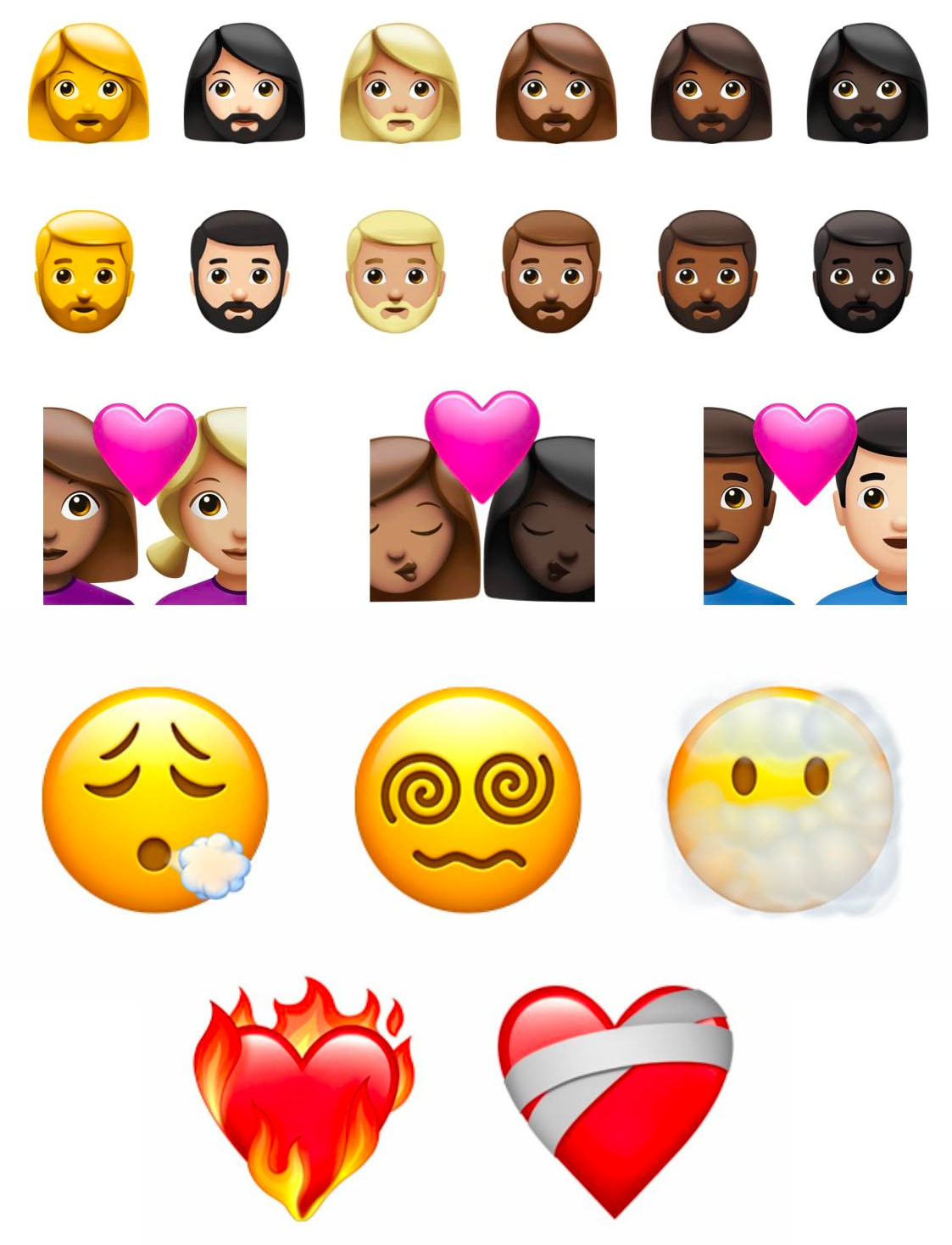
Si buscas emoji de iPhone para copiar, seguramente quieras llevar esos emoticonos rápidos y expresivos a mensajes, correos o redes sociales sin complicaciones.
En este artículo te explico de forma clara cómo encontrar, seleccionar y copiar emojis nativos de iPhone para usarlos donde quieras, con pasos sencillos y algunos consejos de uso prácticos.
Cómo activar y usar el teclado emoji en iPhone
Antes de copiar emoji de iPhone, necesitas asegurarte de que el teclado de emoji esté disponible en tu dispositivo.
Los teclados en iOS permiten añadir el teclado Emoji siempre que estés en el teclado principal; solo tienes tocar el icono de cara sonriente que aparece junto a la barra espaciadora, o pulsar prolongadamente la tecla del globo para alternar entre opciones. Si no ves estos íconos, ve a Ajustes > General > Teclado y activa Emoji para que aparezca disponible en todas las apps.
![🍏 Apple Emoji List — Emojis for iPhone, iPad and macOS [Updated: 2025]](https://em-content.zobj.net/social/emoji_set/apple/ios-16.4.png)
Una vez activado, podrás copiar emoji de iPhone rápidamente porque siempre tendrás acceso a la paleta completa de emoticonos sin descargar nada adicional.
Cómo copiar un emoji desde el teclado nativo de iPhone
Para copiar emoji de iPhone desde el teclado nativo, el proceso es directo y no requiere apps externas.
Sigue estos pasos:
- Abre cualquier app donde puedas escribir, como Mensajes o Notas.
- Toca la barra de texto para mostrar el teclado y, si no ves Emoji, pulsa el icono de cara sonriente para activarlo.
- Recorre las categorías (frecuentes, smileys, personas, objetos, etc.) y toca el emoticono que quieras usar.
- Ahora bien, para copiarlo realmente, pulsa y mantén presionado el emoticono hasta que aparezca la opción "Copiar", o simplemente selecciónelo; en muchos casos, al tocarlo ya se copia automadamente al portapapeles.
Con este método, el emoji de iPhone para copiar se almacena temporalmente y podrás pegarlo en cualquier sitio con un toque de Pegar.
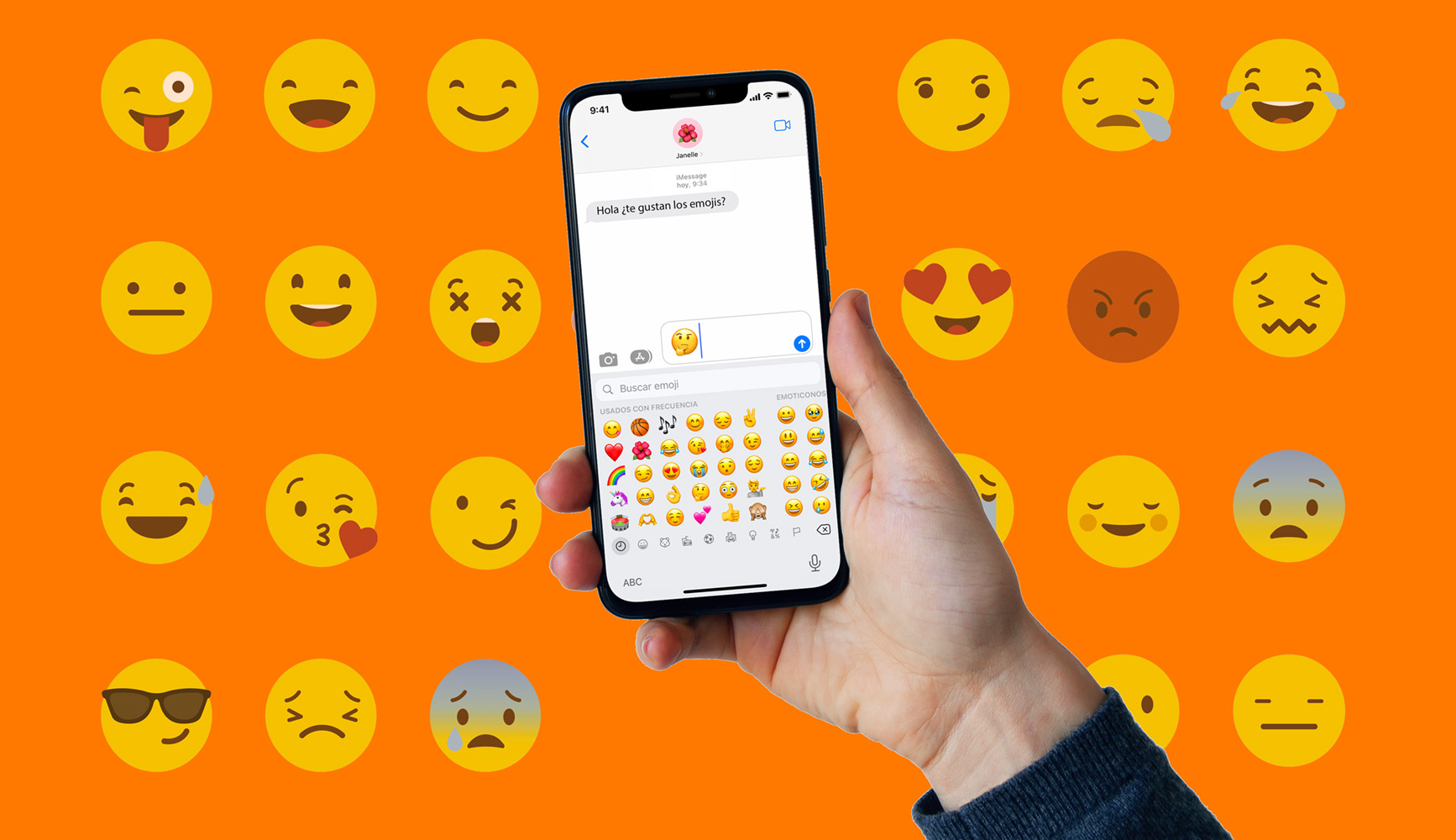
Buscar un emoji específico usando la función de búsqueda
Si estás buscando un emoji de iPhone para copiar concreto, la función de búsqueda del teclado Emoji es muy útil.
En la parte superior de la paleta de Emoji, verás una barra de búsqueda; solo escribe una palabra clave relacionada, como "fiesta", "amor", "trabajo" o "animal", y el teclado filtrará los resultados al instante.
Esto acelera mucho el proceso, porque no tienes que desplazarte por todas las categorías. Una vez que encuentres el ícono que buscas, solo toca él para seleccionarlo y, según la configuración, se copiará automáticamente al portapapeles, listo para pegarlo en tu chat o publicación.
Usar atajos de texto para emojis rápidos en iPhone
Otra forma práctica de obtener emoji de iPhone para copiar es mediante atajos de texto personalizados.
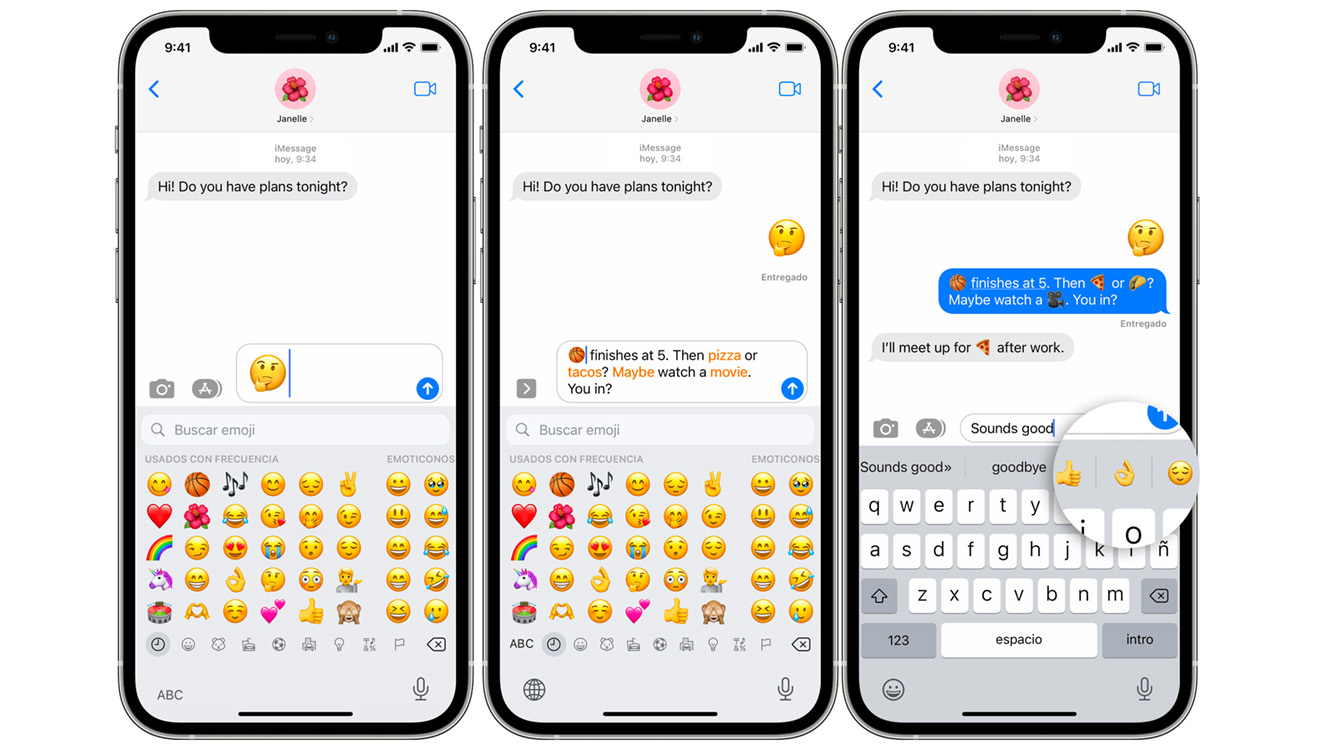
iOS permite crear combinaciones de teclas que escriben automáticamente un emoticono cuando tecleas una secuencia corta. Para configurarlos, ve a Ajustes > General > Teclado > Atajos de teclado y toca "Añadir atajo nuevo". En el campo "Frase", pega el emoji que quieras usar; en "Atajo", escribe una combinación fácil de recordar, por ejemplo :-D para una cara sonriente. Una vez guardado, cada vez que escribas ese atajo en el teclado y pulses Espacio, aparecerá el emoticono, que podrás copiar y usar al instante.
Esta función es ideal si usas ciertos emoji de iPhone con frecuencia, porque te ahorra tiempo y hace que copiar y pegar sean casi automáticos.
Pegar y gestionar el portapapeles para emojis
Después de copiar un emoji de iPhone, puedes pegarlo fácilmente en cualquier campo de texto.
Si necesitas revisar lo que tienes en el portapapeles, puedes hacerlo de varias maneras según la versión de iOS. En apps como Mensajes o Notes, toca y mantén el dedo en el campo de texto y selecciona "Pegar"; también puedes crear un atajo para acceder rápidamente al portapapeles usando el teclado virtual. Si usas iOS 16 o versiones recientes, puedes tocar el ícono de portapapeles en el panel superior para ver el historial y asegurarte de que el emoticono que copiaste esté ahí antes de pegarlo.

Organizar el portapapeles te ayuda a evitar confusiones, sobre todo si has copiado varios emoji de iPhone seguidos y necesitas usarlos en diferentes conversaciones.
Consejos adicionales y variaciones de uso
Copiar emoji de iPhone para copiar es sencillo, pero hay algunos detalles que mejoran la experiencia.
- Si compartes emojis entre apps, recuerda que algunas aplicaciones de terceros pueden mostrarlos de forma diferente, así que prueba cómo se ven antes de enviarlos en contextos profesionales.
- Usa la función de "Frecuentes" para tener al alcance de un toque los emoticonos que usas más seguido, lo cual agiliza copiar y pegar en el día a día.
- Si prefieres una experiencia más visual, puedes explorar los emojis por categorías arrastrando hacia arriba o abajo en la paleta, lo que te permite descubrir opciones nuevas sin buscarlas manualmente.
Con estos recursos, cada vez que necesites un emoji de iPhone para copiar lo tendrás disponible en segundos, sin depender de métodos complicados ni descargas adicionales.
Conclusión
Dominar cómo encontrar y copiar emoji de iPhone para copiar es una forma sencilla de darle más expresividad a tus mensajes y publicaciones.

Ya sea que uses el teclado nativo, busques por palabras clave, configures atajos o revises el portapapeles, iOS ofrece varias formas ágiles y seguras de llevar tus emoticonos favoritos a cualquier lugar. Con estos pasos y consejos, podrás usar emojis de forma ágil, natural y siempre lista cuando los necesites.
🤩ATUALIZOU! COMO TER OS EMOJIS DO iPHONE JUNTO COM A FONTE DO iPHONE 2026
Novo método para ter os Emojis do iPhone iOS junto com a Fonte do iPhone no Samsung, ao mesmo tempo Minha lista de ...
