Como Voltar Para Area De Trabalho 1
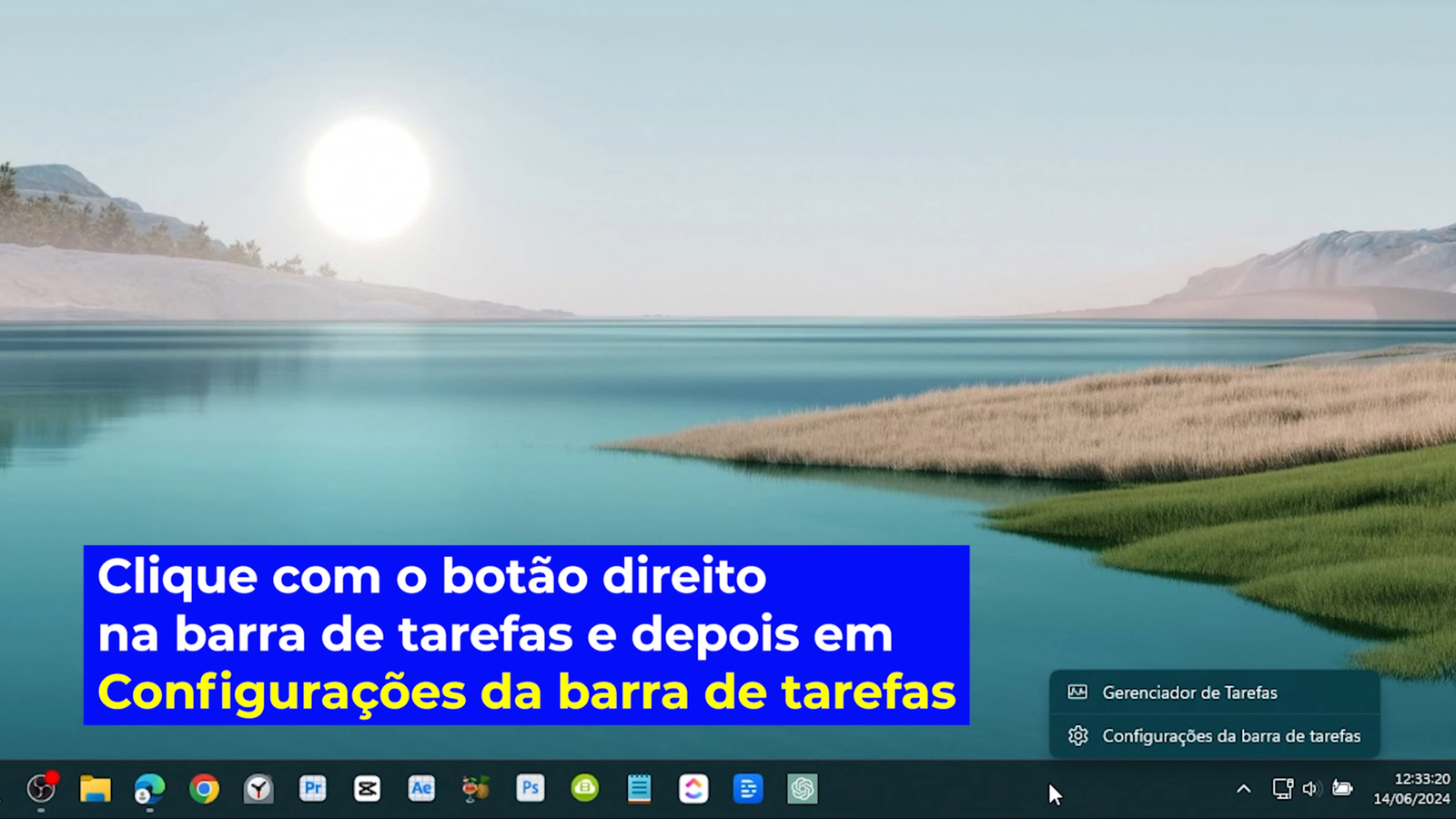
Se você está se perguntando como voltar para área de trabalho 1, saiba que isso é muito comum e pode ser resolvido de forma rápida e simples, seja no Windows 10, Windows 11 ou em um ambiente com múltiplas telas. A área de trabalho 1 é geralmente a tela principal onde atalhos, pastas e ícones ficam visíveis, e muitas vezes o computador inicia exatamente nela, mas você pode ter movido a janela ou criado vários desktops e, agora, quer retornar ao cenário original.
O recurso de múltiplas áreas de trabalho no Windows ajuda a organizar janelas e aplicativos de forma prática, mas pode causar certa confusão quando você não lembra em qual desktop está ou quando deseja voltar para a tela inicial. Neste texto, abordamos justamente como identificar, alternar e fixar a área de trabalho 1, garantindo que você saiba sonde ir a partir de qualquer lugar. Continue lendo e descubra as formas mais eficientes para retornar àquele espaço familiar que tanto usa no dia a dia.
Como identificar se você está na área de trabalho 1
Antes de pensar em voltar, é preciso saber onde está. A área de trabalho 1 normalmente é a tela que aparece ao ligar o computador ou após a reinicialização, mas, com o uso de múltiplos monitores ou da função de criar novos desktops, isso pode mudar. Uma maneira rápida de verificar é olhar os ícones ao redor, como a lixeira, pastas ou atalhos que você costuma usar com frequência; geralmente, eles estão presentes apenas na área de trabalho principal, a menos que você tenha organizado pastas específicas em outro desktop.

Outra forma de identificar a área de trabalho 1 é observar o número exibido na etiqueta da tela no recurso de múltiplos desktops, que aparece ao pressionar Tecla do Windows + Tab no Windows 10 ou 11. Nesse momento, você verá quais desktops estão abertos e qual deles está ativo no momento. Se o cursor do mouse estiver em outra tela ou desktop, basta seguir as etapas de alternância que explicaremos adiante para retornar à área de trabalho 1.
Alternar entre desktops usando o teclado
Uma das formas mais rápidas de como voltar para área de trabalho 1 é usando atalhos do teclado, ideais para quem não quer clicar muito ou está com o mouse fora de alcance. No Windows 10 e 11, você pode usar Ctrl + Tecla de seta para a esquerda ou Ctrl + Tecla de seta para a direita para mover entre telas em configurações de múltiplos monitores, enquanto a combinação Tecla do Windows + Setas ajuda a organizar as j janelas automaticamente.
Para acessar diretamente a área de trabalho, use Tecla do Windows + D para minimizar todas as j janelas e voltar rapidamente à área de trabalho 1, seja ela qual for a tela principal. Se você tiver criado vários desktops com Tecla do Windows + Ctrl + D, poderá retornar ao anterior com Tecla do Windows + Ctrl + Setas para a esquerda, alternando entre eles até encontrar o ambiente original.
Navegar com o mouse e a barra de ferramentas
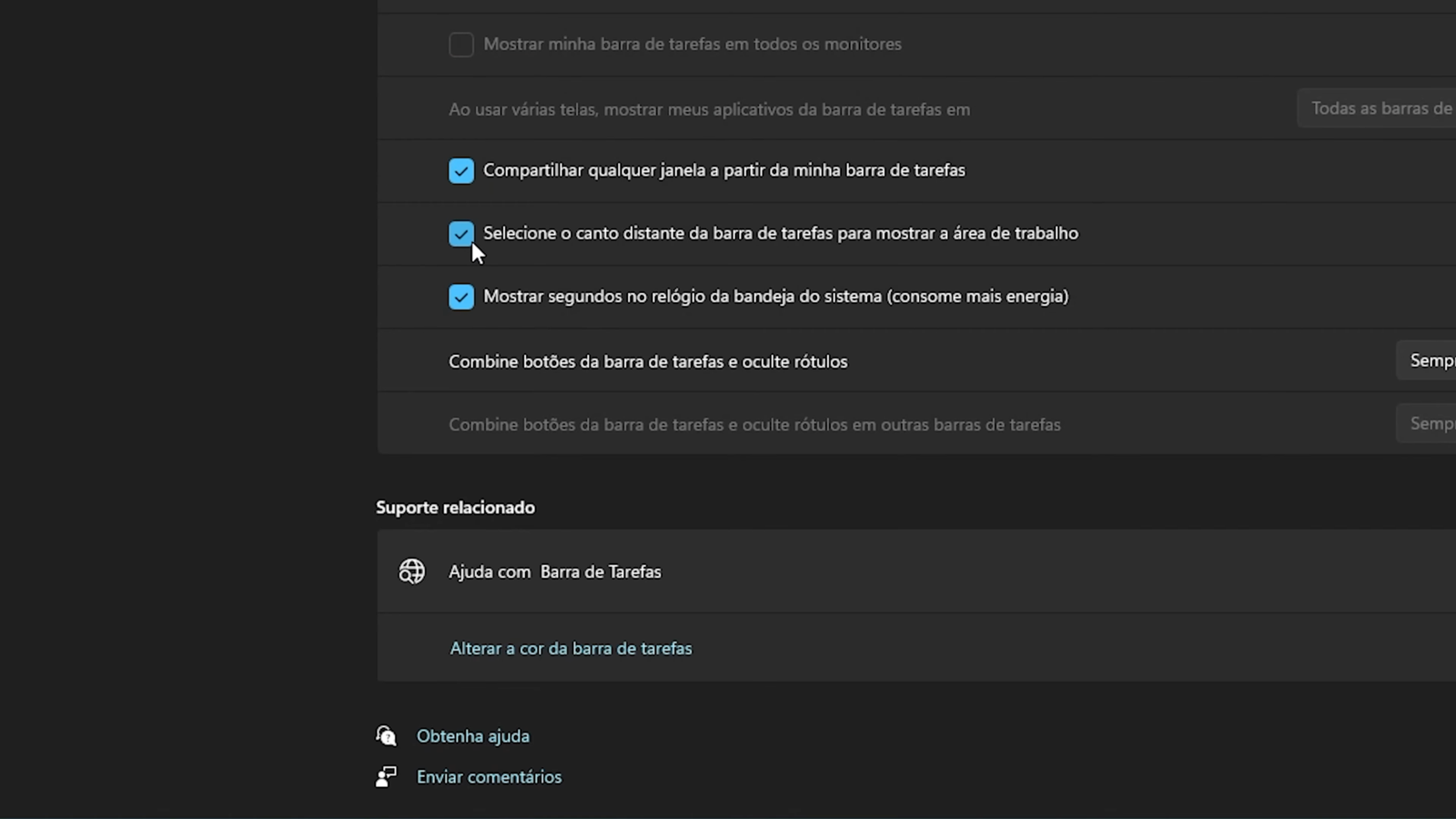
Quem prefere usar o mouse também tem formas práticas de entender como voltar para área de trabalho 1 sem se perder entre janelas. No Windows 10 e 11, ao clicar com o botão direito na barra de ferramentas, é possível ativar a opção de Área de trabalho no menu de contexto; assim, você cria um atalho visual que aparece na barra e pode ser clicado a qualquer momento para voltar à tela inicial.
Além disso, se você está usando múltiplos monitores, pode arrastar atalhos ou janelas entre as telas com facilidade, mas pode se perder ao não saber qual é a tela principal. Nesse caso, observe a barra de tarefas, que geralmente está presente apenas na área de trabalho 1; ao clicar nela, você identifica rapidamente onde está e pode organizar os ativos conforme necessário.
Configurações avançadas para fixar a área de trabalho 1
Se você quer evitar dúvidas constantes sobre como voltar para área de trabalho 1, pode ajustar configurações mais avançadas no Windows para deixar o acesso mais direto. Uma opção é usar o recurso de vários monitores nas configurações de exibição e definir qual tela será considerada a principal, travando nela a barra de ferramentas e evita que a inicialização abra em outro desktop por engano.

Outra dica é usar scripts ou pequenos atalhos na área de trabalho que executem comandos para levar você de volta à tela 1, especialmente em ambientes corporativos ou quando você costuma trabalhar com muitos aplicativos abertos. Ferramentas como o PowerToys da Microsoft permitem gerenciar layouts de tela de forma ainda mais personalizada, ajudando a manter a organização e a voltar para a área de trabalho 1 com um único clique.
Soluções para problemas comuns
Algumas pessoas relatam que, ao tentar retornar à área de trabalho 1, o Windows simplesmente troca para outro desktop ou exibe uma tela vazia. Isso pode acontecer após atualizações do sistema ou quando há conflitos entre configurações de múltiplos monitores. Nesses casos, reiniciar o recurso de exibição ou redefinir as configurações de posicionamento de tela costuma resolver.
Também é comum perder a referência de como voltar para área de trabalho 1 após usar funções como Show Desktop repetidamente ou minimizar janelas sem perceber. Para evitar surpresas, anote mentalmente ou em um bloco de notas quais telas estão ativas e quais atalhos usa com mais frequência; assim, quando precisar retornar, terá sempre um plano B, seja pelo teclado, mouse ou ajustes de configuração.

Conclusão
Aprender como voltar para área de trabalho 1 é uma habilidade simples, mas que pode economizar tempo e evitar frustrações no dia a dia, seja em casa, no trabalho ou em ambientes de estudos. Com os atalhos certos, a identificação clara dos monitores e um pouco de organização, você nunca ficará perdido entre desktops e telas. Use as orientações deste texto e transforme a forma como controla seus ambientes no Windows, garantindo praticidade e eficiência a cada clique.
Como Voltar Para Área de trabalho Clicando no Canto da Tela - Windows 11
Neste tutorial rápido, você vai aprender como voltar para a área de trabalho no Windows 11 de forma simples e prática, apenas ...
