Como Voltar Para A Area De Trabalho 1

Se você está se perguntando como voltar para a área de trabalho 1, saiba que isso é muito comum e geralmente tem uma solução simples, seja no Windows, no macOS ou em distribuições Linux.
O que significa área de trabalho 1
A expressão área de trabalho 1 normalmente se refere ao primeiro espaço de trabalho ou desktop em sistemas que permitem múltiplas áreas, como o Windows 10 e 11, o macOS com o Mission Control ou o Linux com ambientes como o GNOME ou KDE.
Essa funcionalidade ajuda a organizar janelas, aplicativos e projetos separando-os em telas virtuais, mas pode acabar gerando confusão quando você move uma janela para outro espaço e depois não consegue mais encontrá-la.
Como identificar se está na área de trabalho errada
Antes de tentar voltar, confirme se realmente está na área de trabalho errada, pois o primeiro passo é localizar onde a janela ou o atalho que você procura se encontram.
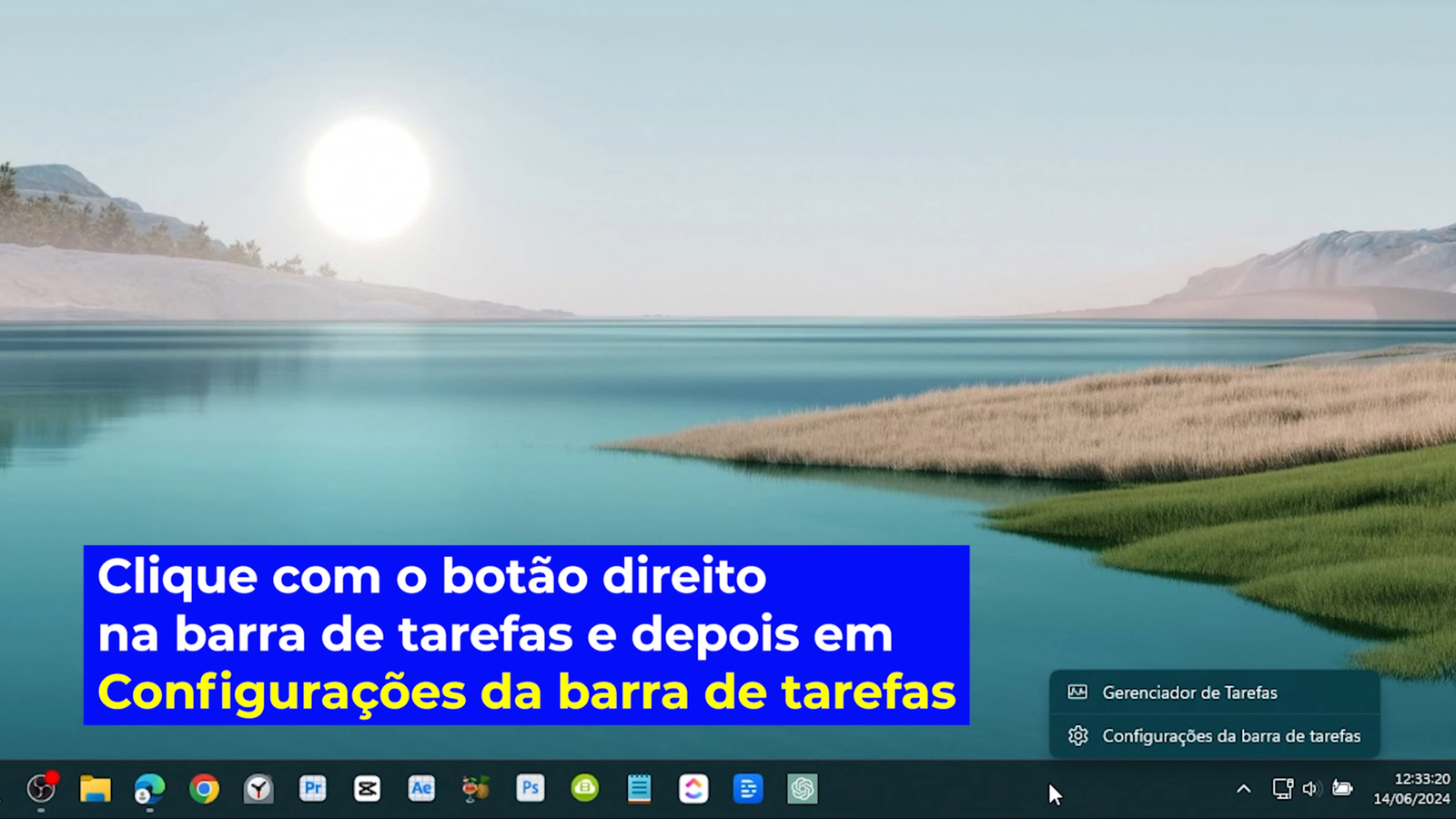
Geralmente, ao clicar no ícone de exibição de áreas de trabalho, você consegue visualizar todas as telas criadas e perceber em qual delas o elemento está posicionado, evitando assim ações desnecessárias.
Voltar para a área de trabalho 1 no Windows
No Windows, existem formas rápidas de retornar à área de trabalho 1, seja usando atalhos do teclado ou configurando manualmente as telas através das opções de desktop virtual.
O recurso de Desktop Virtual no Windows permite organizar aplicativos em telas extras, mas muitos usuários acabam “perdendo” janelas ao alternar entre esses espaços sem perceber.
Atalhos de teclado rápidos
Uma das maneiras mais ágeis de voltar para a área de trabalho 1 é usando os atalhos de teclado, que funcionam de forma praticamente imediata e não exigem acessar menus longos.
- Tecla Windows + Ctrl + Setas: move janelas entre áreas de trabalho virtuais.
- Tecla Windows + D: minimiza todas as janelas e vai direto para a área de trabalho.
- Tecla Windows + Setas para cima: maximiza a janela na área ativa.
Gerenciando áreas de trabalho pelo Task View
No Windows 10 e 11, o Task View é uma ferramenta visual que permite reorganizar, criar e navegar entre diferentes áreas de trabalho com facilidade.
Você pode abrir essa função clicando no ícone de tarefas na barra de ferramentas ou usando o atalho Tecla Windows + Tab, e a partir daí reposicionar as janelas para a área de trabalho 1 manualmente.
Voltar para a área de trabalho 1 no macOS
No macOS, o conceito de área de trabalho 1 se relaciona diretamente com o Mission Control, que organiza aplicativos e espaços de forma visual.
Diferente do Windows, o macOS prioriza uma abordagem baseada em grupos de aplicativos e telas, o que pode confundir usuários que não estão familiarizados com o fluxo de navegação entre espaços.

Atalhos para acessar rapidamente
Assim como no Windows, o macOS oferece atalhos para voltar à área de trabalho principal ou para qualquer espaço específico sem precisar clicar muitas vezes.
- Control + Setas para cima: ativa o Mission Control.
- Control + Setas para esquerda ou direita: navega entre os espaços de trabalho.
- Command + Setas para cima: expande ou minimiza a janela atual rapidamente.
Organizando seus espaços de forma intuitiva
Uma dica útil é nomear os espaços de acordo com a função, como “Área de Trabalho 1”, “Escritório” ou “Leitura”, diretamente nas configurações do Mission Control.
Isso garante que, ao usar como voltar para a área de trabalho 1, você saiba exatamente para qual espaço está indo, evitando confusão e aumentando a produtividade ao longo do tempo.
Soluções no Linux (GNOME, KDE, XFCE)
Em distribuições Linux, especialmente em ambientes como GNOME, KDE ou XFCE, o gerenciamento de múltiplas áreas de trabalho é altamente personalizável, mas pode exigir ajustes manuais para voltar à área de trabalho 1.

Os usuários podem configurar atalhos, organizar preferências de layout e definir regras de posicionamento automático de janelas, o que ajuda a manter a produtividade e a encontrar rapidamente a área certa.
Comandos e configurações rápidas
Dependendo do ambiente, existem atalhos que facilitam a vida na hora de como voltar para a área de trabalho 1 no Linux.
- Ctrl + Alt + Setas para cima/baixo: em muitos ambientes, move entre áreas de trabalho.
- Atalhos personalizáveis: ferramentas como o dconf Editor ou configurações de painel permitem ajustar combinações de teclas sob medida.
- Gerenciadores de janelas: no KDE, por exemplo, é possível usar o Activity Manager para reorganizar e acessar rapidamente o primeiro espaço.
Dicas para não perder mais tempo procurando
Evite acumular janelas em diferentes áreas de trabalho sem um critério, pois isso aumenta a chance de perder a localização de algo importante quando você precisa voltar para a área de trabalho 1 rapidamente.
Uma rotina simples, como nomear as áreas e usar atalhos fixos, garante que você saiba exatamente onde está indo e como retornar sempre que necessário, reduzindo frustrações e desperdício de tempo.
Conclusão
Voltar para a área de trabalho 1 é uma tarefa simples quando você conhece os atalhos e entende como o sistema de espaços de trabalho funciona no seu ambiente, seja Windows, macOS ou Linux.
Com as estratégias apresentadas, organizar e acessar o primeiro espaço deixa de ser um desafio e passa a fazer parte de uma rotina mais ágil, produtiva e sem complicações no dia a dia.
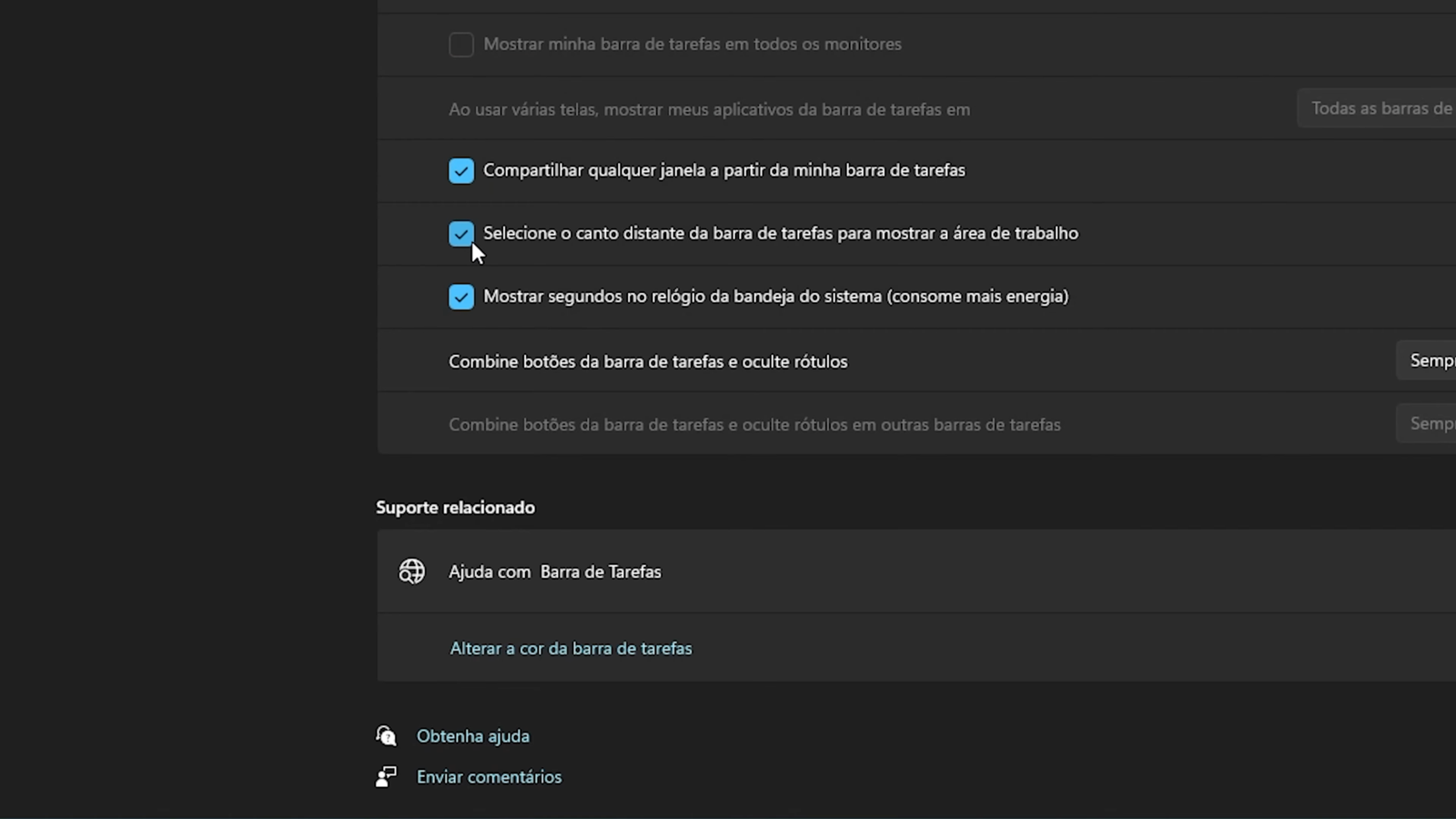
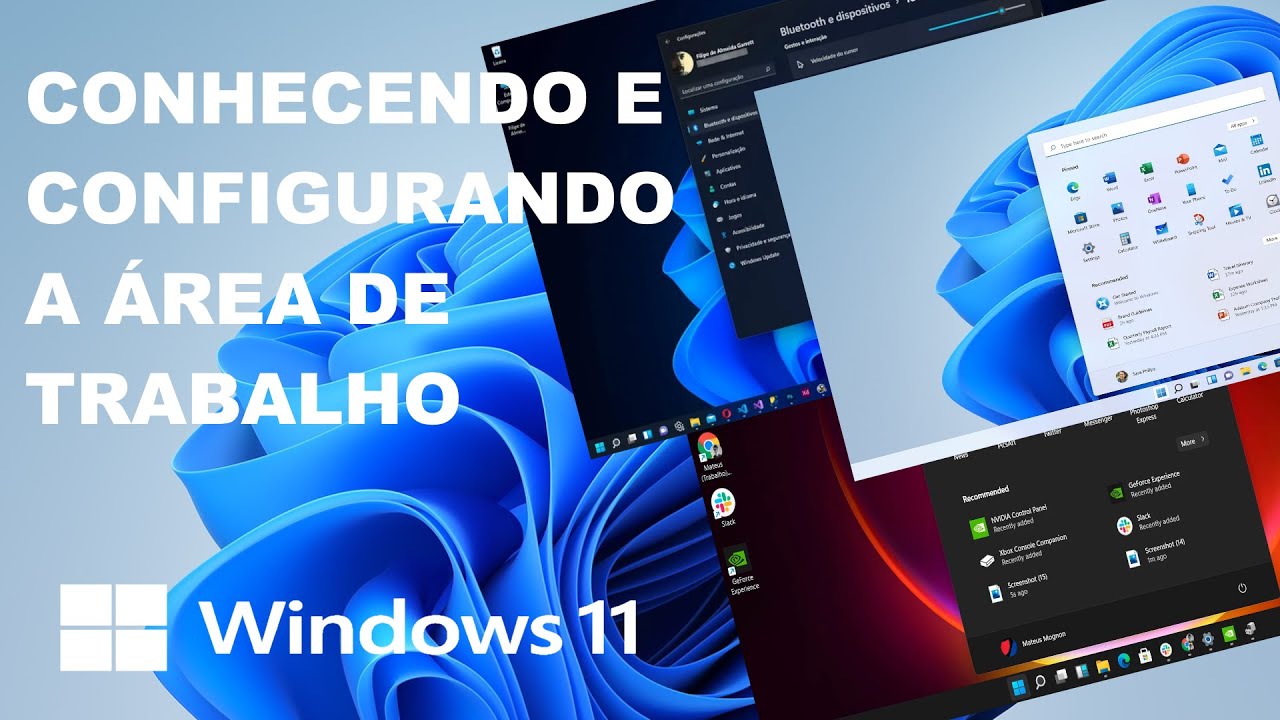
Como Voltar Para Área de trabalho Clicando no Canto da Tela - Windows 11
Neste tutorial rápido, você vai aprender como voltar para a área de trabalho no Windows 11 de forma simples e prática, apenas ...
