Como Voltar O Google Para Tela Inicial
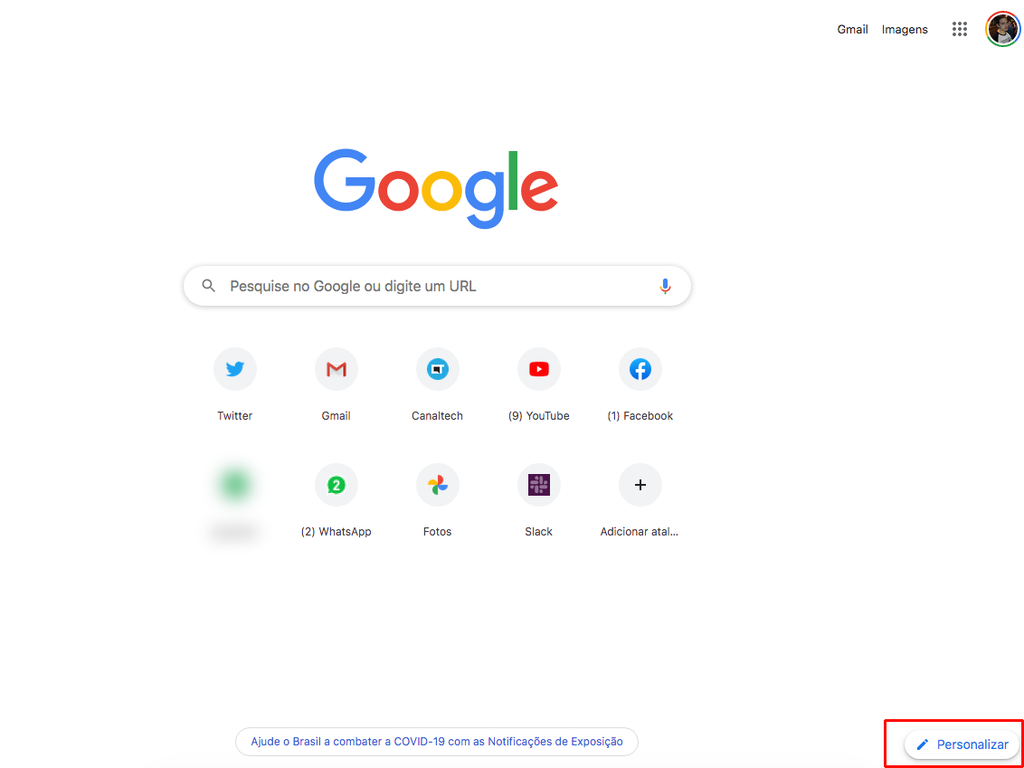
Se você está se perguntando como voltar o Google para tela inicial, saiba que isso é bastante comum em dispositivos Android, pois muitos usuários desejam ter o mecanismo de busca ou a página inicial do Google sempre à mão, sem precisar acessar a pasta de aplicativos ou usar outros atalhos. O Google pode ser adicionado à área de trabalho como um atalho ou widget, dependendo do modelo do seu celular, da versão do Android e da launcher que você está utilizando. Neste guia, você vai entender as formas mais práticas de criar esse atalho, garantindo que o Google esteja sempre visível e acessível com apenas um toque na sua tela inicial.
Entendendo a diferença entre atalho e widget do Google
Antes de seguir com os passos de como voltar o Google para tela inicial, é importante saber que existem duas maneiras de colocar o serviço na sua tela inicial: por meio de um atalho ou de um widget. Um atalho do Google funciona como um ícone que, ao ser tocado, abre diretamente o aplicativo do navegador ou da pesquisa do Google, dependendo da opção selecionada. Já um widget exibe informações na própria tela inicial, como a barra de pesquisa, relógios, previsão do tempo e, no caso do Google, pode mostrar resultados rápidos ou simplesmente servir de atalho visual.
Essa distinção é relevante porque nem todos os dispositivos permitem a personalização total da tela inicial da mesma forma. Enquanto alguns smartphones oferecem uma experiência mais flexível, outros têm limitações impostas pela própria fabricante. Por isso, recomenda-se que você explore as opções de “Adicionar item” ou “Widgets” disponíveis ao pressionar e segurar em uma área vazia da tela inicial. Saber qual opção escolher garante que você consiga voltar o Google para tela inicial da maneira mais prática e alinhada às suas necessidades diárias.

Como adicionar um atalho do Google na tela inicial
Uma das formas mais simples de como voltar o Google para tela inicial é criando um atalho direto para o aplicativo ou para a página de pesquisa. No Android, geralmente basta tocar e segurar o ícone do Google Play Store, arrastá-lo até a tela inicial e soltar. Porém, se o seu objetivo é ter acesso rápido à pesquisa, você pode criar um atalho personalizado. Isso pode ser feito indo até a área de trabalho, pressionando e segurando em um espaço vazio e selecionando a opção “Atalhos” ou “Widgets” e, em seguida, “Adicionar atalho”.
Em algumas versões mais recentes do Android, especialmente as que utilizam o Google One ou o novo painel de configurações, o processo pode ser ainda mais direto: basta acessar as configurações de tela inicial, buscar por “Conteúdo sugerido” ou “Atalhos recomendados” e ativar a opção para que o Google apareça automaticamente. Manter o Google sempre à disposível na tela inicial economiza tempo e torna a naveção mais ágil, seja para buscar informações, verificar notícias ou acessar rapidamente serviços como Google Fotos, Maps e Assistente.
Adicionando o widget do Google na tela inicial
Se a sua dúvida é sobre como voltar o Google para tela inicial com uma interface mais completa, o widget é a solução ideal. O widget do Google geralmente oferece uma barra de pesquisa integrada, além de acesso rápido a serviços como Gmail, Agenda e Pesquisa. Para adicioná-lo, segure a tela inicial por alguns segundos até que as opções apareçam, depois toque em “Widgets” ou “Adicionar widget” e role a lista até encontrar “Google” ou “Google App”.

Arraste o widget desejado para a área que preferir e, em alguns modelos, você pode redimensioná-lo manualmente. É importante lembrar que a disponibilidade e o design dos widgets podem variar conforme a fabricante do celular — Samsung, Xiaomi, Huawei e outras marcas podem ter layouts diferentes. Mesmo assim, a funcionalidade principal permanece a mesma: ter o Google sempre à vista, com acesso rápido à pesquisa e, muitas vezes, a informações em tempo real, como previsão do tempo e notícias.
Configurações avançadas e personalização
Além dos métodos básicos, existem configurações avançadas que podem ajudar a deixar o Google ainda mais presente na sua tela inicial. Por exemplo, você pode ajustar quais tipos de conteúdo aparecem no widget, como notícias, esportes, entretenimento ou trânsito. Para isso, após adicionar o widget, toque nele e selecione “Editar widget” ou “Configurações do widget” para personalizar exibições e preferências de conteúdo.
- Organize a tela inicial: posicione o Google próximo a outros aplicativos que você usa com frequência para melhorar a produtividade.
- Teste diferentes tamanhos: alguns widgets permitem escolher entre mini, médio e grande, dependendo do espaço disponível e da quantidade de informações que você deseja visualizar.
- Atualizações automáticas: mantenha o widget ativado para receber as informações mais recentes sem precisar abrir o aplicativo constantemente.
Essas opções de personalização garantem que você não apenas saiba como voltar o Google para tela inicial, mas também que o configure de acordo com o seu estilo de uso. Quanto mais alinhado estiver com as suas rotinas, mais útil ele será no dia a dia, funcionando como uma ferramenta rápida e acessível sempre que você precisar.
Soluções para diferentes modelos de celular
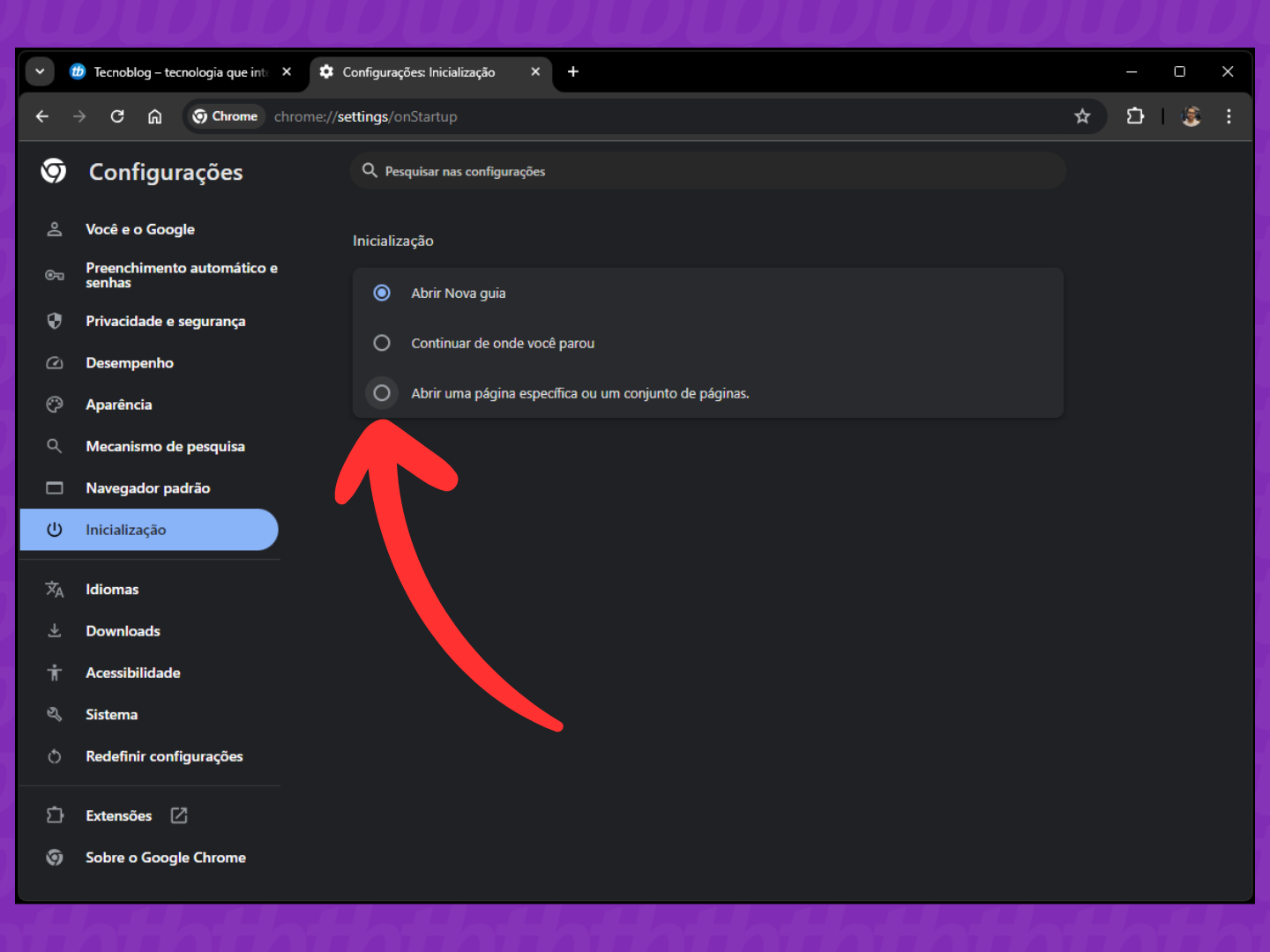
O caminho sobre como voltar o Google para tela inicial pode mudar um pouco dependendo do fabricante do seu aparelho. Em dispositivos Samsung, por exemplo, você pode usar o modo “One UI” e acessar a tela inicial através da seta para cima ou ao pressionar e segurar. Já em aparelhos Xiaomi com MIUI ou HyperOS, o processo pode incluir a etapa de “adicionar gadget” e escolher entre as opções de “Pesquisa Google” ou “Assistente do Google”.
Em modelos mais antigos ou com fabricantes que utilizam interfaces mais customizadas, pode ser necessário acessar as configurações de “Tela inicial” no menu de ajustes do sistema. Procure por itens como telas, painéis, layout ou exibição e veja se há a opção de gerenciar widgets ou atalhos. Independentemente do modelo, a chave está em explorar as opções de personalização oferecidas pelo sistema e garantir que você consiga voltar o Google para tela inicial de forma intuitiva e rápida.
Dicas finais e considerações importantes
Manter o Google sempre à vista na tela inicial pode melhorar muito sua produtividade, mas é preciso equilibrar isso com a limpeza da interface. Evite adicionar tantos elementos que a tela fica sobrecarregada, pois isso pode prejudicar a usabilidade. Teste diferentes configurações até encontrar o equilíbrio certo entre praticidade e estética.
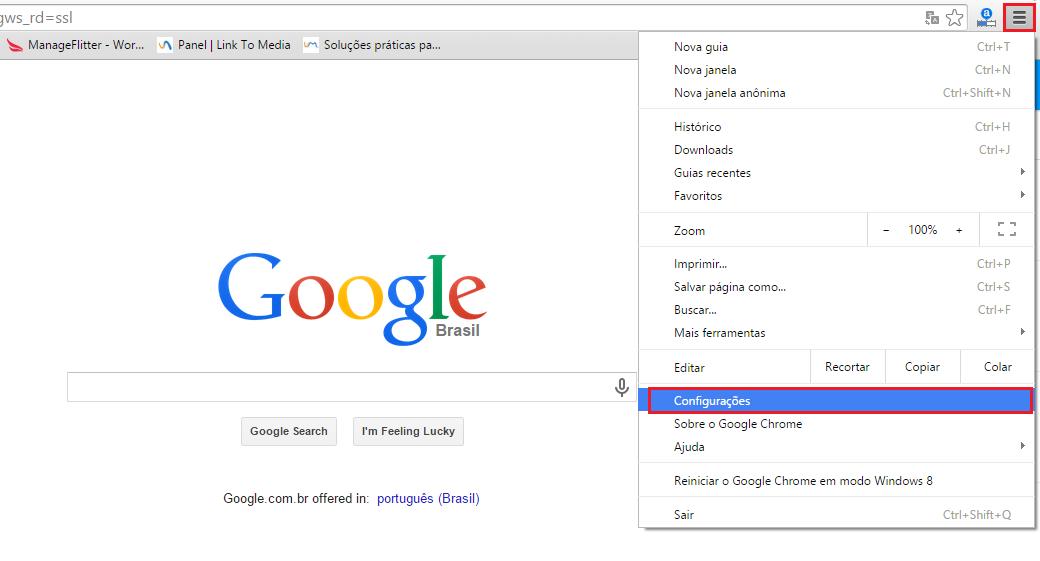
Se, por algum motivo, o atalho ou widget sumir da tela inicial, você pode recuperá-lo facilmente repetindo os passos de adição ou verificando se ele foi movido para outra página ou pasta. Lembre-se de que a tela inicial é uma extensão da sua experiência com o Android, e ter o Google por perto, seja como atalho ou widget, pode transformar a forma como você interage com o celular no dia a dia. Com essas orientações, você já sabe exatamente como voltar o Google para tela inicial e aproveitar ao máximo esse recurso.
Como COLOCAR A BARRA DE PESQUISA do GOOGLE NA TELA INICIAL do CELULAR!
Quer colocar a barra de pesquisa do Google na tela inicial do seu celular, mas não sabe como? Fiz um passo a passo completo, ...
