Como Voltar A Tela Normal Do Pc

Muitas pessoas se deparam com a tela do PC esticada, escurecida ou fora do padrão e ficam buscando como voltar a tela normal do PC de forma rápida e sem complicações. Esse problema geralmente acontece após ajustes acidentais nas configurações de resolução, escala ou orientação da exibição, mas a solução costuma ser simples quando você sabe por onde começar. Neste guigo, você vai entender as causas mais comuns e aplicar as correções diretamente no Windows, a partir de ajustes na área de trabalho, configurações de exibição e atalhos do teclado, sem precisar de programas extras ou conhecimentos avançados.
Identificando o problema: tela pequena, escura ou distorcida
O primeiro passo para resolver qualquer problema de exibição é identificar qual é a sua situação. Você percebe que a tela está muito pequena e centralizada, com bordas pretas ao redor, ou está tudo escuro e desfocado? Talvez a imagem esteja cortada nas laterais ou apareça uma mensagem de “modo de exibição não suportado”. Esses sintomas ajudam a direcionar a solução correta.
Normalmente, o problema está relacionado à resolução nativa do monitor, à escala de pixels ou à orientação da tela. Em alguns casos, o usuário aciona as configurações de zoom ou de alto contraste sem perceber, enquanto em outros, uma atualização de driver ou um cabo solto pode causar a alteração. Por isso, é importante analisar o que mudou antes de prosseguir.

Ajustando a resolução e escala pelo painel de exibição
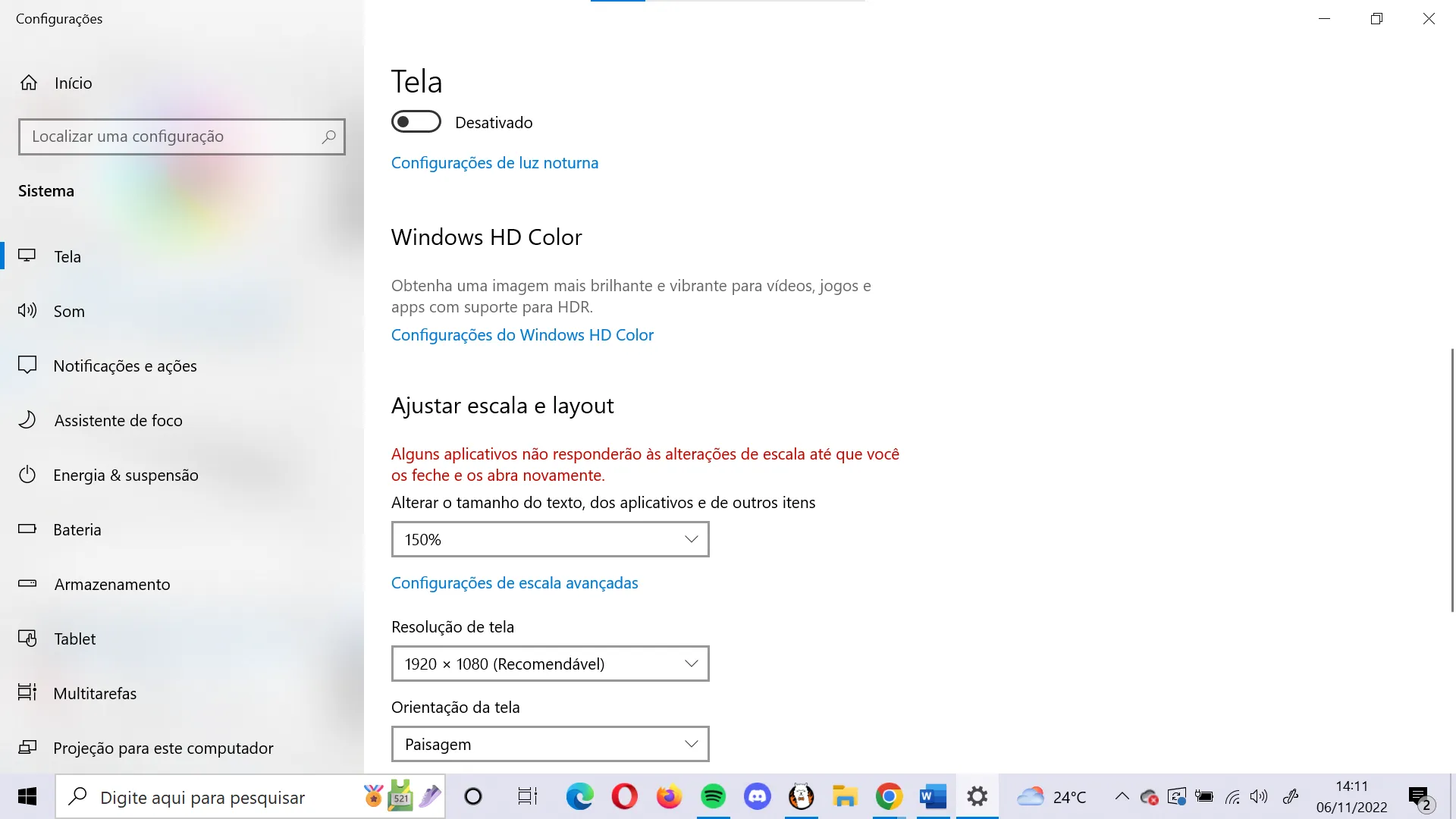
A maneira mais direta de como voltar a tela normal do PC é acessar as configurações de exibição e ajustar a resolução e a escala. No Windows, basta clicar com o botão direito na área de trabalho e selecionar “Exibição de configurações de tela” ou entrar pelo menu “Configurações” > “Sistema” > “Exibição”. Lá você pode verificar se a resolução está no padrão recomendado, geralmente marcado como “(Recomendado)” ao lado da descrição.
Além disso, a escala de texto, aplicativos e itens pode estar fora do normal, deixando tudo menor ou maior que o esperado. Ao ajustar a escala para 100% ou para a opção “Dimensionar automaticamente”, a tela tende a voltar ao tamanho e posicionamento habituais. Faça os testes aos poucos, observando como a interface responde em cada alteração para não criar novos desajustes.
Testando e corrigindo a orientação da tela
Outra causa comum para uma tela desalinhada é a orientação incorreta, principalmente em laptops ou monitores que permitem rotação. Se as janelas e ícones aparecem de lado ou a tela está virada para cima, você pode estar lidando com esse problema. Para resolver, acesse as configurações de exibição e procure a opção “Orientação”, alternando entre as opções “Padrão”, “Retrato” ou “Paisagem” até encontrar a posição correta.

Em alguns casos, o teclado ou as funções de atalho permitem essa mudança rapidamente. Por exemplo, ao pressionar Windows + P, você pode alternar entre modos de espelhamento e tela estendida, o que também ajuda a identificar se o problema está na projeção ou na exibição local. Teste esses atalhos e observe se a tela retorna ao normal com poucos cliques.
Verificando drivers, cabos e atualizações do sistema
Se as configurações estiverem corretas, mas a tela continua anormal, pode ser hora de verificar os drivers de vídeo e as conexões físicas. Drivers desatualizados ou corrompidos podem causar distorções, travamentos ou cores estranhas. Atualize o driver da placa de vídeo através do Gerenciador de Dispositivos ou use o software oficial da sua placa de vídeo para instalar a versão mais recente de forma segura.
Também não se esqueça de checar os cabos e as conexões entre o computador e o monitor. Cabos soltos, danificados ou de má qualidade podem causar instabilidade na imagem. Experimente desconectar e reconectar os cabos, preferencialmente em portas HDMI ou DisplayPort com encaixe firme. Se possível, troque o cabo por outro para garantir que a transmissão de vídeo esteja estável.
Soluções rápidas com atalhos e modo de segurança
Quando a situação está muito travada e você não consegue acessar as configurações normalmente, existem formas de forçar uma recuperação básica da tela. Um truque comum é reiniciar o computador enquanto pressiona as teclas F8 ou Shift ao ligar, dependendo da versão do Windows, para acessar o modo de segurança. Lá, você pode desfazer alterações recentes de configuração ou drivers que possam estar causando o problema.
Além disso, o uso do modo de limpar o cache de exibição pode ajudar. Pressione Ctrl + Shift + Win + B para resetar o cache da GPU, o que às vezes resolve travamentos de tela ou falhas de exibição momentâneas. Embora a tela escureça por alguns segundos e você não veja mudanças imediatas, essa ação recarrega os recursos gráficos e pode trazer a tela de volta ao normal sem precisar reiniciar todo o sistema.
Quando procurar ajuda profissional
Na maioria dos casos, seguir as etapas acima é suficiente para resolver problemas comuns de exibição, mas nem sempre a situação é tão simples. Se após ajustar resolução, escala, orientação e drivers a tela continuar irregular, pode haver falhas de hardware no monitor, na placa de vídeo ou em componentes internos do computador. Nesses casos, é prudente buscar assistência técnica especializada para evitar danos maiores.

Enquanto isso, evite ajustes aleatórios em configurações avançadas ou o uso de softwares de terceiros sem confirmação, pois eles podem piorar o cenário. Lembre-se de que a paciência e a observação são chave: anote as alterações que faz e teste após cada passo. Com calma e atenção, você consegue identificar a causa e aplicar a solução ideal para voltar a tela normal do PC, deixando o ambiente de trabalho novamente funcional e confortável.
Portanto, entender como voltar a tela normal do PC não é apenas sobre seguir passos, mas também sobre interpretar os sinais que o computador apresenta. Desde ajustes simples até a identificação de falhas mais sérias, cada situação tem uma resposta prática e pode ser resolvida com método. Com as orientações aqui compartilhadas, você tem ferramentas suficientes para diagnosticar e corrigir a maioria dos problemas de exibição, garantindo uma experiência visual equilibrada e agradável no seu dia a dia.
como maximizar a tela do notebook ou computador.
O Olá pessoal é que resolvi fazer esse vídeo Porque eu tive uma dificuldade de centralizar a tela e vou fazer uma demonstração ...
