Como Voltar A Tela Normal Do Celular Samsung

Se você está se perguntando como voltar a tela normal do celular Samsung, saiba que isso costuma acontecer depois de usar recursos como modo zoom, tela dividida ou um atalho de acessibilidade que amplia a exibição; a solução geralmente env ajustes simples nas configurações de exibição ou no painel de acessibilidade.
Por que a tela do seu Samsung pode ficar fora do normal
Entender como voltar a tela normal do celular Samsung começa por reconhecer as causas mais comuns, que incluem o uso involuntário do modo zoom, alterações no tamanho da fonte, ativação de recursos de acessibilidade ou configurazes de tela dividida que reduzem o espaço útil do display.
Esses recursos são úteis para quem tem necessidades de acessibilidade, mas podem deixar a interface parecer pequena, distorcida ou com barras laterais grandes, especialmente em modelos mais recentes com telas grandes e proporções diferentes.
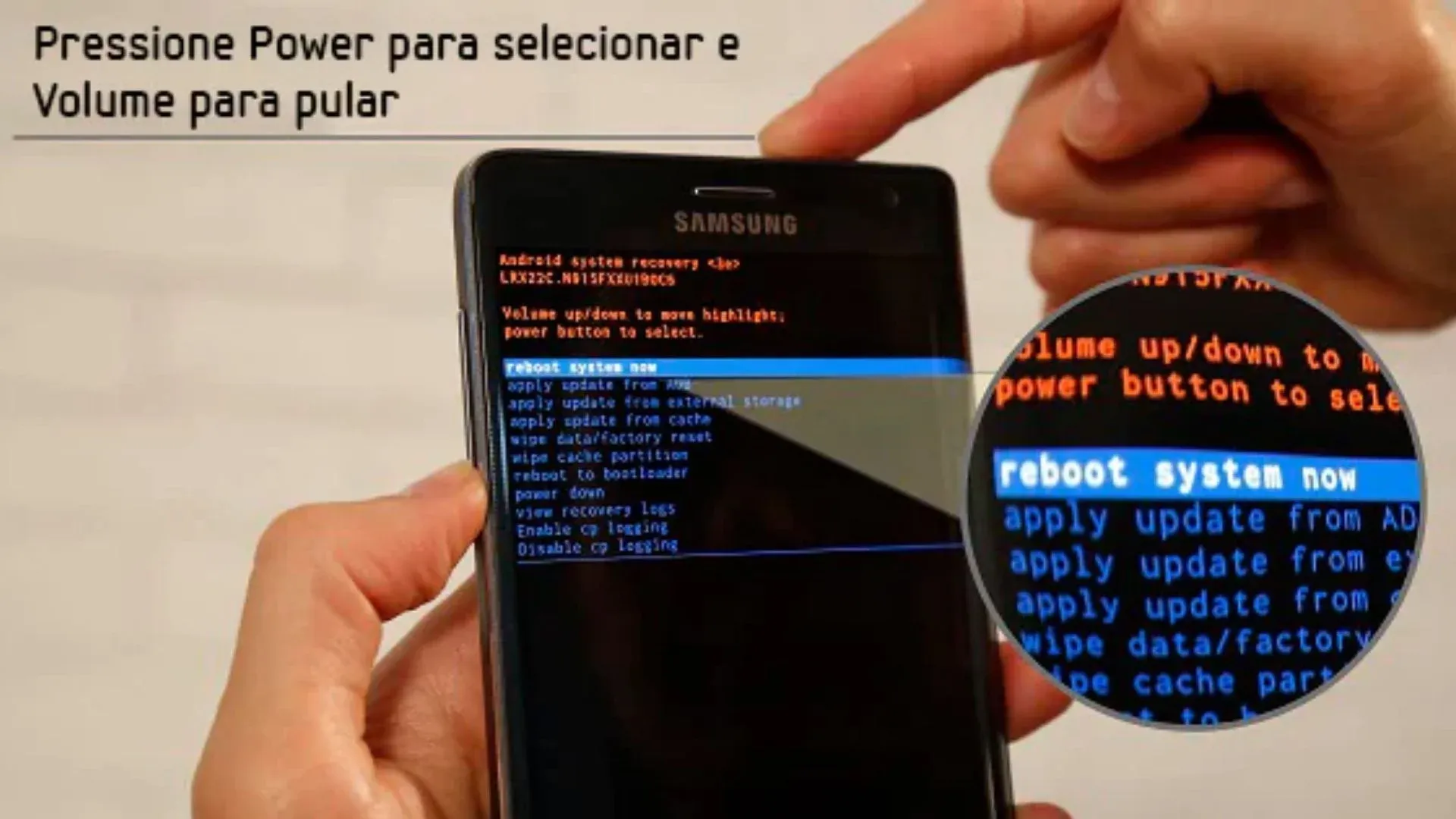
Felizmente, a Samsung inclui opções claras e centralizadas no painel de configurações para reverter todas essas alterações e restaurar a tela ao seu estado original, com layout padrão, proporções adequadas e interação direta.
Verifique se o Zoom ou o modo de ampliação está ativado
O recurso de Zoom ou ampliação permite aumentar temporariamente partes da tela, mas pode ser deixado ativo sem perceber, especialmente se você usa recursos de acessibilidade ou atalhos rápidos para teclas duplas.
- Abra o aplicativo Configurações no seu Samsung.
- Acesse Acessibilidade e, em seguida, toque em Zoom de tela.
- Desative a opção Ativar zoom e, se necessário, ajuste o nível de zoom para o valor padrão, geralmente entre 100% e 130%.
Também pode ser útil verificar se o Modo de tela cheia ou alguma extensão de terceiros está interferindo; desative temporariamente qualquer app de acessibilidade relacionado a zoom para ver se a tela retorna ao normal.
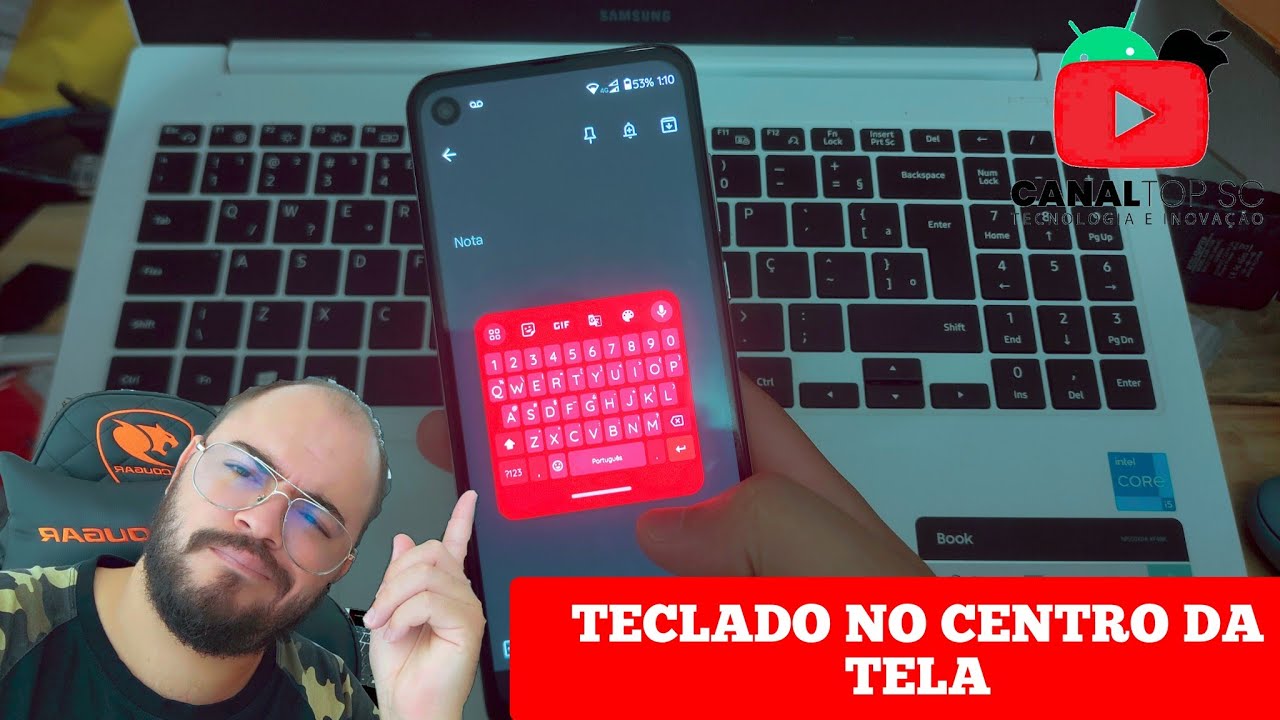
Redefina o tamanho da fonte e layout da tela
Outra causa comum para uma tela que não parece "normal" são os ajustes de tamanho da fonte e layout da tela, que podem alongar ou encolher os elementos visuais.
- No menu Configurações, toque em Tela de início e ícones ou Exibição, dependendo do modelo.
- Procure por Tamanho da fonte e Largura e altura da tela.
- Use o controle deslizante para ajustar para o nível médio ou o marcado como Padrão, confirmando com Aplicar.
Essas configurações controlam diretamente a escala dos ícones, menus e apps, e ajustá-las costuma trazer de volta a sensação de uma tela equilibrada e confortável para uso diário.
Desative funções de tela dividida e modo multitarefa avançado
O modo dividido e o arraste para abrir permitem usar dois apps ao mesmo tempo, mas podem ser ativados acidentalmente e fazer com que uma ou ambas as metades da tela fiquem menores que o normal.
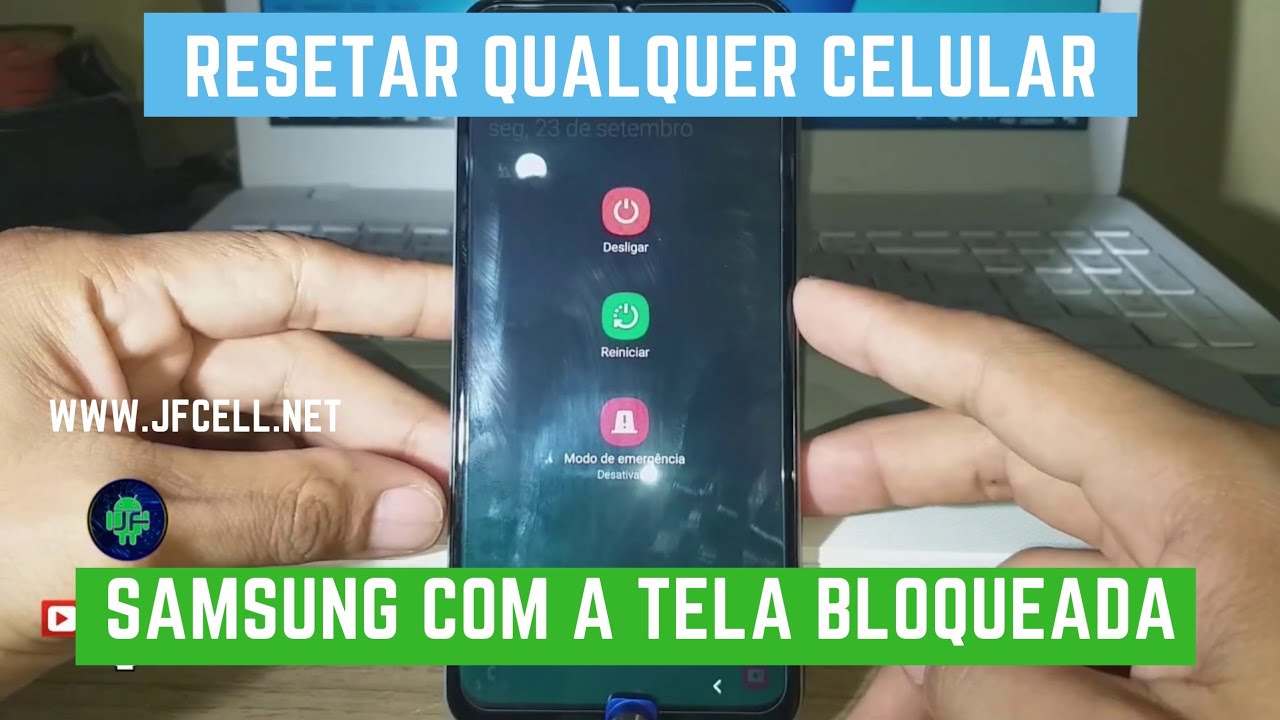
- Identifique se há uma linha divisível no centro ou cantos da tela com apps lado a lado.
- Arraste a linha divisória para a extremidade da tela para unificar o espaço ou toque e segure o botão de Visão geral e selecione Fechar todos.
- Em Configurações, acesse Avançado ou Apps e verifique se o Modo de janela múltipla está ativado; desative temporariamente para testar se isso está interferindo.
Quando desativado, o aparelho retorna à navegação normal, com uma única tela cheia para cada app, como na maioria dos smartphones.
Reative as configurações de exibição padrão com um reset rápido
Se as etapas anteriores não resolverem, uma maneira segura de como voltar a tela normal do celular Samsung é redefinir as configurações de exibição sem apagar seus dados pessoais.
- No Configurações, procure por Gerenciamento ou Manutenção.
- Toque em Redefinir configurações e selecione Redefinir configurações iniciais.
- Confirme a operação; isso restaura padrões de áudio, tela, conexões e alguns itens de ajuste de acessibilidade, mas não apaga fotos, apps ou contas.
Esse método é útil quando múltiplos ajustes foram alterados e você quer uma solução rápida sem perder preferências individuais.
![Como resetar samsung J7/j7 prime sem senha [NOVO]](https://imobie-resource.com/br/support/img/droidkit-algumas-operacoes-new.png)
Dicas finais e prevenção para manter a tela no padrão
Manter a tela do seu Samsung no modo normal exige atenção aos atalhos e ajustes que você usa com frequência; para evitar retornos indesejados, é recomendável revisar periodicamente as opções de Acessibilidade e Exibição.
Evite tocar em ícones ou ativar recursos como Zoom ou Modo de cores sem confirmar se a alteração é temporária ou permanente; utilize a Configuração rápida apenas para ajustes breves e saiba como reverter cada um.
Com esses passos, é possível resolver a maioria dos problemas de tela desajustada e garantir que seu Samsung continue com a experiência de uso planejada, intuitiva e alinhada ao que você espera para o dia a dia.
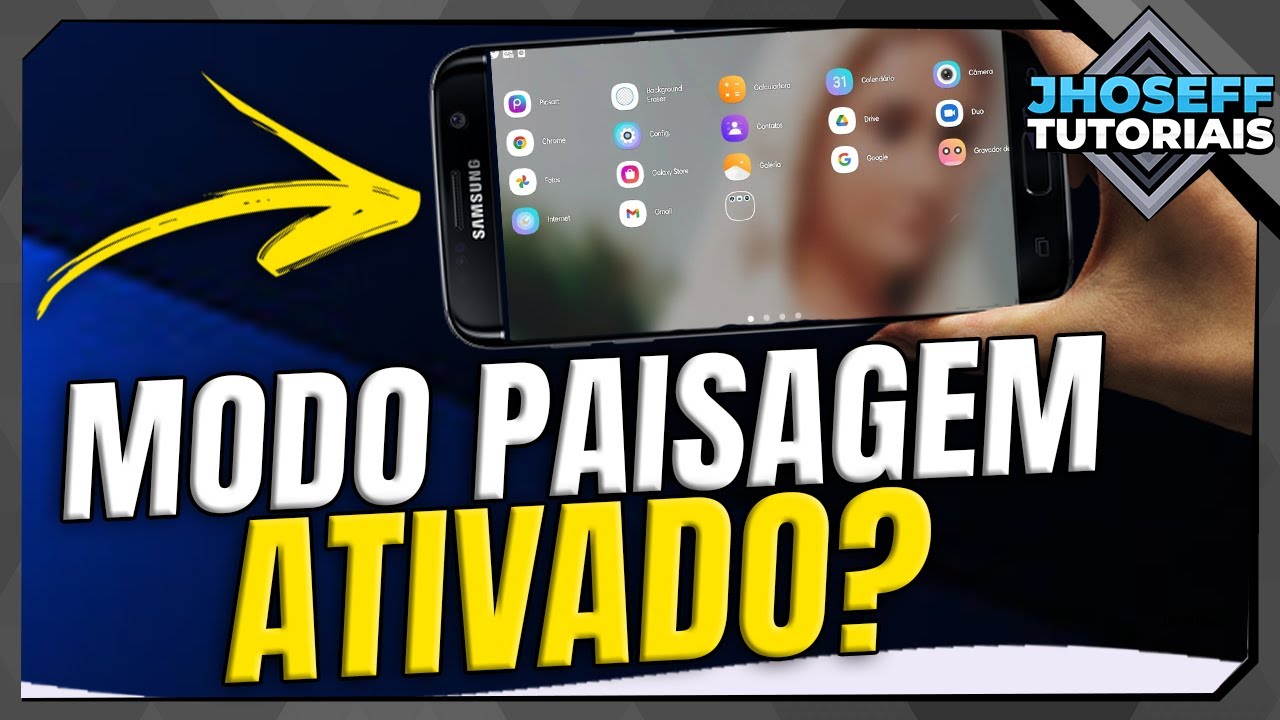
Conclusão
Sabendo como voltar a tela normal do celular Samsung, você pode resolver rapidamente distorções, ampliações indesejadas ou layouts quebrados causados por ajustes acidentais de acessibilidade, exibição ou multitarefa; siga as etapas acima com calma, valide após cada alteração e seu aparelho voltará ao funcionamento padrão em poucos minutos.
Como voltar pro launcher padrão do Samsung :3
No description available.
