Como Voltar A Tela Do Pc Ao Normal

Quando a tela do seu computador fica distorcida, pequena, preta ou chega a sumir partes dela, saiba que voltar a tela do pc ao normal é mais simples do que parece e pode ser resolvido em poucos minutos. Muitas vezes a mudança acontece sem perceber, após uma atualização, um teste de game ou ao acessar um atalho de teclado, mas a boa notícia é que existem formas rápidas de corrigir isso sem precisar levar o equipamento a um técnico. Neste guigo, você vai entender as causas comuns, testar as soluções mais seguras e ainda evitar ajustes que possam piorar a situação, devolvendo à sua tela a configuração ideal de tamanho, posição, brilho e qualidade de imagem.
Entendendo o que causa a tela fora do normal
O primeiro passo para voltar a tela do pc ao normal é identificar o que a fez sair do lugar. Você já deve ter percebido que certas ações disparam mudanças visuais repentinas, como apertar uma combinação de teclas errada, instalar um driver de vídeo recente ou até mesmo usar um monitor secundário sem ajustar as configurações corretamente. Esses eventos podem forçar a tela para um modo de baixa resolução, esticar a imagem, deixá-la preta nas bordas ou centralizar demais o conteúdo, gerando aquela sensação de “tela quebrada”.
Além disso, problemas de driver, configurações de layout de desktop, modo de navegação em apresentações ou até mesmo uma atualização mal aplicada podem deixar a exibição diferente do esperado. Portanto, antes de partir para soluções rápidas, observe se a tela está inteira, se há barras pretas, se o cursor aparece normalmente e se outros programas ou monitores estão sendo afetados. Identificar a causa ajuda a escolher o método mais adequado para voltar a tela do pc ao normal sem riscos de danos permanentes.
Solução rápida: teclas de atalho para ajustar a tela
Uma das formas mais rápidas de voltar a tela do pc ao normal é usando atalhos do teclado que você pode testar agora mesmo. A combinação Windows + Setas pode mover ou redimensionar janelas inesperadamente, enquanto Windows + Seta para Cima maximiza a janela ativa. Se a tela inteira ficou fora do lugar, experimente Windows + Shift + Seta para Cima ou Windows + Shift + Seta para Baixo, que reposicionam a tela em monitores multimonitor. Já o atalho Windows + Seta para Baixo pode minimizar ou restaurar a janela, mas em alguns casos desfaz alterações de tela.
Outra dica é testar Windows + Seta para Esquerda ou Windows + Seta para Direita, que organizam as janelas lado a lado e podem “quebrar” uma configuração de tela dividida que você não percebeu ter ativado. Se o problema for de zoom ou tamanho de texto, segure Ctrl e role a roda do mouse para ajustar o nível de zoom em navegadores e programas. Essas teclas são ideais para voltar a tela do pc ao normal de forma imediata, sem acessar painéis de configuração, e são seguras para qualquer tipo de usuário.
Corrigir via configurações de exibição no Windows
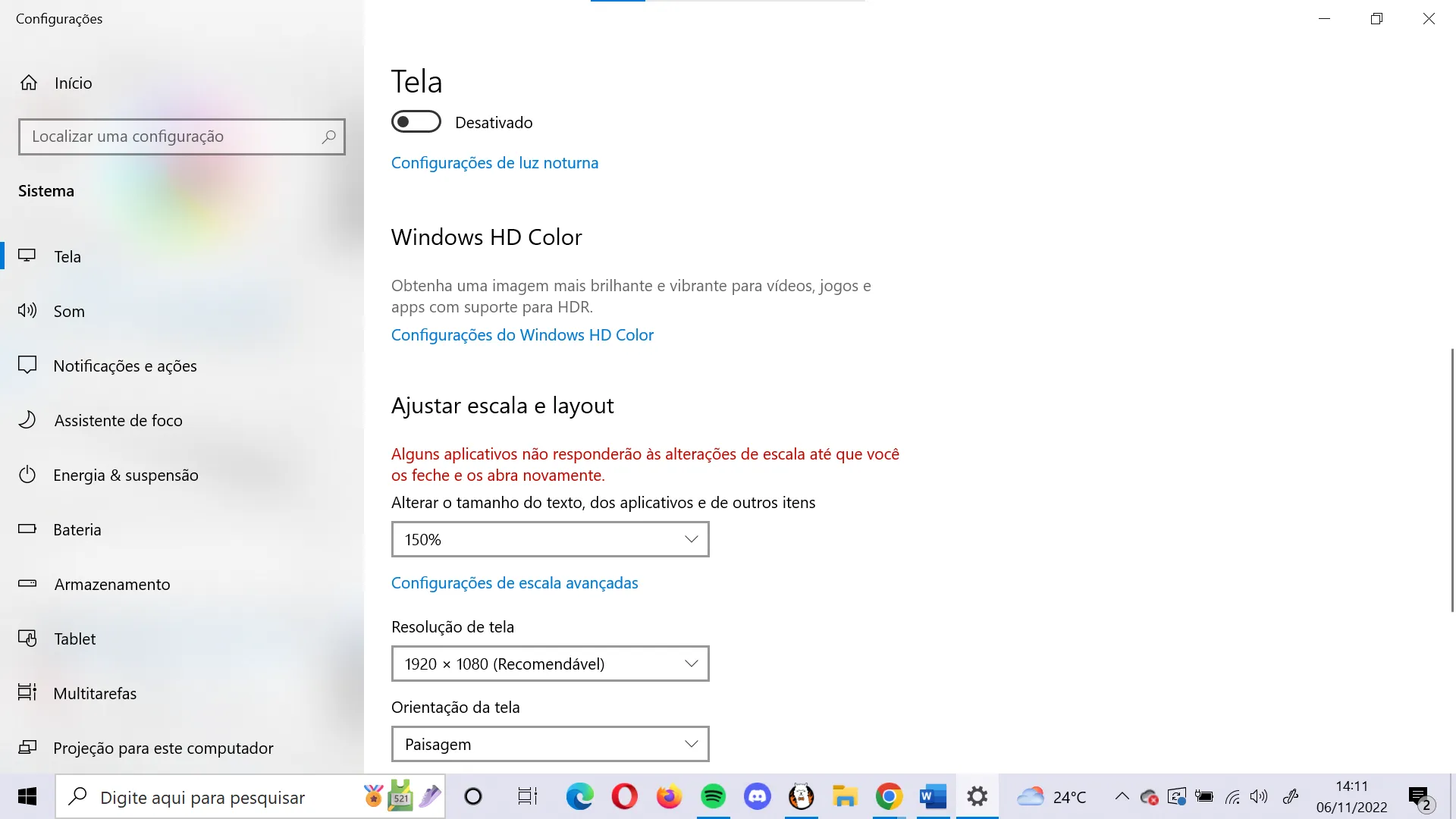
Quando as teclas de atalho não resolvem, acesse as configurações de exibição para ajustar resolução, escala e layout da tela do seu computador. No Windows, clique com o botão direito na área de trabalho, selecione “Exibição” e você terá acesso a controles como resolução de tela, orientação (retrato ou paisagem) e escala de texto, apps e itens. Alterar a resolução para a recomendada geralmente devolve a imagem ao tamanho e nitidez corretos, enquanto ajustar a escala ajuda a deixar ícones e janelas proporcionais sem cortes ou espaços vazios.

Também é importante verificar a aba “Layout” ou “Posicionamento” se você usa mais de um monitor, pois às vezes a tela “some” simplesmente porque ela foi configurada como secundária ou espelhada. Ao reorganizar os monitores no diagrama e ajustar a orientação da tela, você consegue voltar a tela do pc ao normal visualmente e ainda testar as alterações em tempo real antes de aplicar. Essas configurações são ideais para quem quer controle total sobre o posicionamento, brilho, cor e alinhamento da exibição.
Atualizar ou redefinir drivers de vídeo
Drivers de vídeo desatualizados ou corrompidos são uma das principais causas de problemas visuais, e atualizá-los pode ser a chave para voltar a tela do pc ao normal. Pelo Gerenciador de Dispositivos, acesse “Adaptadores de vídeo”, clique com o botão direito na sua placa de vídeo e escolha “Atualizar driver”. O Windows pode buscar automaticamente a versão mais recente ou você pode instalar o driver diretamente no site do fabricante, como Intel, NVIDIA ou AMD, garantindo compatibilidade total com seu sistema.
Se a tela continua com problemas após a atualização, experimente a opção “Desinstalar dispositivo” e reinicie o computador, pois o Windows reinstalará o driver básico automaticamente, o que às vezes resolve conflitos. Em casos mais avançados, use um software confiável de gerenciamento de drivers ou entre em contato com o suporte da placa de vídeo. Manter os drivers atualizados não só ajuda a voltar a tela do pc ao normal, como também melhora performance, estabilidade e recursos de jogos e edição.

Modo de segurança e restauração do sistema
Se as mudanças começaram depois de instalar algo novo, como um jogo, um programa de terceiros ou uma atualização do Windows, você pode usar o Modo de Segurança para voltar a tela do pc ao normal sem riscos. Ao reiniciar com teclas especiais (como Shift + Reiniciar), você acessa um ambiente limpo que carrega apenas drivers essenciais, permitindo testar se o problema some sem interferências de software terceirizado.
Nesse modo, você consegue desativar temporariamente programas que causam conflito, ajustar configurações de forma mais limpa ou até mesmo restaurar o sistema para um ponto anterior quando a tela estava funcionando normalmente. A restauração do sistema é eficaz, pois volta configurações, drivers e aplicativos ao estado salvo, mas lembre-se de que programas instalados após o ponto de restauração podem ser perdidos. Usar essas ferramentas com cuidado garante que você volte a tela do pc ao normal de forma segura, sem perder dados pessoais.
Prevenir problemas futuros na tela
Manter a tela sempre funcionando como o esperado exige alguns cuidados simples, como não pressionar combinações de teclas sem saber para que servem, atualizar drivers apenas de fontes confiáveis e evitar alterar resolução ou escala sem entender o impacto. Ao usar monitores extras, sempre ajuste as configurações de exibição após conectar ou desconectar cabos, pois pequenos descuidos podem fazer a tela “sumir” ou ficar preta.

Também é útil criar um ponto de restauração antes de grandes atualizações ou instalações de software, assim você tem um caminho fácil para voltar a tela do pc ao normal caso algo dê errado. Ao combinar boas práticas com as soluções rápidas que aprendeu, você ganha autonomia para resolver problemas visuais rapidamente, sem depender de terceiros e com total confiança para usar seu computador no dia a dia.
Conclusão
Com as orientações certas, você consegue voltar a tela do pc ao normal em quase qualquer situação, desde distorções leves até problemas mais visuais aparentes. Ao aplicar as teclas de atalho, ajustar configurações de exibição, atualizar drivers ou usar o Modo de Segurança, você transforma aquela tela travada, cortada ou estranha em uma exibição equilibrada e agradável novamente. Lembre-se de observar as causas, testar as soluções com calma e, se precisar, recorrer a ajustes mais profundos como restauração do sistema. Com paciência e esses passos, seu computador volta a ter a tela como você gosta, funcionando da melhor forma possível.
Como CENTRALIZAR A TELA DO PC no Windows - Tela Descentralizada Como Ajustar!
Como CENTRALIZAR A TELA DO PC no Windows - Tela Descentralizada Como Ajustar!,como ajustar o tamanho da tela do pc ...
