Como Verificar A Temperatura Do Pc
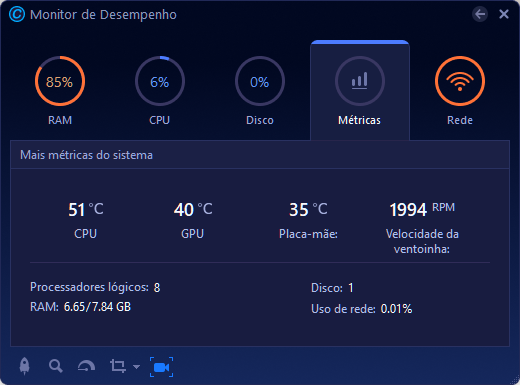
Verificar a temperatura do PC é uma das práticas mais importantes para garantir que seu computador funcione de forma estável, silenciosa e segura ao longo do tempo.
Entenda por que a temperatura do PC é importante
Acompanhar a temperatura do PC ajuda a evitar problemas de desempenho, travamentos e até danos permanentes aos componentes internos. Quando o processador ou a placa de vídeo superaquecem, o sistema pode reduzir a velocidade automaticamente, o que resulta em quedas de frame, travamentos em jogos e execuções lentas de aplicativos pesados.
Além disso, o calor excessivo pode reduzir a vida útil de componentes eletrônicos, como motherboards, fontes de alimentação e discos rígidos. Um PC bem ventilado e com temperaturas dentro da faixa ideal tende a funcionar de forma mais confiável por mais tempo. Portanto, saber como verificar a temperatura do PC com regularidade é uma excelente hábito de manutenção preventiva.
Identifique os principais componentes que geram calor
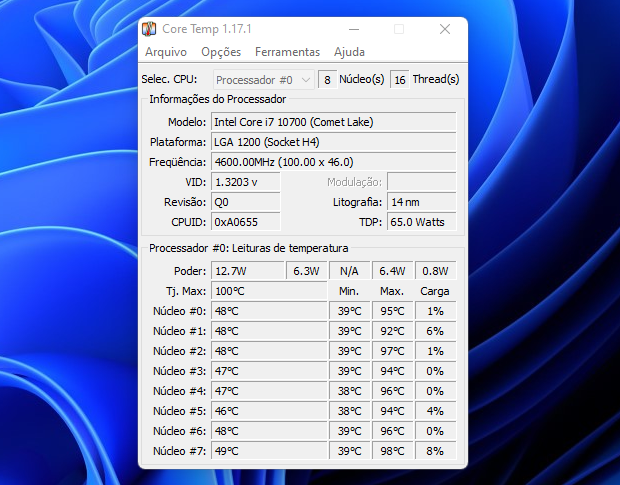
Antes de medir as temperaturas, é importante saber quais são os principais responsáveis pelo calor no seu sistema. O processador (CPU) e a placa de vídeo (GPU) são os principais geradores de calor, especialmente em cenários de uso intensivo, como edição de vídeo, streaming e jogos exigentes.
Outros componentes que também podem aquecer incluem a própria placa-mãe, os discos rígidos ou SSDs, e a fonte de alimentação. Mesmo com um resfriamento adequado, fatores como poeira acumulada, ventoinhas com velocidade reduzida ou pastas térmicas secas podem fazer com que as temperaturas subam mais rapidamente do o esperado.
Principais componentes que precisam de monitoramento de temperatura
- CPU (Processador): responsável por todas as operações de cálculo do sistema.
- GPU (Placa de vídeo): processa gráficos e é essencial para jogos e tarefas visuais.
- Motherboard: gerencia a comunicação entre os componentes e também tem sensores de temperatura.
- Fonte de alimentação: pode superaquecer quando a demanda de energia é constantemente alta.
Use programas específicos para verificar a temperatura do PC
A maneira mais prática de verificar a temperatura do PC é utilizando softwares específicos que leem diretamente os sensores presentes na placa-mãe, na CPU e na GPU. Existem diversas opções gratuitas e leves que oferecem dados em tempo real, além de recursos para registrar as variações de temperatura ao longo do tempo.
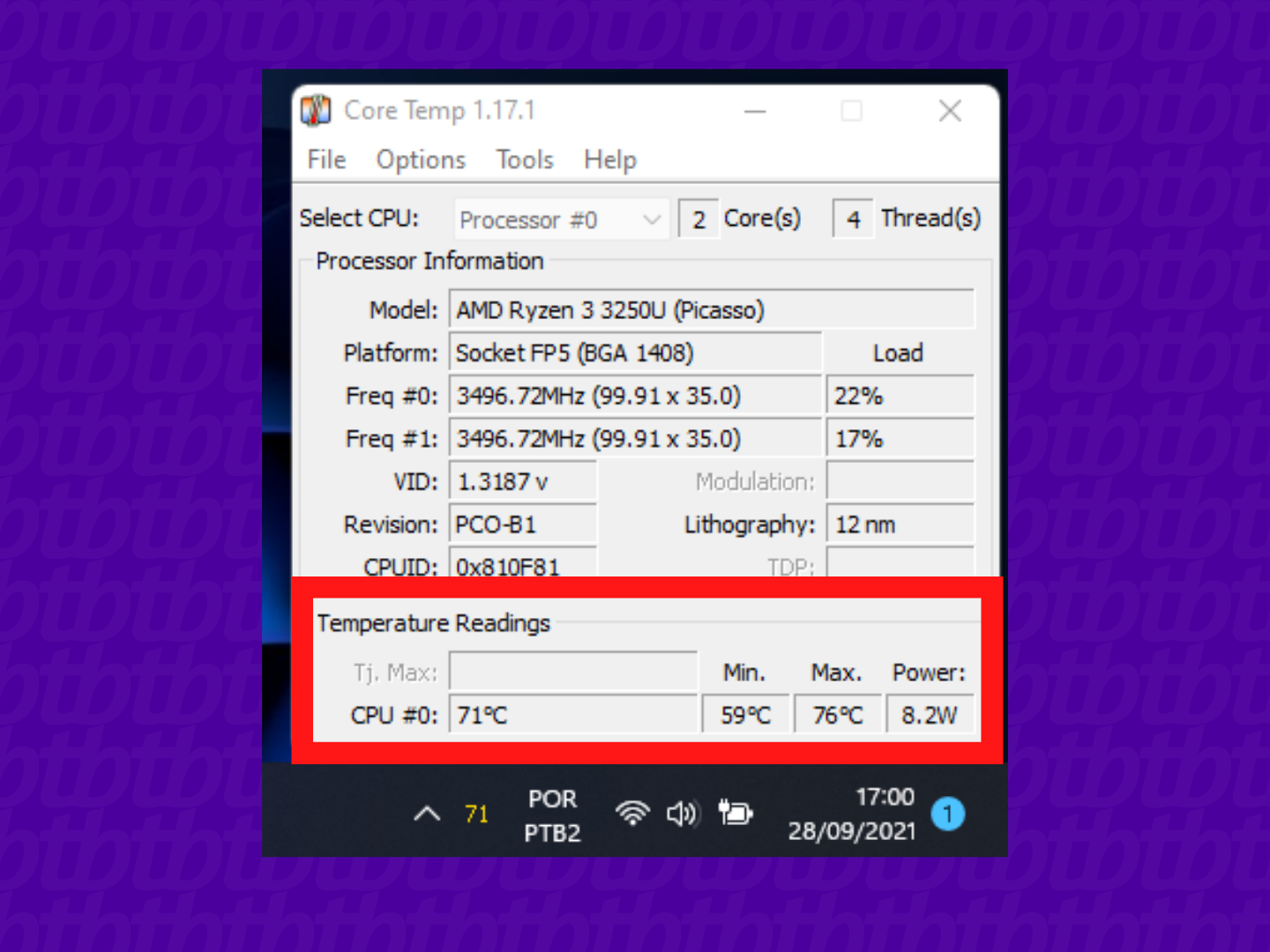
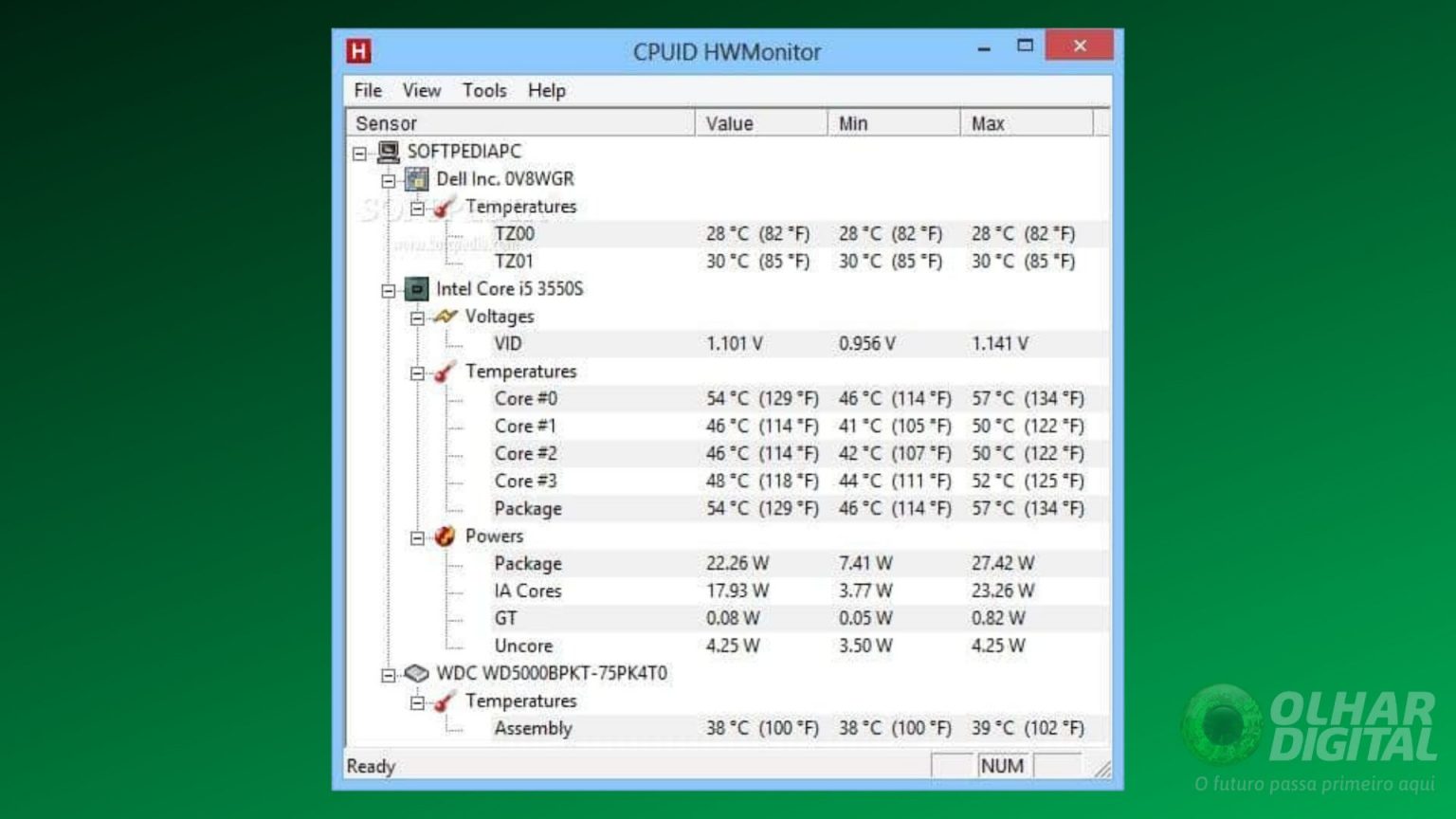
Essas ferramentas normalmente exibem informações detalhadas como temperatura da CPU, da GPU, velocidade das ventoinhas e até mesmo a voltagem de alguns componentes. Escolher um programa confiável é essencial para garantir que os dados estejam sendo medidos de forma precisa e segura.
Principais programas recomendados para verificar temperatura
- HWMonitor: exibe temperaturas, voltagens e velocidades de ventoinhas de forma simples e direta.
- Core Temp: focado na temperatura da CPU, com suporte a vários processadores e médias por núcleo.
- GPU-Z: ideal para verificar dados específicos da placa de vídeo, incluindo temperatura, uso de memória e frequência.
- Speccy: oferece uma visão geral completa do hardware, incluindo informações detalhadas de temperatura em diversos componentes.
Interprete os valores de temperatura de forma correta
Saber ler as temperaturas exibidas é tão importante quanto verificar a temperatura do PC propriamente dita. Cada componente tem uma faixa de operação segura, e valores acima do normal indicam a necessidade de ação, como limpeza, reposição de pasta térmica ou ajuste de ventilação.
Em geral, enquanto a CPU e a GPU estão ociosas, temperaturas entre 35°C e 55°C são consideradas normais. Durante uso intenso, como em jogos ou renderização, é aceitável que esses valores subam para até 80°C ou um pouco mais, dependendo do modelo do componente. Temperaturas acima de 90°C geralmente exigem intervenção imediata para evitar danos.
Faixas de temperatura consideradas seguras
- Em idle (em uso leve): CPU e GPU entre 35°C e 55°C.
- Em carga moderada: até 75°C para CPU e GPU.
- Em carga máxima (jogos, edição): até 85°C é comum, mas deve ser monitorado.
- Acima de 90°C: risco de throttling e danos a longo prazo.
Adote hábitos para manter o PC com temperatura adequada
Manter a temperatura do PC sob controle vai além de apenas verificar os números. Pequenos ajustes no ambiente e no próprio sistema podem fazer uma grande diferença na eficiência do resfriamento e na vida útil do equipamento.
É recomendado limpar poeira regularmente, garantir que as ventoinhas estejam funcionando corretamente e posicionar o PC em locais com boa circulação de ar. Em casos mais avançados, pode ser necessário adicionar novos dissipadores ou até mesmo substituir a pasta térmica para melhorar a condução do calor.
Dicas práticas para reduzir a temperatura do PC
- Limpeza regular: remova poeira de ventoinhas, dissipadores e fontes de alimentação.
- Reposição de pasta térmica: renove a pasta entre o processador e o dissipador a cada 1–2 anos.
- Melhore a ventilação: use bases com ventoinhas adicionais ou organize cabos internamente.
- Controle de software: ajuste o perfil de energia para equilíbrio e mantenha drivers atualizados.
Conclua com monitoramento constante e ação corretiva
Verificar a temperatura do PC com regularidade é uma forma simples e eficaz de garantir saúde e longevidade para todo o sistema. Ao combinar o uso de programas confiáveis com boas práticas de manutenção, você evita surpresas indesejadas e mantém o desempenho em níveis ideais ao longo do tempo.

Se os valores estiverem consistentemente altos, invista em soluções de resfriamento e avalie possíveis gargalos. Um PC bem cuidado não só protege os componentes, como também proporciona uma experiência mais rápida, silenciosa e agradável no dia a dia. Portanto, faça do monitoramento de temperatura um hábito rotineiro e aproveite todo o potencial do seu equipamento.
Como VER a TEMPERATURA do PC (PROCESSADOR, PLACA de VIDEO, MEMORIA RAM) VEJA SE ESTA ESQUENTANDO
Seu computador está travando ou esquentando muito? Aprenda como ver a temperatura do PC ou Notebook de forma simples e ...
