Como Ver A Temperatura Do Pc
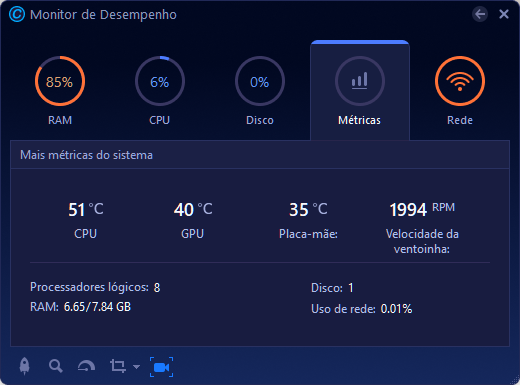
Quer saber como ver a temperatura do PC de forma rápida, confiável e sem complicações, seja para ajustar ventoinhas, monitorar o desempenho ou evitar superaquecimento.
Por que a temperatura do seu PC importa tanto
Acompanhar a temperatura do PC não é só uma curiosidade técnica, é uma forma de garantir estabilidade, performance e longevidade dos componentes. Quando o processador ou a placa de vídeo ficam muito quentes, o computador pode reduzir a velocidade automaticamente, causar travamentos ou, em casos extremos, desligar para se proteger. Saber como ver a temperatura do PC ajuda a identificar problemas de resfriamento, ajustar a ventoinha e prolongar a vida útil do equipamento, especialmente em jogos, edição de vídeo ou multitarefas pesadas.
Além disso, um PC mal resfriado pode gerar ruídos mais altos, pois as ventoinhas giram mais rápido para compensar o calor. Ao entender como medir a temperatura no seu caso, você pode limpar poeira, melhorar o fluxo de ar ou até mesmo trocar de cooler antes que um problema grave apareça. Portanto, aprender a verificar esses dados é essencial para qualquer usuário que queira manter o computador seguro, silencioso e pronto para qualquer tarefa.

Onde o sistema armazena as leituras de temperatura
As placas-mãe, processadores e placas de vídeo atuais já têm sensores de temperatura embutidos que registram dados em tempo real. Essas informações ficam disponíveis através de programas de monitoramento, que leem as sondagens internas e exibem valores como temperatura da CPU, da GPU, das áreas de chipset e até da temperatura do gabinete. Saber onde esses dados são provenientes ajuda a escolher a ferramenta certa para cada tipo de medição.
Além disso, muitas placas de vídeo e fabricantes de hardware têm seus próprios softwares oficiais que exibem temperatura, voltagem e consumo de energia. Portanto, usar utilitários reconhecidos garante que você esteja vendo leituras precisas e atualizadas diretamente dos sensores, sem depender de aplicativos desconhecidos ou genéricos que podem fornecer dados incorretos.
Como ver a temperatura do PC com programas nativos da BIOS ou UEFI
A maneira mais direta de como ver a temperatura do PC sem instalar nada é acessando a BIOS ou UEFI, o firmware que inicializa o computador. Lá, muitas placas-mãe exibem os valores de temperatura em tempo real, especialmente para CPU, chipset e, em alguns casos, GPU ou SSD. É só reiniciar o computador, entrar na BIOS pressionando uma tecla como Del, F2, F10 ou Esc durante a inicialização e navegar até as abas de Hardware Monitor, PC Health ou System Health.
Dentro dessas seções, você encontra as leituras brutas dos sensores, geralmente em graus Celsius. Algumas BIOS mais modernas até permitem alertas sonoros ou visuais caso uma temperatura crítica seja atingida. Embora a interface da BIOS não seja a mais prática para acompanhar os dados por longos períodos, ela é excelente para verificar se tudo está dentro dos padrões antes de iniciar o sistema operacional.
Usando programas de terceiros para monitoramento em tempo real
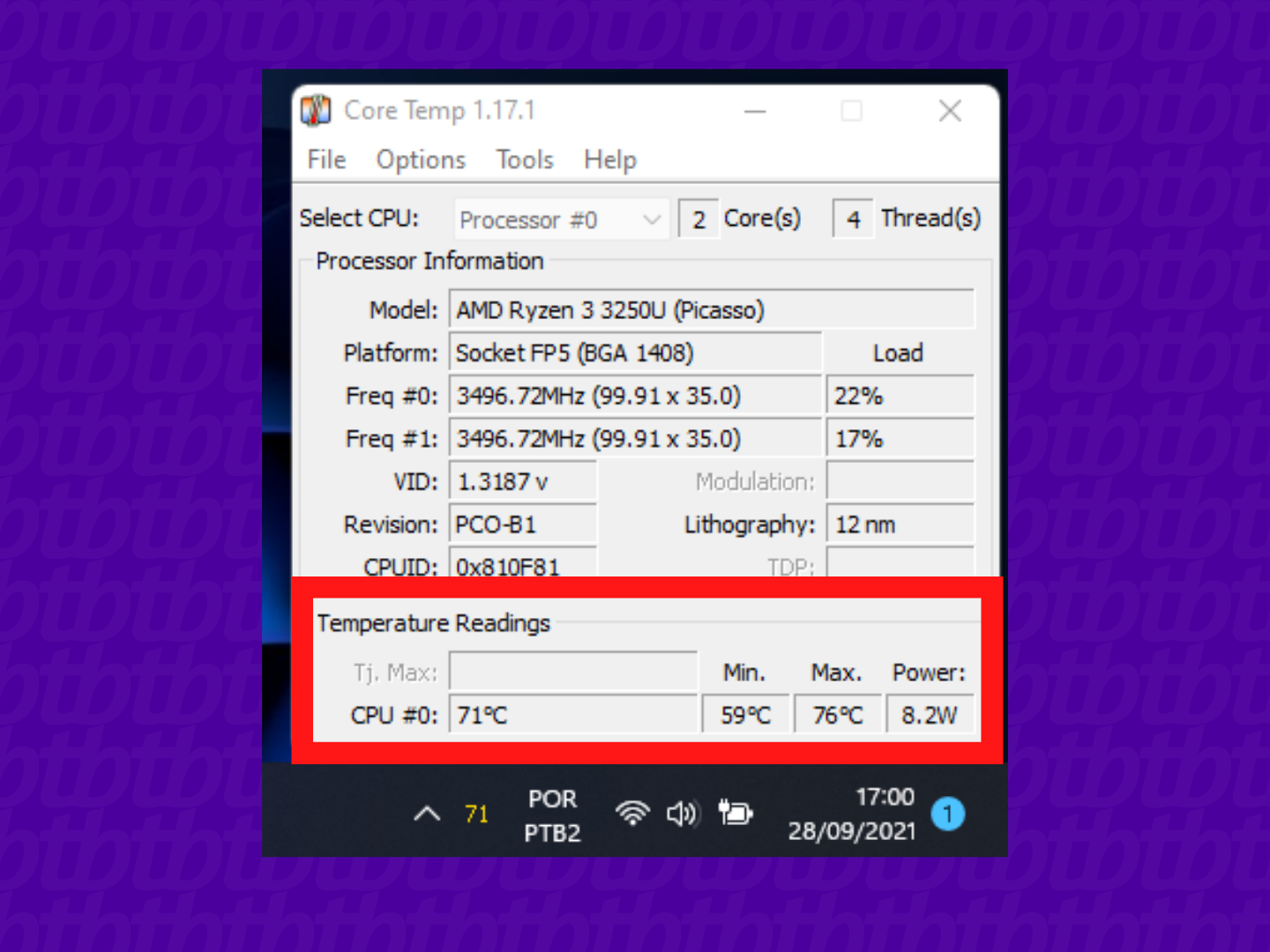
Se você quer acompanhar a temperatura do PC enquanto usa o computador, programas como HWMonitor, Core Temp, AIDA64, Speccy ou Open Hardware Monitor são soluções práticas e gratuitas. Esses softwares leem os sensores internos e exibem temperatura da CPU, GPU, discos rígidos e até a temperatura ambiente dentro do gabinete, com atualizações em tempo real e recursos como máximos, mínimos e médias.
A maioria desses programas é leve, não exige instalação complicada e funciona em diversas versões do Windows. Basta abrir o aplicativo, localizar as temperaturas e interpretar os valores de acordo com as especificações do seu processador e placa de vídeo. Alguns deles ainda permitem salvar logs em arquivos, o que pode ser útil para identificar padrões de aquecimento ao longo do tempo ou durante tarefas específicas.
Interpretando os dados e tomando medidas práticas
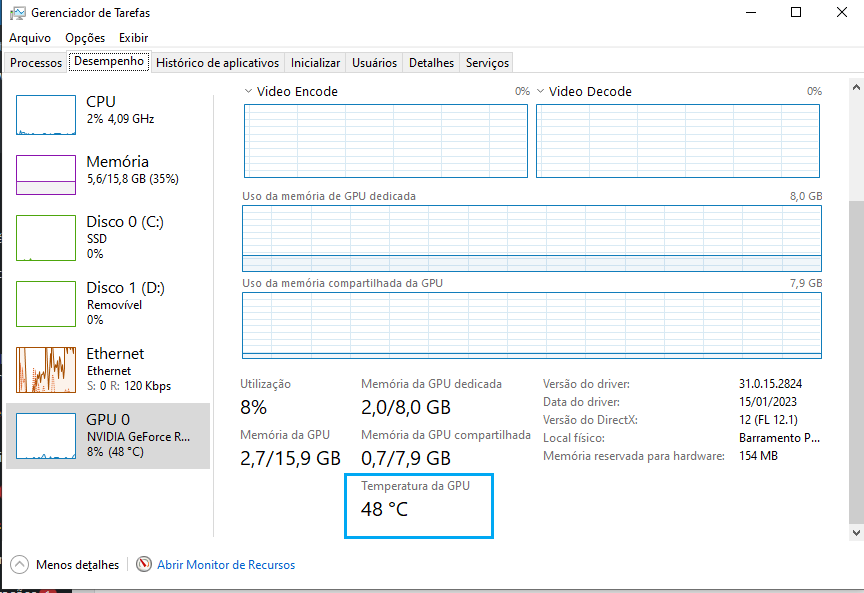
Entender como ver a temperatura do PC é fácil, mas saber o que fazer com esses números é o que realmente importa. Em geral, temperaturas entre 40°C e 65°C são consideradas normais para um processador ocioso, enquanto jogos ou cargas pesadas podem levar a 70°C a 85°C, dependendo do modelo. Já valores acima de 90°C geralmente indicam necessidade de intervenção, como limpeza de poeira, reposição de pasta térmica ou ajuste de ventoinhas.
Além de acompanhar os números, observe o comportamento do computador: travamentos, quedas de frame, ventoinhas girando alto ou reinicializações podem ser pistas de superaquecimento. Melhorar a ventilação do gabinete, adicionar mais ventoinhas, usar um cooler melhor para a CPU ou limpar poeira acumulada são ações eficazes para controlar a temperatura. Em casos de overclock, reduzir um pouco a frequência ou ajustar voltagens pode fazer a diferença entre um PC estável e um sistema instável.
Dicas avançadas e boas práticas para manter o PC fresco
Manter a temperatura do PC sob controle vai além de apenas olhar os números no monitor. Uma boa prática é posicionar o gabinete em um local arejado, longe de paredes quentes ou superfícies que acumulem calor. Evitar usar o computador sobre carpetes ou tecidos que possam obstruir as entradas de ar também ajuda bastante no fluxo de ar.

Outra dica é usar programas que permitam ajustar a velocidade das ventoinhas de forma inteligente, como o SpeedFan ou controles nativos da placa-mãe. Isso ajuda a equilibrar o ruído e o resfriamento, especialmente em sistemas mais silenciosos. Além disso, em PCs com vários componentes potentes, investir em um gabinete com excelente fluxo de ar, painel frontal em malha e ventoinhas de qualidade pode fazer toda a diferença a longo prazo, garantindo uma temperatura do PC estável mesmo em uso intenso.
Conclusão
Entender como ver a temperatura do PC é uma habilidade simples, mas poderosa, que ajuda a manter o computador seguro, silencioso e eficiente. Com as ferramentas certas, seja na BIOS, em programas leves ou de monitoramento completo, você tem tudo o que precisa para acompanhar os valores e agir antes que pequenos problemas se tornem grandes doramas. Pratique as dicas deste guia, preste atenção nas leituras e garanta que o resfriamento do seu PC esteja sempre no lugar certo.
Como VER a TEMPERATURA do PC (PROCESSADOR, PLACA de VIDEO, MEMORIA RAM) VEJA SE ESTA ESQUENTANDO
Seu computador está travando ou esquentando muito? Aprenda como ver a temperatura do PC ou Notebook de forma simples e ...
