Como Trocar De Area De Trabalho
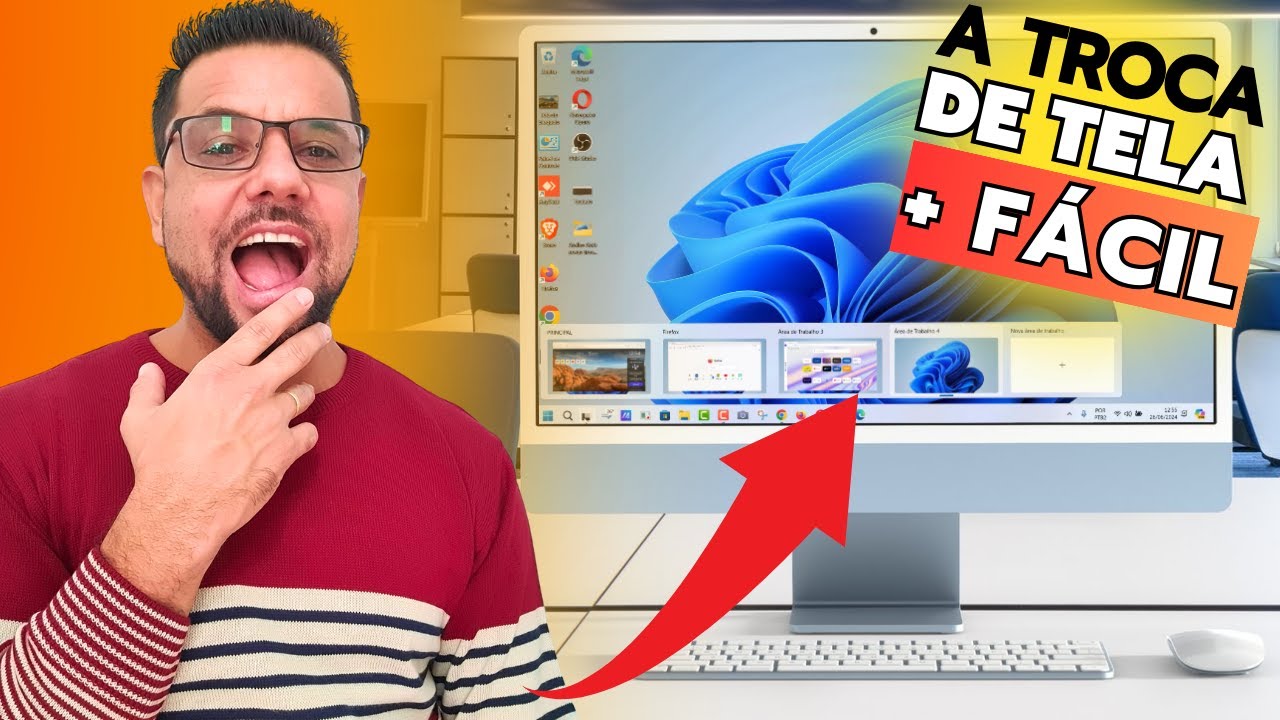
Muita gente busca ativamente saber como trocar de área de trabalho no computador, e você pode descobrir que essa é uma das formas mais rápidas de organizar seu espaço digital e melhorar sua produtividade. Trocar entre telas ou monitores, ajustar temas, modificar ícones e até mesmo programar trocas automáticas são técnicas que transformam a forma como você interage com o sistema operacional. Se você está se sentindo sobrecarregado com janelas abertas e atalhos espalhados, entender como trocar de área de trabalho de modo inteligente pode ser o primeiro passo para recriar um ambiente mais claro, funcional e inspirador.
Entendendo o conceito de área de trabalho
A área de trabalho, muitas vezes chamada de desktop, é a superfície visual principal onde você interage com ícones, atalhos, widgets e janelas de aplicativos. Dependendo do sistema operacional, como Windows, macOS ou distribuições Linux, as ferramentas para gerenciar essa região podem variar, mas a intenção por trás de como trocar de área de trabalho geralmente está ligada à necessidade de separar contextos, projetos ou perfis de uso.
Para quem deseja otimizar tempo e foco, aprender a trocar entre diferentes áreas de trabalho pode reduzir distrações e criar uma ponte visual entre tarefas distintas. Por exemplo, um espaço pode ser dedicado ao trabalho produtivo, com aplicativos de produtividade e comunicação, enquanto outro pode ser configurado para entretenimento, com navegadores, redes sociais e streaming. A flexibilidade para personalizar cada ambiente é um dos maiores benefícios de se dominar a habilidade de como trocar de área de trabalho.

Como trocar de área de trabalho no Windows
No Windows, uma das maneiras mais diretas de trocar de área de trabalho envolve o uso de espaços de trabalho, recursos que permitem ter múltiplas áreas visuais independentes. Você pode acessar rapidamente essas telas usando as teclas de atalho Windows + Tecla Seta para a esquerda ou Windows + Tecla Seta para a direita, movendo janelas entre monitores ou entre diferentes espaços virtuais configurados no sistema.
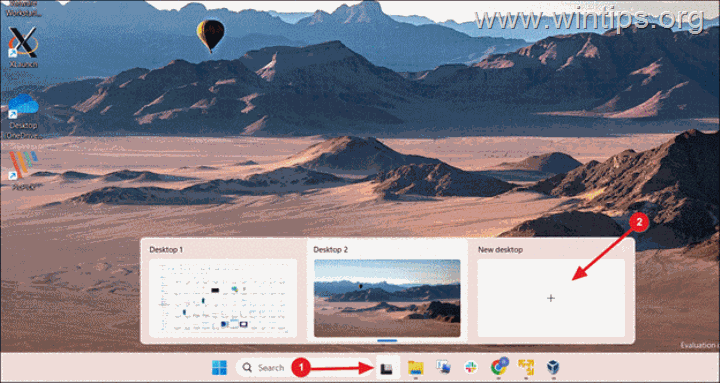
Outra forma prática de entender como trocar de área de trabalho no Windows é através do recurso "Task View", ativado com o botão na barra de tarefas ou usando o atalho Windows + Tab. Lá, você consegue criar novas áreas de trabalho, renomeá-las para identificar melhor seu propósito e alternar entre elas com cliques ou atalhos. Personalizar o fundo de cada área pode deixar a identidade visual de cada espaço ainda mais clara, facilitando a navegação e a organização visual.
Dicas para trocar de área de trabalho no macOS
Quem utiliza macOS encontra ferramentas integradas para gerenciar espaços de trabalho de forma bastante intuitiva. O Mission Control permite visualizar todas as áreas de trabalho em uma tela única, possibilitando arrastar aplicações entre espaços e reorganizar a ordem conforme a sua necessidade. Saber como trocar de área de trabalho no macOS pode ser tão simples quanto usar o atalho Control + Seta para a esquerda ou Control + Seta para a direita, movendo-se entre os espaços rapidamente.
Uma prática recomendada ao estudar como trocar de área de trabalho no macOS é nomear cada espaço de forma estratégica, especialmente se você costuma usar mais de um monitor ou trabalhar com projetos simultaneamente. Nomes como "Projetos Pessoais", "Escrita e Estudo" ou "Multimídia" ajudam a manter o foco e a reduzir a ansiedade ao alternar entre telas. Combinar atalhos de teclado com organizações visuais no Mission Control pode transformar a forma como você navega entre tarefas e janelas.
Personalização e produtividade
Além de mover janelas e alternar entre cenários, como trocar de área de trabalho pode incluir a personalização de temas, cores e papéis de parede para cada espaço. Muitos usuários optam por usar fundos diferentes em cada área, associando cores ou imagens a determinadas atividades, como azul para trabalho, verde para leitura e cinza para tarefas administrativas.
Essa personalização vai além do visual, pois ajuda o cérebro a reconhecer rapidamente em qual contexto está inserido, reduzindo a fadiga e aumentando a eficiência. Ferramentas de terceiros, que podem ser integradas ao sistema, permitem ainda mais controle sobre como trocar de área de trabalho, oferecendo agendamentos, transições suaves e lembretes visuais. A chave está em criar um fluxo de trabalho que combine com sua rotina, tornando a troca de espaço uma ação natural e quase inconsciente.

Soluções para múltiplos monitores
Quem utiliza múltiplos monitores percebe que a forma como o sistema lida com a exibição pode ser integrada à estratégia de como trocar de área de trabalho. Estender a área de trabalho permite que você use cada tela para um propósito diferente, sem a necessidade de alternâncias constantes. Configurar monitores de forma espelhada ou estendida exige um ajuste fino nas preferências de exibição, mas oferece liberdade para posicionar janelas e aplicativos de acordo com a necessidade imediata.
É comum que, ao aprender como trocar de área de trabalho em setups com vários monitores, as pessoas adotem hábitos mais produtivos, como manter ferramentas de comunicação em uma tela e o material de referência em outra. A praticidade de alternar entre telas usando atalhos de teclado ou gestos com o mouse pode reduzir significativamente o tempo perdido em ajustes manuais. Invista um tempo para ajustar as configurações de exibição e veja como isso melhora sua fluência ao trabalhar.
Planejamento e hábitos
Compreender como trocar de área de trabalho é mais do que uma questão técnica; trata-se de planejamento de espaço e mente. Organizar fisicamente seu desktop, separar projetos em áreas distintas e usar nomes intuitivos para cada espaço são hábitos que, com o tempo, tornam a navegação mais ágil e menos cansativa.

Invista algum tempo para refletir sobre quais são as suas necessidades reais de separação entre tarefas e crie um mapa mental de como seu ambiente virtual está disposto. Experimente ajustar as configurações de acordo com o ritmo do seu trabalho e observe como pequenas mudanças, como a troca de fundo ou a renomeação de espaços, podem melhorar sua concentração. A chave final para aproveitar ao máximo como trocar de área de trabalho está em transformar o hábito de alternar entre telas em uma prática planejada e intencional.
Dominar a habilidade de como trocar de área de trabalho abre portas para um uso mais consciente da tecnologia, alinhando ferramentas digitais às suas rotinas e objetivos. Seja para ganhar rapidez ao alternar entre projetos, reduzir distrações ou simplesmente deixar o ambiente mais agradável, pequenos ajustes fazem grande diferença. Comece com um pequeno ajuste hoje e veja como sua produtividade e conforto evoluem com o tempo.
Como Criar Múltiplas Áreas de Trabalho no Windows
Veja como criar uma nova área de trabalho no Windows e ter outras áreas de trabalho para usar quando quiser. [CURSO] ...
