Como Saber A Geração Do Processador
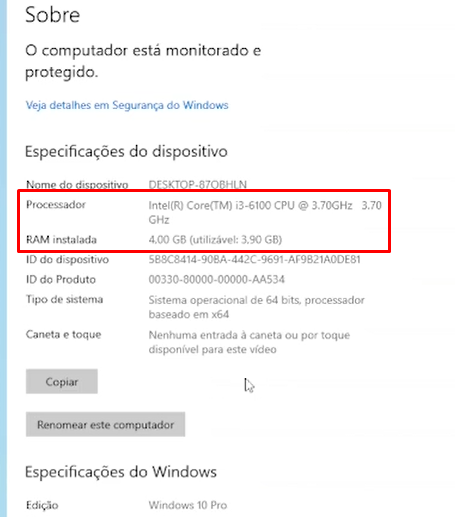
Se você está se perguntando como saber a geração do processador do seu computador, saiba que identificar essa informação de forma rápida e precisa é muito mais simples do que parece.
Entendendo o que é a geração do processador
A primeira coisa a entender sobre como saber a geração do processador é que esse número indica a arquitetura e o momento de fabricação do chip, influenciando diretamente no desempenho, eficiência energética e recursos disponíveis.
Para quem busca fazer um upgrade ou apenas confirmar a tecnologia que já possui, o processador é o coração do sistema e sua geração define desde o suporte a memória RAM até a capacidade de rodar aplicações modernas sem grandes problemas.
Normalmente, falamos em geração ao nos referirmos às famílias de processadores como Intel Core i3, i5, i7 ou Ryzen da AMD, onde a numeração, como por exemplo o "12" no Core i5-12400, revela importantes detalhes sobre a evolução daquela linha.

Verificando no Windows através do Gerenciador de Dispositivos
Uma das formas mais práticas de como saber a geração do processador no sistema operacional Windows é utilizando o Gerenciador de Dispositivos, uma ferramenta nativa que reúne todas as informações básicas do hardware.
Você pode acessar essa ferramenta rapidamente pressionando as teclas Windows + X e selecionando a opção "Gerenciador de Dispositivos" no menu que aparece, ou então digitando o nome no campo de busca da barra de tarefas.
Na janela que se abre, expanda a categoria "Processadores", clique com o botão direito do mouse no seu modelo listado e selecione "Propriedades", depois vá até a aba "Detalhes" e, no menu suspenso "Propriedade", escolha "Nome do dispositivo" para visualizar a descrição completa que geralmente já indica a família e a geração.
Utilizando o comando DirectX para informações rápidas
Se você quer uma solução ainda mais rápida para entender como saber a geração do processador, pode recorrer ao utilitário do DirectX, que exibe um sumário técnico sem a necessidade de entrar em menus complexos.

Pressione as teclas Windows + R, digite dxdiag e pressione Enter para abrir a ferramenta de diagnóstico do DirectX, que apresentará uma série de informações sobre seu sistema, incluindo a CPU.
Na aba "Sistema", você encontrará o nome do seu processador e, embora nem sempre indique explicitamente a numeração da geração, o nome completo ajuda a buscar manualmente em tabelas ou especificações do fabricante para confirmar a arquitetura exata.
Consultando via PowerShell para resultados detalhados
Para quem prefere comandos ou precisa de uma saída mais limpa de dados, o PowerShell oferece uma maneira excelente de descobrir como saber a geração do processador com poucas linhas de código.
Abra o PowerShell com permissões de administrador, procure pelo atalho na barra de tarefas ou use a busca do Windows, e então digite o seguinte comando: Get-WmiObject -Class Win32_Processor | Select-Object Name, seguido da tecla Enter.

O retorno mostrará o nome exato do seu processador, e com base nele você poderá pesquisar manualmente ou consultar tabelas online para identificar a arquitetura e a geração, como por exemplo, se trata de um Intel de 10ª geração, 11ª geração ou superior.
Identificando no Linux através da linha de comando
No ambiente Linux, a filosofia de uso de linha de comando facilita bastante a vida de quem precisa saber exatamente como saber a geração do processador sem depender de interfaces gráficas.
Abra o terminal e utilize o comando lscpu, que exibe uma tela completa com as especificações da CPU, incluindo o modelo, a arquitetura, os núcleos e a versão que muitas vezes corresponde à geração ou família do processador.
Outra alternativa é recorrer ao conteúdo do arquivo /proc/cpuinfo, digitando cat /proc/cpuinfo no terminal, o que revela uma série de detalhes técnicos, sendo que a informação "model name" ou "cpu family" ajuda a entender a qual geração aquele chip pertence.
Ferramentas online e softwares específicos para confirmação
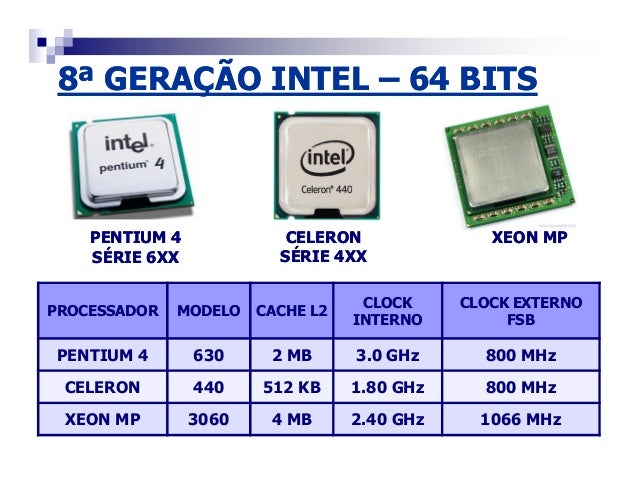
Caso queira uma verificação ainda mais completa e visual, existem programas leves e ferramentas online que ajudam a entender como saber a geração do processador de forma automatizada.
Programas como CPU-Z (para Windows) oferecem uma interface simples e detalhada, exibindo não apenas a marca e o modelo, mas também a arquitetura, o stepping e outras informações que ajudam a identificar a tecnologia por trás do processador.
Embora usem a internet, sites especializados permitem que você insira o nome do seu processador ou faça o upload de um pequeno relatório para confirmar a geração, sendo úteis quando o sistema operacional não está instalado ou quando você está apenas pesquisando antes da compra.
Conclusão
Com as orientações apresentadas, você já tem em mãos diversos métodos para descobrir com rapidez e confiabilidade como saber a geração do processador, seja no Windows, no Linux ou até mesmo usando ferramentas externas.

Escolha a abordagem que mais se adapta ao seu nível de conforto com tecnologia, pois entender a numeração e a arquitetura do seu chip é essencial para garantir compatibilidade em upgrades, diagnosticar problemas de performance ou simplesmente satisfazer a curiosidade sobre o hardware que está em suas mãos.
Como saber qual é a geração do seu processador Intel (i3, i5, i7 e i9)
Neste vídeo você vai conferir uma dica para descobrir qual é a geração do seu processador da Intel que está em seu computador ...
