Como Restaurar Paginas Chrome
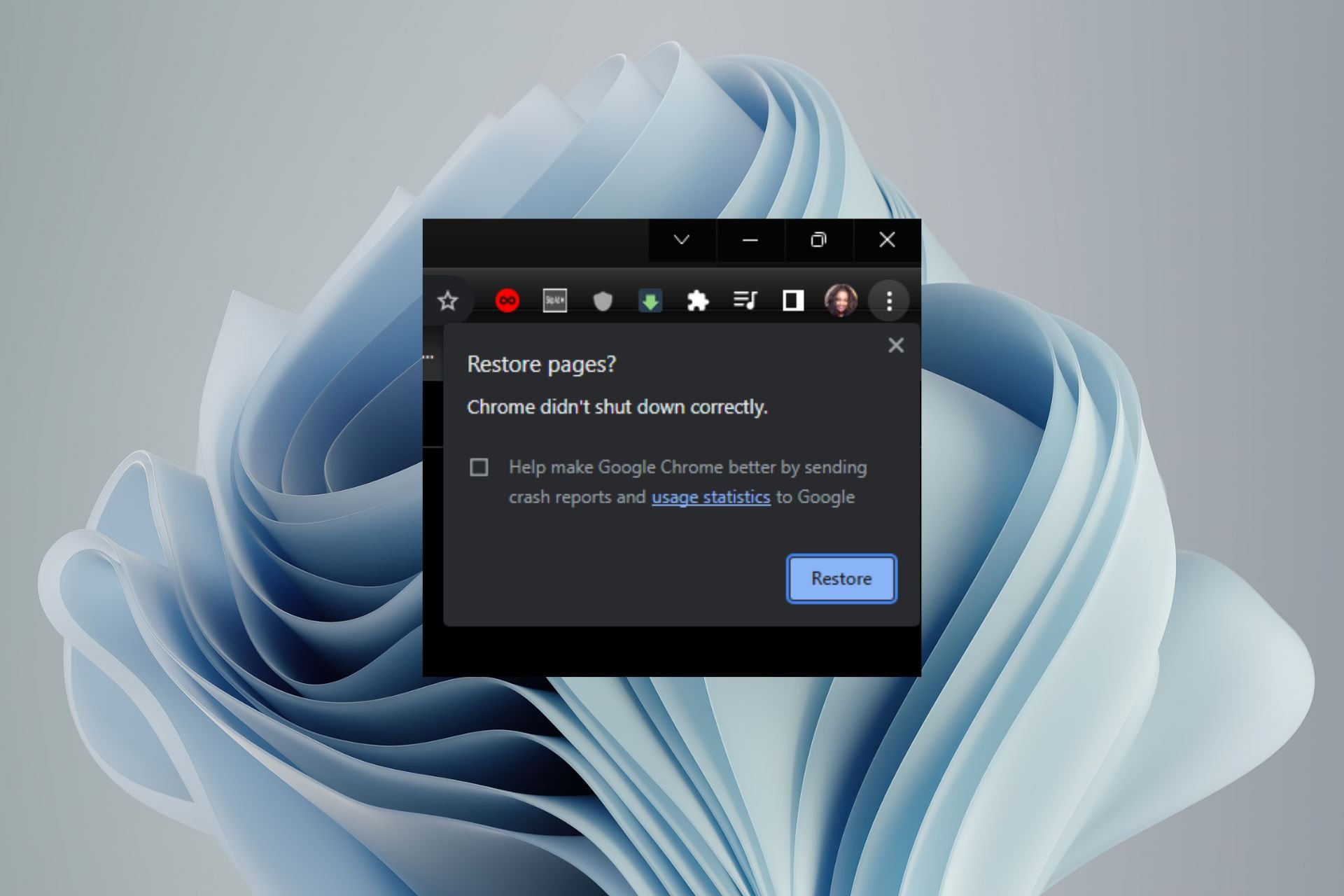
Si necesitas aprender a como restaurar paginas chrome, no te preocupes, porque es un proceso más sencillo de lo que parece y puedes recuperar esa información valiosa sin complicaciones.
Entendiendo por qué se cierran o pierden las pestañas de Chrome
Antes de sumergirnos en los métodos para como restaurar paginas chrome, es útil entender los escenarios más comunes que llevan a perder una pestaña. Muchas veces, cerramos la ventana por error, apagamos el ordenador de forma abrupta o simplemente cerramos Chrome sin darnos cuenta de que teníamos varias pestañas abiertas. Otras veces, una actualización del navegador o un cierre inesperado del sistema pueden hacer que las pestañas no se restauren automáticamente.
Chrome está diseñado con funciones de seguridad que, en teoría, deberían conservar tu sesión, pero factores como la memoria RAM, la configuración de caché o incluso una extensión problemática pueden interferir. Por eso, saber cómo recuperar esas pestañas es una herramienta útil para cualquier usuario que dependa del navegador para trabajar o navegar por internet.

Método 1: Usar el atajo de teclado para reabrir la última sesión
Una de las formas más rápidas de como restaurar paginas chrome es utilizando los atajos de teclado que el navegador pone a tu disposición. Si acabas de cerrar una pestaña por error, puedes volver a abrirla fácilmente presionando Ctrl + Shift + T (en Windows o Linux) o Cmd + Shift + T (en macOS). Este comando funciona de forma secuencial, así que cada vez que lo presiones, irás abriendo las pestañas en el orden en que fueron cerradas.
Este método es ideal cuando necesitas recuperar una sola pestaña o unas pocas perdidas. Es rápido, no requiere configuración adicional y funciona incluso si has reiniciado el navegador en la misma sesión. Asegúrate de usarlo justo después de darte cuenta de que cierras la pestaña, ya que si cierras varias pestañas seguidas o reinicias Chrome, el atajo podría no funcionar como esperas.
Método 2: Restaurar la sesión anterior desde el menú de Chrome
Si lo que necesitas es como restaurar paginas chrome de una sesión completa, no solo de una pestaña aislada, la opción "Restaurar sesión anterior" es tu mejor aliado. Cuando cierras Chrome de forma inesperada, al volver a abrirlo, normalmente aparece una tarjeta en la nueva pestaña que dice "Restaurar sesión" o algo similar. Haz clic en ella y verás todas las pestañas que estaban abiertas antes de que ocurriera el cierre.

En caso de que no aparezca automáticamente, puedes buscar esta opción manualmente. Ve al menú de Chrome (los tres puntos en la esquina superior derecha), selecciona "Historial" y luego elige "Restaurar sesión anterior". Este proceso te permite recuperar no solo las pestañas, sino también las ventanas que tenías abiertas, lo que es muy útil tras un apagón o un cierre accidental de la aplicación.
Método 3: Usar la página de nueva pestaña de Chrome
Otra forma práctica de como restaurar paginas chrome es a través de la página de nueva pestaña. Cuando abres un nuevo enlace o haces clic en el icono de + en la barra de pestañas, Chrome muestra una interfaz con accesos rápidos, extensiones y, a veces, una sección de "Restaurar sesión". Si tu navegador guardó la información de forma automática, verás una opción como "Restaurar todas las pestañas" o un ícono con forma de flecha que te permite recuperarlas una por una.
Esta interfaz es amigable y no requiere conocimientos técnicos avanzados. Solo necesitas saber interpretar las opciones que aparecen y seleccionar aquellas que correspondan a la sesión que necesitas. Es una solución visual y directa, ideal para usuarios que prefieren métodos sencillos y sin complicaciones.

Método 4: Ver el historial de pestañas cerradas
Para aquellos casos en los que el atajo de teclado o el menú de restauración no funcionan, puedes recurrir al historial de pestañas cerradas de Chrome. Este recurso permite revisar las direcciones que has visitado recientemente, incluidas aquellas que cerraste hace poco. Simplemente ve al menú de Chrome, selecciona "Historial" y luego "Historial completo" o presiona Ctrl + H (Windows) / Cmd + Y (Mac).
Una vez dentro del historial, podrás buscar las pestañas que necesitas por fecha o título. Aunque no se restablecen automáticamente como pestañas activas, puedes hacer clic derecho sobre una dirección y elegir "Abrir en nueva pestaña" o "Abrir en ventana nueva". Es una solución más manual, pero muy efectiva cuando necesitas recuperar una dirección específica que ya no aparece en tu sesión actual.
Consejos adicionales y buenas prácticas
Para evitar problemas futuros con la pérdida de pestañas, es recomendable adoptar ciertas prácticas. Por ejemplo, puedes instalar extensiones como "The Great Suspender" o "Tab Session Manager", que guardan tu sesión automáticamente y te permiten recuperarlas incluso después de cerrar el navegador por completo. También es útil cerrar Chrome de forma intencional, en lugar de apagar el equipo de golpe, para que el proceso de guardado sea más eficiente.
Mantener Chrome actualizado es otro punto clave, ya que las versiones más recientes suelen incluir mejoras en la estabilidad y la recuperación de sesiones. Si usas varios dispositivos, sincronizar tu cuenta de Google con Chrome te permitirá acceder a tus pestañas desde diferentes lugares, lo que reduce la posibilidad de perder información importante.
Conclusión
Aprender a como restaurar paginas chrome es una habilidad valiosa que te ahorra tiempo y frustraciones en situaciones cotidianas. Ya sea que cierres una pestaña por error, sufras un apagón o notes que Chrome no restauró la sesión, los métodos que has visto te darán herramientas para recuperar tu trabajo de forma rápida y sencilla. Con prácticas adecuadas y el uso estratégico de los recursos del navegador, minimizarás estos inconvenientes y mejorarás tu experiencia en línea de forma significativa.
COMO RESTAURAR ABAS NO CHROME AUTOMATICAMENTE MESMO APÓS FECHAR O NAVEGADOR
O navegador Chrome atualizou e trouxe uma funcionalidade muito útil, que impede que você perca todas as suas abas abertas, ...
