Como Restaurar Pagina Chrome

Si te preguntas cómo restaurar página Chrome, no te preocupes, porque es posible recuperar una página cerrada accidentalmente, resolver problemas de carga o devolver la configuración del navegador a su estado original con varios métodos sencillos y seguros.
Reabrir una pestaña cerrada en Chrome rápidamente
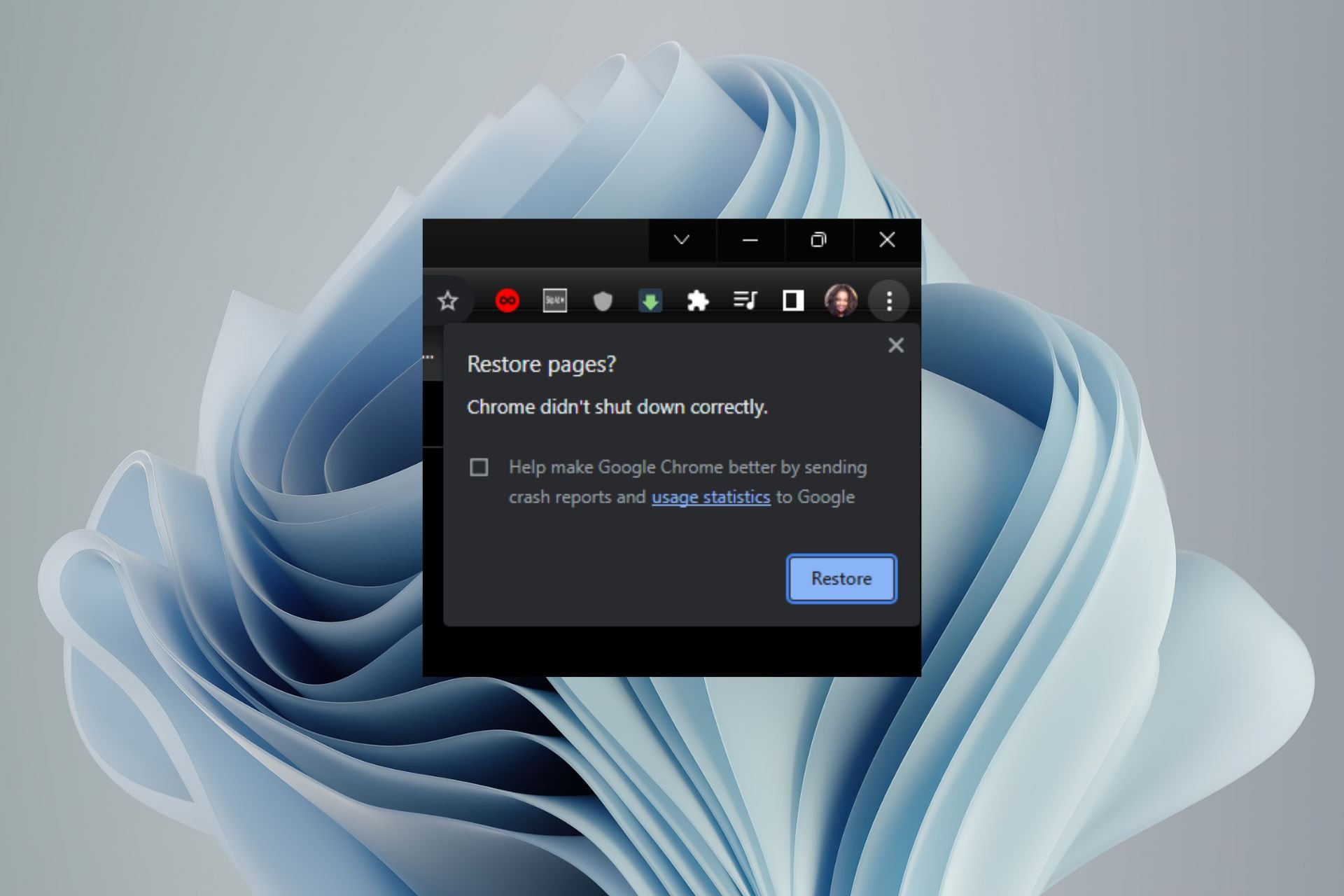
Una de las formas más comunes de restaurar página Chrome es volver a abrir una pestaña que cerramos por error. Puedes hacerlo usando el atajo de teclado Ctrl + Shift + T (o Comando + Shift + T en Mac) para recuperar la última pestaña cerrada, y repetir el atajo si cerraste más de una. Además, Chrome permite abrir el historial de pestañas cerradas desde el menú de pestañas, haciendo clic con el botón derecho sobre el botón de cerrar y seleccionando "Reabrir pestaña cerrada" para restaurar página Chrome tal como estaba antes de cerrarla.
Si necesitas más opciones, puedes ir al menú de tres puntos, elegir "Historial" y luego "Historial de pestañas cerradas" para ver todas las pestañas que has cerrado en las últimas horas o días y abrir la que necesitas restaurar página Chrome con un solo clic. Esta función es especialmente útil cuando cierras varias pestañas importantes sin guardarlas como marcadores, ya que te permite recuperarlas en el orden en que estaban abiertas originalmente.
Recuperar una página que no carga correctamente
Otra situación común en la que buscamos cómo restaurar página Chrome ocurre cuando una página no carga, se queda en blanco o presentea errores de conexión. En estos casos, puedes intentar recargar la pestaña presionando F5 o haciendo clic en el icono de recargar, pero si el problema persiste, prueba usar el modo "Vaciar caché y forzar recarga" presionando Mayús mientras haces clic en el botón de recargar, lo que te ayuda a restaurar página Chrome descargando una versión actualizada del sitio y evitando datos obsoletos.
Si la página sigue sin funcionar, verifica tu conexión a Internet, prueba otro navegador para descartar problemas del sitio y considera inhabilitar extensiones que podrían estar bloqueando contenido. En casos más avanzados, limpiar la caché y las cookies de Chrome puede solucionar conflictos que impiden cargar la página correctamente, actuando como una forma de restaurar página Chrome a un estado más ligero y sin interferencias de datos temporales.
Restaurar configuraciones de Chrome a valores predeterminados
Si los problemas van más allá de una sola página y sientes que la experiencia de navegación está alterada, puede ser necesario aprender a restaurar página Chrome ajustando la configuración del navegador. Esto incluye restablecer la página de inicio, el motor de búsqueda predeterminado y los permisos de los sitios, todo desde "Configuración" > "Avanzado" > "Restablecer configuración a valores predeterminados originales", una opción que revierte los cambios no deseados sin borrar tus marcadores, historial o contraseñas guardadas.
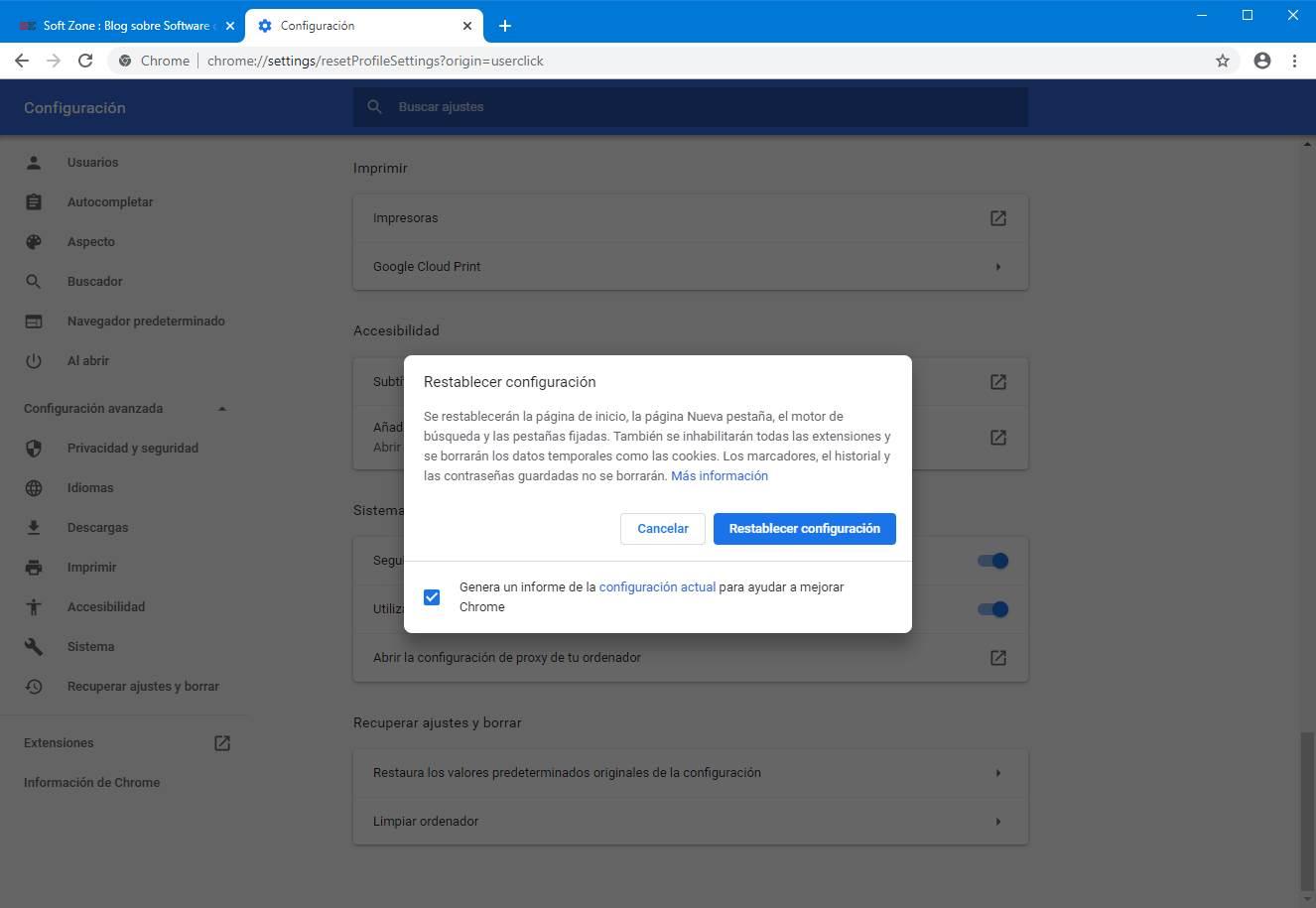
Este proceso es útil cuando instalas extensiones no confiables o modificas ajustes manualmente y luego notas que Chrome se comporta de forma extraña, como redirecciones constantes o cambios en la apariencia de las páginas. Al restaurar página Chrome mediante este método, devuelves el navegador a un estado limpio y seguro, mejorando la estabilidad y evitando conflictos con configuraciones personalizadas que ya no funcionan correctamente.
Usar el modo de incógnito para evitar problemas temporales
El modo de incógnito en Chrome es una herramienta útil para aislar problemas sin afectar tu perfil principal, ya que desactiva extensiones y no guarda historial, lo que puede ayudarte a restaurar página Chrome cuando una extensión o configuración está interfiriendo con la carga normal de los sitios. Si una página funciona en incógnito pero no en tu navegador normal, probablemente estés luchando contra una extensión o una cookie problemática que afecta la forma en que se muestran los contenidos.
Además, puedes probar a crear un nuevo perfil de usuario en Chrome para separar tus datos personales de posibles conflictos, lo que te permite restaurar página Chrome en un entorno más controlado. Esto es especialmente práctico en equipos compartidos o cuando sospechas que algún ajuste guardado está causando errores recurrentes en la navegación.

Soluciones avanzadas para errores persistentes
Cuando preguntas cómo restaurar página Chrome de forma profunda, puedes necesitar pasos más técnicos como verificar la versión del navegador, descargar e instalar una actualización reciente o desinstalar y volver a instalar Chrome si los archivos del sistema están corruptos. También puedes comprobar si el problema viene del sistema operativo, revisando las configuraciones de firewall o antivirus que podrían estar bloqueando ciertos sitios y afectando la capacidad del navegador para mostrar las páginas correctamente.
Otra opción avanzada es crear un nuevo directorio de perfil forzando la creación de una carpeta limpia al iniciar Chrome con un comando específico, lo que elimina configuraciones corruptas y permite restaurar página Chrome sin perder tus datos esenciales, ya que puedes copiar tus marcadores y contraseñas desde el perfil antiguo después de resolver el problema. Estos métodos son más adecuados para usuarios con cierta experiencia, pero ofrecen una solución definitiva cuando los pasos básicos no funcionan.
Conclusión
Como has podido ver, entender cómo restaurar página Chrome no es complicado, ya que el navegador ofrece herramientas y métodos variados para recuperar pestañas, solucionar errores de carga, restablecer configuraciones y aislar problemas mediante modos especiales. Con estas opciones, puedes recuperar tu experiencia de navegación rápidamente, evitando la pérdida de información y manteniendo tu flujo de trabajo o entretenimiento sin interrupciones, por lo que te recomiendo probar primero las soluciones más simples y avanzarte según sea necesario para resolver cualquier inconveniente de forma rápida y segura.

COMO RESTAURAR ABAS NO CHROME AUTOMATICAMENTE MESMO APÓS FECHAR O NAVEGADOR
O navegador Chrome atualizou e trouxe uma funcionalidade muito útil, que impede que você perca todas as suas abas abertas, ...
