Como Restaurar As Paginas Do Chrome
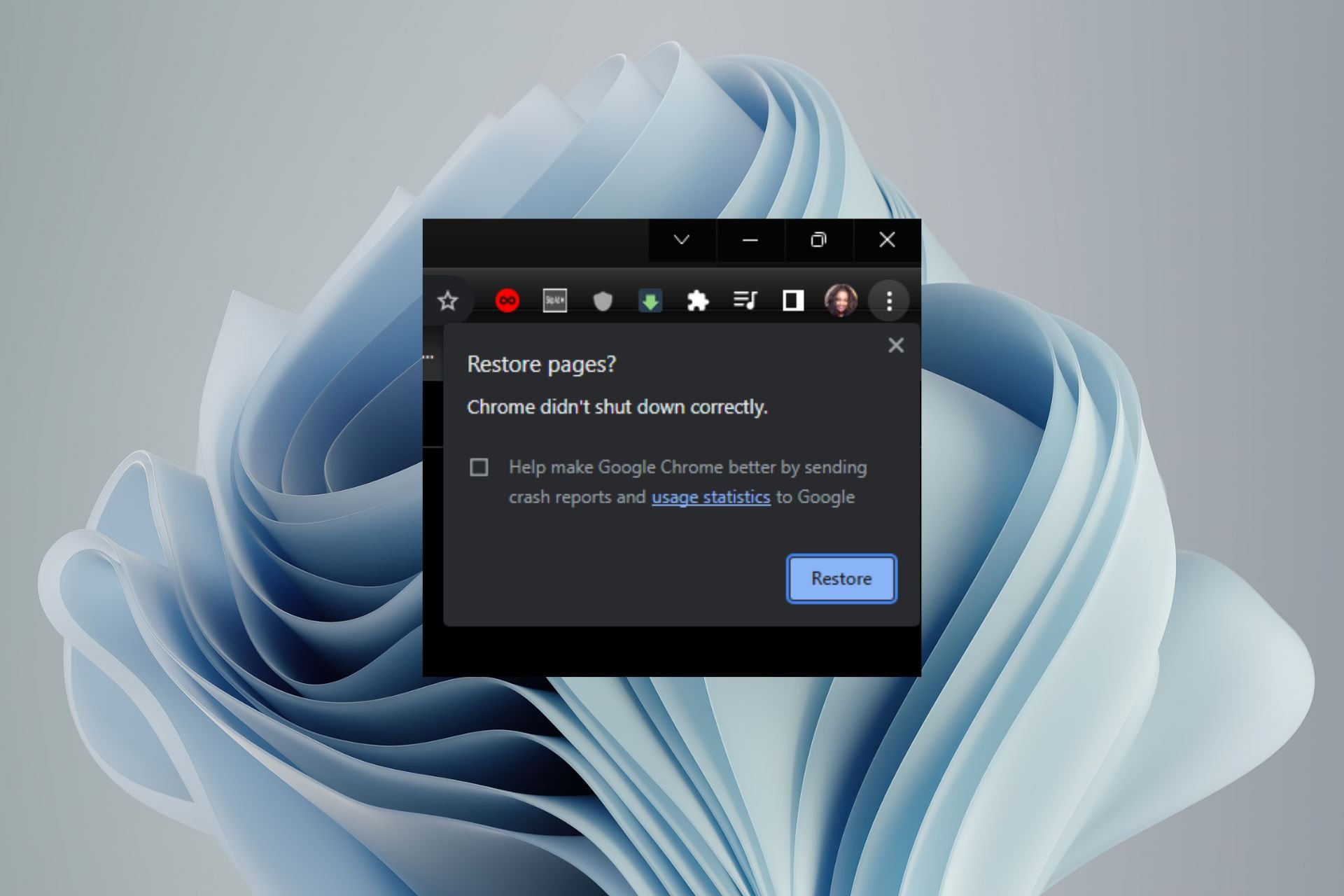
Se você está procurando por como restaurar as páginas do Chrome, saiba que existem formas simples e rápidas de voltar atrás quando feche ou atualize uma aba por engano. Navegar na internet exige praticidade, e perder uma aba importante pode atrapalhar muito seu trabalho ou pesquisa. Felizmente, o Google Chrome oferece recursos nativos e atalhos que ajudam a desfazer fechamentos e restaurar facilmente as abas que importam.
Como restaurar abas fechadas no Chrome rapidamente
Uma das situações mais comuns é fechar uma aba sem querer e precisar dela novamente. A boa notícia é que o Chrome permite restaurar abas fechadas de forma rápida usando atalhos no teclado ou pelo menu de histórico de navegação. Esse recurso salva as abas recentemente fechadas e pode devolvê-las em poucos segundos, desde que ainda não tenha fechado completamente o navegador ou limpado o histórico de sessão.
Para restaurar abas fechadas no Chrome usando atalhos, mantenha pressionada a tecla Ctrl (no Windows ou Linux) ou Cmd (no macOS) e tecle Shift junto com a tecla T. Cada vez que você repetir esse atalho, o Chrome vai reabrir as abas na ordem em que foram fechadas, uma por vez. Isso funciona mesmo após reiniciar o navegador, desde que a sessão ainda esteja ativa e o histórico de fechamento não tenha sido apagado. Em poucos cliques, você recupera exatamente o que estava visualizando antes.

Recuperar abas após fechar o Chrome ou reiniciar o computador
Fechar o navegador ou reiniciar o computador pode parear uma ameaça às abas abertas, mas o Chrome costuma guardar essa informação e permite restaurar a sessão automaticamente. Quando você abre o Chrome novamente e ele aparece com as mesmas abas que estavam abertas antes, isso acontece graças à opção de retomar onde parou, ativada por padrão na maioria das configurações. Esse recurso garante que, mesmo após desligar a máquina, você não perca o que estava pesquisando.
Se o Chrome não restaurar as abas automaticamente, você pode forçar a exibição da página inicial de retorno de sessão. Digite chrome://restart na barra de endereços e pressione Enter; ao recarregar, o navegador tentará recuperar as abas da última vez que foi fechado. Outra opção é acessar o menu de três pontos, depois Histórico e Retomar sessão anterior, caso ele ofereça essa escolha. Essas abordagem ajudam a devolver praticamente todas as abas perdidas de forma organizada.
Usar o histórico de navegação para abas perdidas
Quando atalhos ou retom automático não funcionam, o histórico de navegação do Chrome vira uma verdadeira salvadora para encontrar abas que foram fechadas há algum tempo. Ele armazena todos os sites que você visitou e permite reabrir qualquer página individualmente, agindo como um registro de toda sua atividade na web. Isso é especialmente útil quando você reiniciou o computador, limpou dados ou simplesmente não lembra em qual hora fechou a aba.

Para acessar o histórico e restaurar abas pelo Chrome, siga estes passos:
1. Clique nos três pontos no canto superior direito.
2. Selecione Histórico e depois Histórico novamente.
3. Use a barra de pesquisa ou role a lista para encontrar a página que precisa.
4. Abra a página desejada e, se precisar de várias delas, repita o processo.
Assim, você reconstrói rapidamente a sequência de navegação sem perder nenhum recurso visual ou preenchimento de formulário.
Como restaurar abas fixadas ou abas de sessão específica
Além de fechar abas comuns, você pode querer restaurar abas fixadas na barra de endereços ou retomar uma sessão específica salva anteriormente. Abas fixadas são ideais para marcadores constantes, como e-mail ou mensagens, e o Chrome permite que você as mantenha abertas mesmo após fechar e reiniciar. Para isso, certifique-se de que a opção de retomar a sessão esteja ativada nas configurações de inicialização, no menu de configurações, aba Inicialização, escolhendo Abrir a página inicial ou uma página específica ou Retomar de onde parou.
Se você costuma trabalhar com projetos diferentes e precisa alternar entre sessões, pode usar perfis ou extensões que salvem grupos de abas, mas a funcionalidade nativa do Chrome já cuida bem da maioria dos casos. Basta abrir o navegador e aguardar a tela inicial de retorno aparecer, ou acessar chrome://history para ver todas as abas recentes. Com isso, você reconecta rapidamente ao fluxo de trabalho anterior sem precisar anotar manualmente cada URL.

Dicas para evitar fechar abas importantes no futuro
Restaurar abas fechadas resolve o problema no curto prazo, mas é ainda melhor evitar que isso aconteça com frequência. Uma boa prática é usar o recurso de suspensão de abas, que reduz o consumo de memória e minimiza o risco de travamento acidental. Além disso, ativar a sincronização da conta Google permite que suas abas e favoritos estejam disponíveis em qualquer dispositivo, facilitando muito a recuperação quando necessário.
Outra dica é usar grupos de abas ou marcadores organizados para separar projetos essenciais. Dessa forma, mesmo que uma aba seja fechada, você pode acessar rapidamente a lista de favoritos ou o grupo específico e retomar o trabalho sem perder tempo. Combinar esses hábitos com os métodos de restauração que aprendeu deixa sua navegação mais segura, produtiva e livre de surpresas desagradáveis ao perder uma aba importante.
Com essas estratégias, você consegue restaurar as páginas do Chrome com facilidade, seja após um fechamento acidental, uma reinicialização inesperada ou apenas para recuperar aquela pesquisa esquecida. Pratique os atalhos, ative as opções de retomo de sessão e mantenha seu histórico sob controle para nunca mais perder conteúdo valioso. No fim das contas, navegar com confiança significa ter a tranquilidade de que, se algo for perdido, há um caminho rápido para trazê-lo de volta.
COMO RESTAURAR ABAS NO CHROME AUTOMATICAMENTE MESMO APÓS FECHAR O NAVEGADOR
O navegador Chrome atualizou e trouxe uma funcionalidade muito útil, que impede que você perca todas as suas abas abertas, ...
