Como Resetar Os Drivers Da Placa De Video
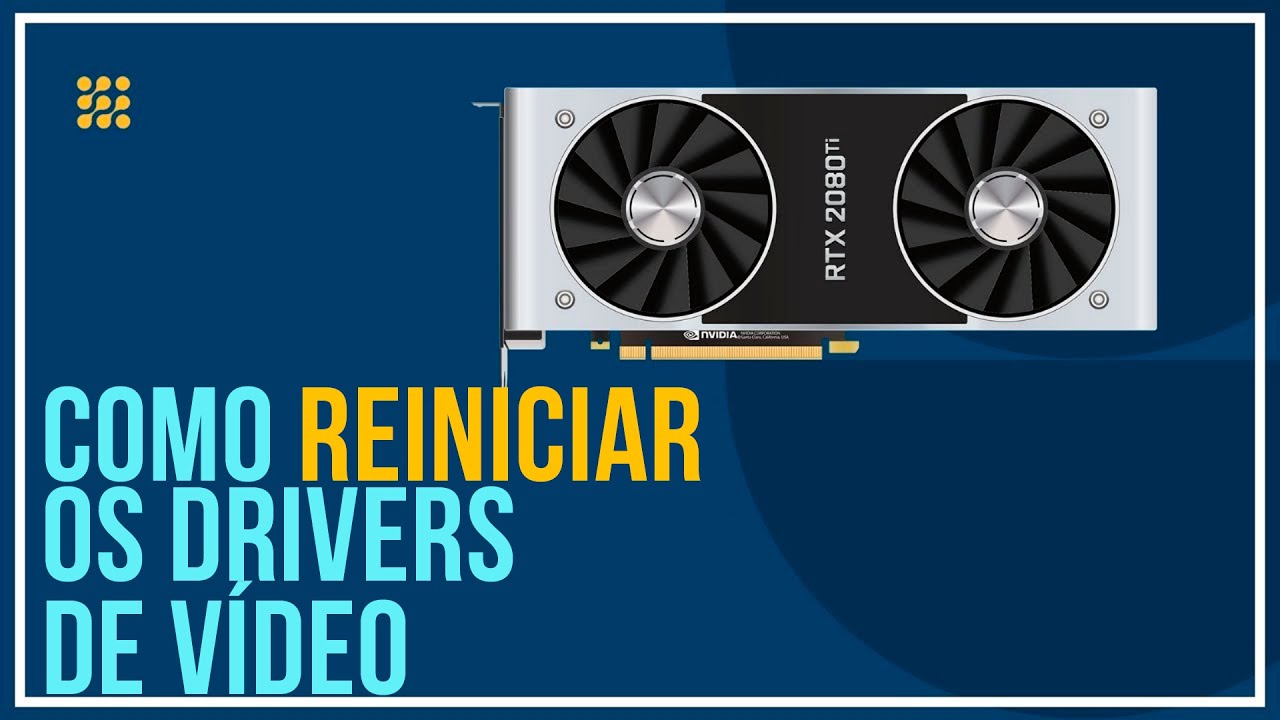
Se você está passando por problemas de vídeo, travamentos ou comportamento estranho na tela, saber como resetar os drivers da placa de video pode ser a solução rápida antes de recorrer a reinstalações mais drásticas. O processo de reset de driver é mais seguro e rápido do que formatar ou reinstalar o Windows, e ele limpa temporários, redefine configurações de software e costuma devolver a placa de vídeo a um estado estável sem apagar seus jogos, programas ou arquivos pessoais.
Quando você realmente precisa resetar os drivers da placa de video
Antes de partir para o reset, entenda os sintomas que indicam que vale a pena tentar esse procedimento. Tela travada, artefatos gráficos como linhas estranhas ou quadrados coloridos, quedas frequentes de frames, tela preta após retomar da suspensão ou mensagens de “driver não respondendo” são pistas claras de que o driver está instável. Em muitos casos, um reset limpa a pilha de software e resolve sem precisar mexer no hardware.
Além dos sintacos visuais, um reset de drivers da placa de video pode ser útil após uma atualização mal-sucedida, após remover um antivírus ou ferramenta de overclock, ou quando você troca de monitor ou configurações de exibição e o Windows não reconhece corretamente a placa. Pense nisso como uma “reinicicialização suave” do controlador, que apaga configurazes temporárias conflitantes sem formatar nada.
/i.s3.glbimg.com/v1/AUTH_08fbf48bc0524877943fe86e43087e7a/internal_photos/bs/2025/y/e/WRT5SMTuWRxi1ydv1k7A/driver6.png)
Como resetar drivers no Windows 10 e Windows 11 via Configurações
A maneira mais simples de como resetar os drivers da placa de video no Windows moderno é usando o recurso nativo, que reinicia o serviço do driver sem tocar nos seus arquivos de jogo ou sistema. Abra Configurações, entre em “Sistema” e depois em “Recuperação”. Na opção “Recuperação avançada”, clique em “Reiniciar agora” dentro de “Inicialização avançada”. Ao reiniciar, escolha “Solução de problemas”, depois “Opções avançadas”, “Configurações de firmware UEFI” se for necessário para modo seguro, ou reinicie novamente e acesse o modo seguro via segurar Shift ao reiniciar.
No modo seguro, você pode abrir o Gerenciador de Dispositivos, localizar sua placa de vídeo (ex.: NVIDIA GeForce ou AMD Radeon), clicar com o botão direito e escolher “Desinstalar dispositivo”. Marque a opção de remover os drivers associados e confirme. Após reiniciar, o Windows fará uma instalação genérica ou baixará o driver básico na próxima conexão com a internet. Embora esse método não seja um ajuste fino, ele limpa conflitos de forma segura e costuma resolver muitos problemas de instabilidade.
Reset via Gerenciador de Dispositivos e reinicialização limpa
Se você prefere uma abordagem mais direta sem entrar no modo seguro, saiba que é possível resetar os drivers da placa de video apenas reiniciando o serviço do Windows. Abra o Gerenciador de Dispositivos, expanda a seção de vídeo, clique com o botão direito no adaptador e selecione “Desativar dispositivo”. Confirme, espere alguns segundos e clique novamente para “Ativar dispositivo”. Embora isso não apague o driver propriamente dito, força o Windows a renegociar a comunicação com a placa, o que pode resolver problemas leves de congelamento.
/i.s3.glbimg.com/v1/AUTH_08fbf48bc0524877943fe86e43087e7a/internal_photos/bs/2025/U/B/gkoiEfQ0W3b5VX9qOiHA/driver1.png)
Para um reset mais completo, use o prompt de comando como administrador e reinicie o serviço relacionado. Digite “cmd” no menu Iniciar, clique com o botão direito em “Prompt de comando” e escolha “Executar como administrador”. Execute o comando “net stop wuauserv” para parar o serviço de atualização, depois “net start wuauserv” para reiniciá-lo. Enquanto isso não apaga drivers instalados, essa rotina ajuda a liberar bloqueios que podem impedir a comunicação correta entre sistema e placa, sendo uma das práticas úteis dentro do conjunto de como resetar os drivers da placa de video.
Soluções avançadas: uso de DDU e reinstalação limpa de driver
Quando os métodos básicos não resolvem, recorra a ferentas especializadas, como o Display Driver Uninstaller (DDU), que apaga completamente o driver da placa de video antes de uma reinstalação limpa. Baixe o DDU em um outro dispositivo, rode-o em modo seguro e use a opção de “apagar driver”. Isso remove rastos de configurações antigas no registro e pastas de sistema que programas como o GeForce Experience ou AMD Adrenalin deixam para trás. Após reiniciar, instale a versão estável mais recente do site oficial da NVIDIA, AMD ou Intel.
Antes de usar o DDU, certifique-se de ter acesso a outro computador para fazer o download, pois o modo seguro costuma ter acesso limitado à internet. Ao reinstalar, desative temporariamente qualquer antivírus que possa bloquear a instalação. Esse método é considerado um dos mais eficazes para resolver “tela azul relacionada a driver”, artefatos gráficos persistentes ou travamentos que aparecem após jogos intensos. Combinar DDU com uma atualização manual do driver costuma ser a receita de ouro para deixar a placa estável.
/i.s3.glbimg.com/v1/AUTH_08fbf48bc0524877943fe86e43087e7a/internal_photos/bs/2025/t/b/W7iBT2STqWqIdkyiZQcA/driver0.png)
Dicas de prevenção e boas práticas após resetar os drivers
Resetar os drivers da placa de video resolve o problema na maioria das vezes, mas evitar que ele volte exige alguns cuidados. Mantenha os drivers atualizados a partir do site oficial, evite versões beta instáveis a menos que você saiba exatamente o que está testando e use um gerenciador de energia que não force o GPU a trabalhar além do necessário em cargas leves. Um cooler em dia e boa ventilação também ajudam a reduzir travamentos térmicos que podem ser confundidos com problemas de driver.
Faça backup das configurações de perfil de jogo, especialmente se usar overclock ou softwares de ajuste de fan. Após um reset, você pode precisar ajustar novamente brilho, contraste, modo de exibição e configurações de pós-processamento. Programar um reset de manutenção a cada poucos meses, especialmente após grandes atualizações do Windows, é uma estratégia simples para manter a saúde da placa de vídeo sem precisar recorrer a medidas mais drásticas.
Conclusão
Dominar como resetar os drivers da placa de video de forma inteligente economiza tempo, evita reinstalações desnecessárias e devolve tranquilidade quando a tela começa a apresentar falhas. Desde as opções nativas do Windows até o uso combinado de DDU e reinstalação limpa, você tem várias ferramentas para deixar o sistema gráfico estável. Lembre-se de observar os sintomas, escolher o método adequado e manter os drivers atualizados para reduzir a frequência desses problemas. Com esses passos, a maioria das situações volta ao normal rapidamente, sem precisar entrar em pânido ou recorrer a soluções extremas.
/i.s3.glbimg.com/v1/AUTH_08fbf48bc0524877943fe86e43087e7a/internal_photos/bs/2025/e/c/2KPefDQSCAgGre6qMNDw/passo2.png)
RESOLVA PROBLEMAS DA SUA PLACA DE VÍDEO INSTALANDO CORRETAMENTE O DRIVER COM O DDU -AMD/NVIDIA/INTEL
Baixe aqui a versão mais recente do DDU: https://www.guru3d.com/download/display-driver-uninstaller-download/ Link 2: ...
