Como Reiniciar Os Drivers

Se você está se perguntando como reiniciar os drivers no seu computador, saiba que esse procedimento simples pode resolver problemas de hardware, travamentos e instabilidade do sistema. Reiniciar os drivers é uma ação de manutenção que recarrega o software que comunica seus periféricos com o sistema operacional, permitindo que dispositivos reconheçam novas configurações, atualizações ou mesmo corrijam falhas temporárias sem a necessidade de reiniciar toda a máquina. Esse artigo explica de forma clara e prática quando, por que e como reiniciar os drivers de forma segura, cobrindo desde métodos rápidos até opções mais avançadas para diferentes níveis de experiência.
Por que você pode precisar reiniciar os drivers
Os drivers são programas que permitem que seu sistema operacional se comunique com impressoras, placas de vídeo, som, rede, webcams e praticamente qualquer hardware externo ou interno. Com o tempo, esses programas podem apresentar vazamentos de memória, conflito de recursos ou ficar desatualizados, causando travamentos, quedas de conexão, tela azul ou simplesmente o mau funcionamento de um periférico. Saber como reiniciar os drivers pode ser a chave para resolver esses sintomas sem precisar formatar ou substituir equipamentos.
Além disso, após a instalação de atualizações de hardware ou alterações nas configurações do BIOS, pode ser necessário forçar a recarga dos controladores para que o Windows ou outra distribuição reconheçam as novas especificações. Portanto, reiniciar os drivers não é apenas um passo de solução de problemas, mas também uma prática de manutenção preventiva que ajuda a manter o sistema estável e com desempenho consistente, especialmente em máquinas que executam tarefas exigentes.
Como reiniciar os drivers no Windows com reinicialização simples
A maneira mais fácil e segura de reiniciar os drivers no Windows é reiniciar o computador desligando e ligando novamente o equipamento. Quando você desliga a máquina, o sistema operacional descarrega todos os drivers de forma organizada e, ao iniciar novamente, os carrega com base nas configurações atuais do hardware. Esse método é ideal para usuários comuns, pois não exige conhecimento técnico avançado e costuma solucionar a maioria dos problemas relacionados a controladores.
Antes de reiniciar, certifique-se de salvar todo o trabalho aberto e feche aplicações sensíveis, pois a reinicialização pode causar perda de dados não salvos. Embora reiniciar o PC pareça óbvio, muitas pessoas acabam pulando esse passo e buscando soluções mais complexas quando a simples recarga do sistema já resolveria. Portanto, considere essa como a primeira ação ao pensar em como reiniciar os drivers de forma segura e eficaz.
Passo a passo para reiniciar o computador
- Clique no menu Iniciar ou pressione a tecla Windows.
- Selecione a opção de energia (ícone de desligamento).
- Escolha “Reiniciar” ou “Desligar” e, se optar por desligar, ligue o computador novamente após alguns segundos.
- Aguarde o carregamento total do sistema antes de testar o hardware que estava com problemas.
Reiniciando drivers específicos no Gerenciador de Dispositivos
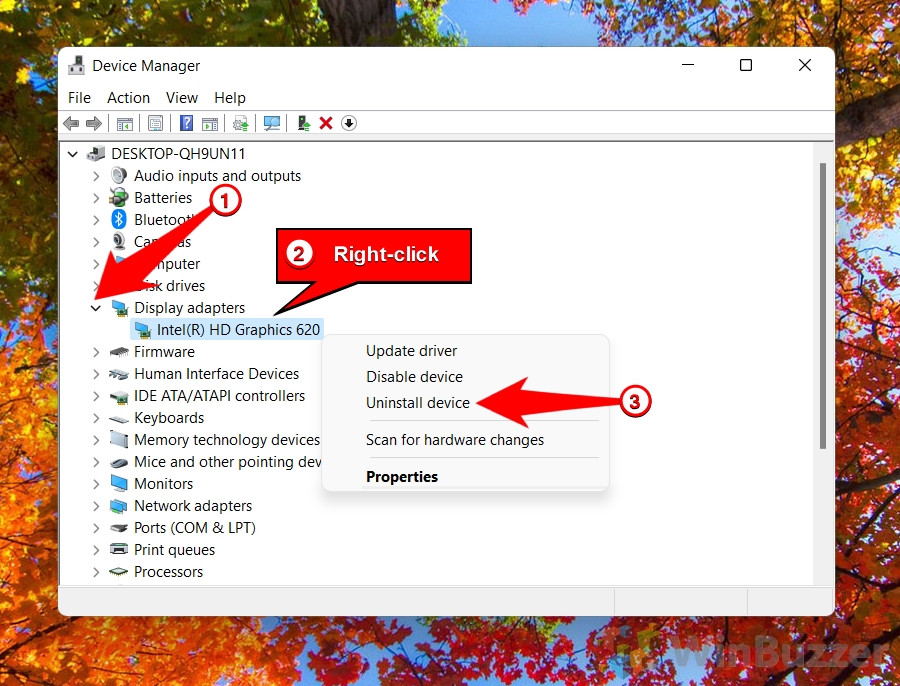
Se você não quer reiniciar todo o computador, mas quer recarregar um driver específico, o Gerenciador de Dispositivos do Windows permite reiniciar drivers individuais com apenas alguns cliques. Isso é útil quando apenas um dispositivo está com problemas, como uma placa de rede, uma webcam ou um adaptador USB, sem afetar o restante do sistema. Aprender a fazer isso é essencial para quem busca uma solução mais pontual e rápida.
/i.s3.glbimg.com/v1/AUTH_08fbf48bc0524877943fe86e43087e7a/internal_photos/bs/2025/g/z/lZbdn1SwC2ei5dhAwJbA/passo3.png)
Essa abordagem é mais indicada para usuários que já têm familiaridade com o painel de controle de hardware e desejam evitar uma reinicialização completa. Ao reiniciar um driver específico, você força o sistema a reenumerar o dispositivo, o que pode corrigir falhas de comunicação ou aplicar automaticamente atualizações pendentes sem intervenção manual adicional.
Passo a passo no Gerenciador de Dispositivos
- Abra o Executar pressionando Windows + R.
- Digite devmgmt.msc e pressione Enter para abrir o Gerenciador de Dispositivos.
- Expanda a categoria do dispositivo que deseja reiniciar (por exemplo, “Adaptadores de rede”, “Processadores de imagem” ou “Áudio de entrada e saída”).
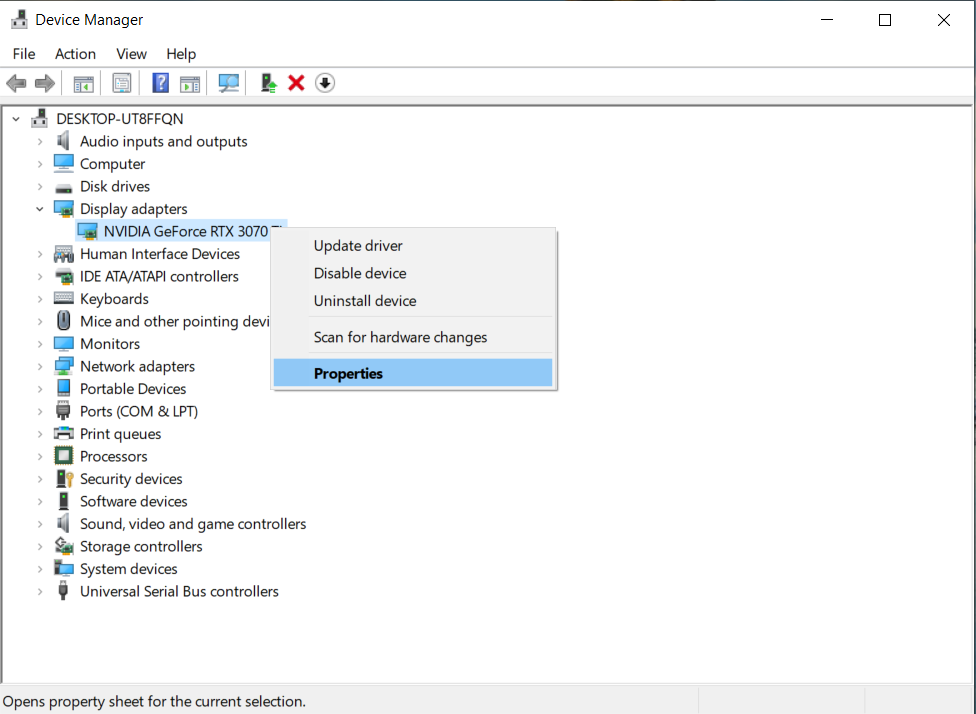
- Clique com o botão direito no dispositivo problemático e selecione “Desativar dispositivo”. Confirme se deseja prosseguir.
- Clique novamente com o botão direito no mesmo dispositivo e escolha “Ativar dispositivo”. O sistema recarregará o driver automaticamente.
Após esse procedimento, observe se o problema persiste. Se ele continuar, pode ser necessário atualizar o driver ou verificar no site do fabricante por versões mais recentes compatíveis com seu sistema.
Usando o Prompt de Comando para reiniciar drivers
Para usuários que preferem a linha de comando ou que enfrentam restrições de interface gráfica, reiniciar os drivers pelo Prompt de Comando ou pelo PowerShell é uma alternativa poderosa. Essas ferramentas permitem reiniciar todos os drivers de uma só vez com comandos específicos, sendo bastante útil em cenários de falha completa do sistema ou quando o modo de segurança é necessário para concluir a operação.

Essa técnica exige um pouco mais de cuidado, pois comandos incorretos podem afetar outros componentes do sistema. Por isso, é fundamental executar o Prompt de Comando como administrador e, se possível, criar um ponto de restauração antes de prosseguir. Saber como reiniciar os drivers via terminal é uma habilidade avançada que garante ainda mais controle sobre o ambiente do computador.
Comandos básicos no Prompt de Comando
- Abra o Prompt de Comando como administrador (buscar por “cmd”, clicar com o botão direito e selecionar “Executar como administrador”).
- Digite o comando shutdown /r /f /t 0 e pressione Enter. Isso reiniciará o computador forçando o fechamento de aplicativos e descarregando drivers.
- No PowerShell, você também pode usar Restart-Computer para reiniciar imediatamente ou Stop-Computer para desligar.
Dicas e precauções ao reiniciar drivers
Embora reiniciar os drivers seja uma prática segura, é importante fazê-lo de forma organizada para evitar perda de configurações ou danos ao sistema. Antes de qualquer procedimento, atualize seus drivers regularmente pelo Gerenciador de Dispositivos ou pelo site do fabricante, pois versões desatualizadas são comuns causas de instabilidade. Além disso, anote ou armazene cópias de configurações importantes, especialmente em dispositivos críticos como placas de rede ou áudio.
Também é válido considerar o uso de software de gerenciamento de drivers, que pode facilitar o processo de atualização e reinicialização automática. Por fim, caso um driver continue apresentando problemas mesmo após reiniciar, pode ser necessário desinstalá-lo completamente e instalar uma versão nova. Entender como reiniciar os drivers com base nesses cenários ajuda a manter seu computador saudável, produtivo e pronto para qualquer tarefa.
Conclusão
Reiniciar os drivers é uma prática essencial para manter a saúde técnica do seu computador, resolvendo problemas pontuais de hardware de forma rápida e eficaz. Seja através de uma reinicialização completa, uso do Gerenciador de Dispositivos ou comandos no Prompt de Comando, existem diversas formas de recarregar controladores e evitar dores de cabeça futuras. Ao aplicar essas técnicas com cuidado e atenção, você garante um desempenho mais estável, menos travamentos e melhor aproveitamento dos recursos do seu hardware, seja para uso doméstico, profissional ou gamer.
Como Resetar os Drivers de Vídeo no Windows
Está com problemas gráficos no seu PC? Neste vídeo, eu te ensino como resetar os drivers de vídeo no Windows de forma ...
