Como Reiniciar O Google

Se você está buscando saber como reiniciar o Google, saiba que existem formas de resetar serviços e configurações para deixar as coisas funcionando como no primeiro dia. O Google tem presença em praticamente todos os cantos da internet, desde buscas simples até serviços de nuvem, e às vezes é necessário dar uma "zerada" para resolver problemas de lentidão, sincronização ou login inesperado.
Por que pode ser necessário reiniciar o Google
Antes de entrar no mérito de como reiniciar o Google, entenda que o termo pode se referir a diferentes situações. Você pode estar pensando no motor de busca, em uma extensão do navegador, no aplicativo do Gmail ou até mesmo nos serviços em nuvem como o Google Drive. Cada um tem seu próprio fluxo de reset, mas todos visam limpar caches, cookies ou configurações que estejam causando problemas. Um navegador sobrecarregado ou uma conta com sincronização travada são exemplos comuns que justificam essa ação.
Reiniciar serviços do Google ajuda a resolver falhas de autenticação, mensagens de erro estranhas e lentidão ao carregar páginas. Esses problemas aparecem sem um motivo claro e geralmente são corrigidos ao recarregar a sessão ou liberar memória acumulada. Pensando nisso, siga os passos abaixo de acordo com o ambiente em que está trabalhando.
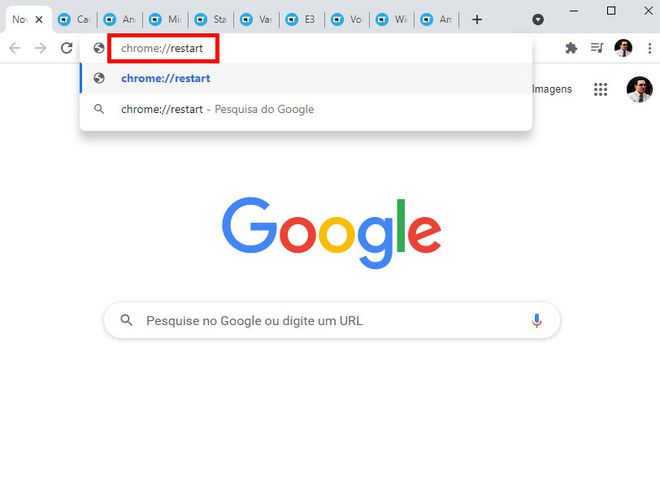
Como reiniciar o Google no navegador (extensões e cache)
Quando o problema está no navegador, a forma mais comum de como reiniciar o Google é através do gerenciamento de extensões e limpeza de cache. Esses itens podem sobrepor configurações e deixar a experiência lenta ou instável. Vale lembrar que um simples reload da página nem sempre resolve, pois dados temporais podem permanecer ativos.
Siga estas etapas para renovar completamente a experiência:
- Acesse as configurações do navegador e entre na seção de extensões.
- Desative ou remova qualquer extensão do Google que não seja essencial.
- Limpe o cache e os cookies do site específico ou de forma geral.
- Reinicie o navegador e faça login novamente na sua conta.
Essa rotina serve para navegadores Chrome, Edge, Firefox e Safari, com pequenas adaptações. Ao recarregar a página após esses passos, você está, na prática, reiniciando a conexão com os serviços do Google de forma mais limpa.
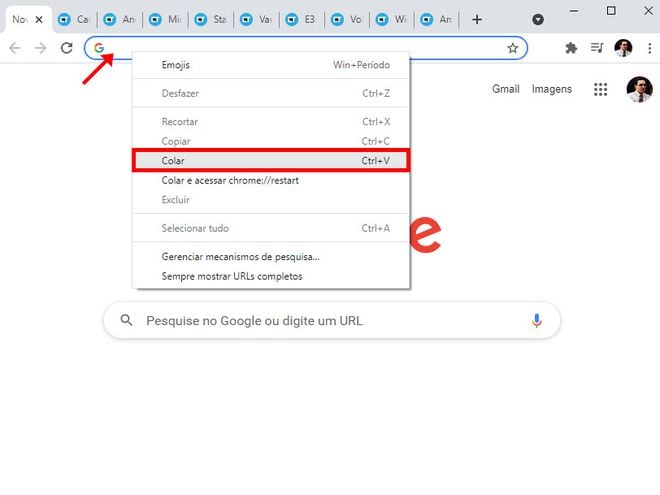
Reiniciando aplicativos móveis como Gmail e Drive
No celular, a lógica de como reiniciar o Google foca em liberar memória e redefinir permissões temporárias. Aplicativos como Gmail, Google Drive e até o Google Play Store podem travar ou apresentar erros de sincronização. Em vez de desinstalar, uma solução rápida costuma ser forçar o encerramento e recarregar os dados.
Confira o passo a passo para Android e iOS:
- Vá até as configurações do aparelho e entre em "Apps" ou "Gerenciador de aplicativos".
- Selecione o aplicativo do Google em questão.
- Toque em "Forçar parar" e, se disponível, em "Limpar cache".
- Reabra o aplicativo e faça login novamente se necessário.
No iOS, o processo é um pouco diferente, mas eficaz. Deslize os aplicativos para cima para fechá-los e aguarde alguns segundos antes de reabri-los. Se o problema persistir, considere atualizar o app ou reinstalá-lo após fazer backup dos dados.

Reiniciando a conta Google e sincronização
Em casos mais avançados, a dúvida sobre como reiniciar o Google está relacionada à conta propriamente dita. Isso não significa criar uma nova conta, mas sim redefinir configurações de sincronização que podem estar causando conflitos entre dispositivos.
Antes de avançar, saiba que esse procedimento apaga temporariamente dados locais, como histórico e senhas salvas no celular ou no navegador. Por isso, tenha certeza de que está logado em outro lugar ou que essas informações estão salvas na nuvem. Para prosseguir:
- Entre nas configurações da conta no seu dispositivo.
- Selecione a conta Google e toque em "Remover conta" ou "Redefinir configurações de sincronização".
- Faça login novamente e permita que os dados sejam sincronizados conforme as novas preferências.
Esse método é eficaz para resolver conflitos de agenda, contatos e arquivos que não atualizam corretamente. Ele entra na lista de como reiniciar o Google de forma mais profunda, alinhando a cópia local com a versão online.
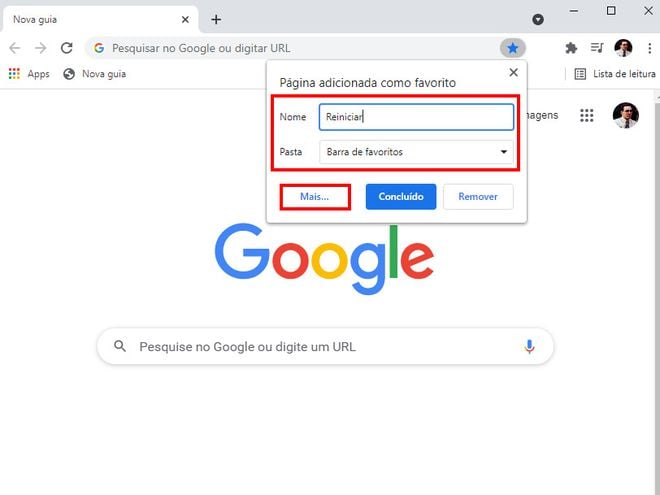
Dicas para um "reset" mais completo
Se você quer ir além e entender como reiniciar o Google de forma que abranja desde o navegador até os aplicativos, siga um plano completo em etapas. Primeiro, feche todos os aplicativos e guias relacionados. Em seguida, limpe os caches individuais e, se for no computador, reinicie o sistema operacional. Esse combo limpa memória RAM e força o recarregamento total dos serviços.
Outra dica valiosa é usar modos de navegação anônima para testar se o problema persiste sem extensões. Isso ajuda a isolar falhas de terceiros. Por fim, mantenha os aplicativos e o navegador atualizados, pois as correções de bugs muitas vezes evitam a necessidade de reinícios manuais.
Quando reiniciar não resolve
Apesar de saber como reiniciar o Google ser útil, nem todos os problemas têm solução com um simples refresh. Erros persistentes de servidor, falhas de autenticação recorrente ou lentidão crônica podem indicar problemas mais sérios, como conexão de internet instável ou conta suspensa. Nesses casos, entre em contato com o suporte oficial ou verifique as status pages dos serviços.
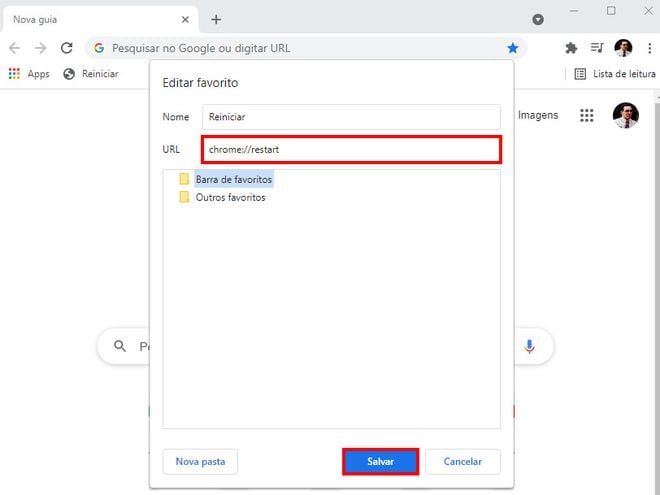
Também pode ser útil alternar entre conta pessoal e profissional ou testar em outro dispositivo. Essas ações ajudam a identificar se o problema está no seu ambiente local ou nos servidores do Google. Portanto, saiba que a pergunta sobre como reiniciar o Google pode ter respostas rápidas ou exigir um diagnóstico mais aprofundado.
Conclusão
Sabemos que a busca por como reiniciar o Google é comum quando algo não funciona como deveria. Com as dicas acima, você consegue resolver a maioria dos problemas de forma prática e rápida, seja no navegador, no celular ou na conta. Lembre-se sempre de fazer backup dos dados importantes e de testar cada etapa com calma. Assim, volta a usar os serviços do Google com tranquilidade e eficiência.
[Google Chrome Travou?] Como Reiniciar o Navegador Sem Perder As Guias Abertas
Veja nesse vídeo como reiniciar o Google Chrome sem perder as guias abertas. As vezes o navegador trava ou congela.
