Como Limpar Espaço Do Ssd
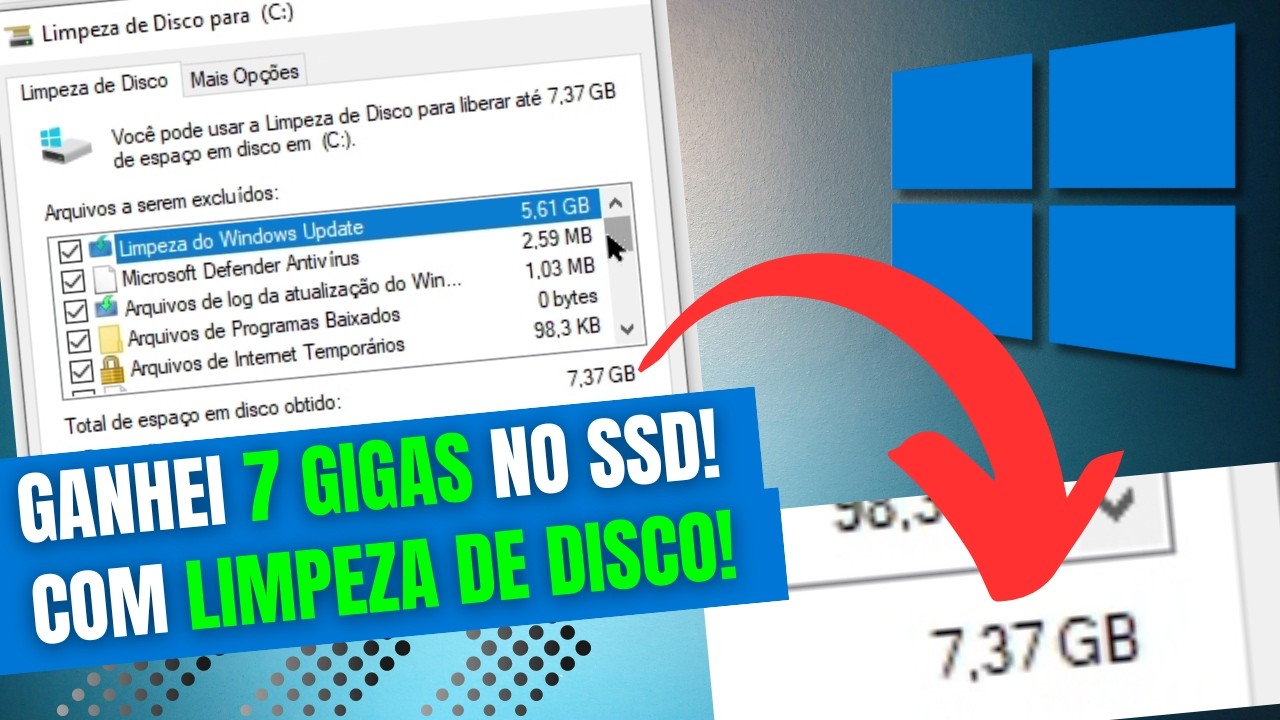
Se você está se perguntando como limpar espaço do SSD, não se preocupe, pois são muitos os usuários que enfrentam esse desafio e existem diversas formas práticas de resolver essa questão sem complicações.
Entendendo o espaço disponível no seu SSD
Antes de iniciar qualquer limpeza, é fundamental entender como seu SSD armazena dados e o que está ocupando espaço nele. Um SSD, diferentemente de um HD tradicional, tem um desempenho influenciado pela quantidade de espaço livre disponível, então manter uma boa capacidade de reserva é essencial para velocidade e saúde do disco.
Você pode visualizar o uso geral indo até as configurações de armazenamento do seu sistema operacional, onde será mostrado quantos gigabytes estão sendo usados e quantos estão livres. Observe que pastas como "Arquivos de programas" e "Downloads" costumam ser as principais responsáveis pelo acúmulo de lixo digital ao longo do tempo.
Além disso, é comum que aplicativos deixem backups temporários, caches de navegação e logs espalhados pelo sistema, tudo isso consumindo espaço valioso que poderia ser aproveitado para novos programas ou arquivos importantes.
Excluindo arquivos temporários e de cache
Uma das formas mais rápidas de liberar espaço do SSD é apagar arquivos temporários, que são criados por diversos programas durante a execução e muitas vezes não são mais necessários após o uso.
- Utilize o utilitário de limpeza de disco do seu sistema operacional, que varre pastas como Temp, Prefetch e Cache em busca de itens descartáveis.
- Você também pode limpar manualmente pastas específicas, como C:\Users\[seu usuário]\AppData\Local\Temp, sempre com cuidado para não excluir algo que possa ser necessário mais tarde.
- Lembre-se de esvaziar a lixeira após a exclusão, pois ela também pode armazenar grandes volumes de dados que ocupam espaço no seu SSD.
Essa rotina deve ser feita com regularidade, pois a acumulação de lixo pode reduzir significativamente a performance do disco ao longo do tempo.
Gerenciando programas e aplicativos instalados
Outro grande vilão da falta de espaço no SSD são os programas que instalamos, mas raramente usamos. Cada aplicativo consome não apenas espaço em disco, mas também memória e recursos de inicialização.
É uma boa prática revisar a lista de software instalado pelo menos uma vez por mês e desinstalar aqueles que já não oferecem mais valor para sua rotina diária.
- No Windows, acesse o Painel de Controle ou Configurações e utilize a aba Aplicativos e recursos para organizar a remoção.
- Considere também a opção de desativar programas que iniciam junto com o sistema, pois isso libera memória RAM e reduz o tempo de boot, além de diminuir a escrita no SSD.
- Se você usa aplicativos pesados como editores de vídeo ou jogos, fique atento ao espaço disponível, pois eles costumam crescer rapidamente com atualizações e conteúdos adicionais.
Manter apenas o essencial garante que seu SSD permaneça rápido e responsivo, prolongando sua vida útil.
Compactando e otimizando o armazenamento
Dependendo do sistema operacional, existem ferramentas nativas que ajudam a reduzir o uso de espaço no SSD sem perder dados importantes.
No caso do Windows 10 e 11, o recurso Compactar este drive permite reduzir o tamanho dos arquivos já existentes, liberando espaço sem excluir nada manualmente. Já o Storage Sense pode ser configurado para apagar automaticamente arquivos temporários e da lixeira com uma frequência definida por você.
Também é interessante verificar se há pastas grandes que podem ser movidas para outro disco rígido ou para a nuvem, como fotos, vídeos e documentos antigos que você não costuma acessar com frequência.

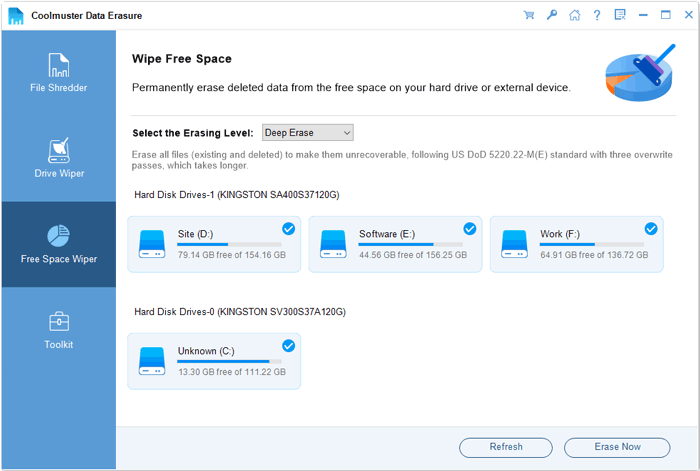
- Use o Analisador de Disco para identificar quais pastas estão consumindo mais espaço e tomar decisões informadas sobre o que manter.
- Considere desativar a Hibernação se não a utiliza, pois o arquivo de hibernação (hiberfil.sys) pode ocupar vários gigabytes no seu SSD.
Otimizando o desempenho e a saúde do SSD
Limpar espaço no SSD vai além de apenas excluir arquivos, pois práticas de otimização ajudam a manter o desempenho em níveis ideais e a evitar problemas de saúde no disco.
Um SSD com poucos dados costuma operar mais rapidamente, já que a unidade consegue acessar os blocos de memória com maior eficiência. Portanto, deixar cerca de 10% a 20% do espaço total livre é uma recomendação válida para garantir que o garbage collector e o trim funcionem corretamente.
- Evite preencher o SSD até a capacidade máxima, pois isso pode causar lentidão e aumentar o risco de falhas.
- Mantenha o firmware atualizado e realize alinhamentos de partida corretos durante a instalação inicial para maximizar a vida útil do equipamento.
Essas práticas ajudam a preservar a integridade do seu armazenamento e a garantir que você continue aproveitando ao máximo cada byte disponível.
Monitoramento contínuo e hábitos saudáveis
Manter o SSD limpo não é uma tarefa única, mas sim um hábito que deve ser incorporado à rotina de uso do computador.

Configure verificações regulares para analisar o uso de armazenamento e esteja atento aos sinais de alerta quando o espaço começar a ficar escasso. Ferramentas de terceiros também podem ser úteis, desde que sejam confiáveis e leves, sem sobrecarregar o sistema.
- Estabeleça um hábito de limpar a lixeira, apagar downloads antigos e revisar fotos duplicadas periodicamente.
- Use a nuvem como alternativa para arquivos que você não pode excluir, mas que não precisa acessar com frequência.
- Considere fazer backup dos dados mais importantes em discos externos para liberar ainda mais espaço no SSD principal.
Assim, você garante que o desempenho permaneça estável e que o disco dure muito mais tempo.
Conclusão
Limpar espaço do SSD é uma prática essencial para manter a saúde, velocidade e eficiência do seu computador, e com as estratégias apresentadas, você pode facilmente organizar seu armazenamento sem complicações.
Adote hábitos de limpeza regulares, utilize as ferramentas disponíveis no sistema e fique atento ao uso geral para aproveitar ao máximo a tecnologia de armazenamento rápida e confiável que é um SSD.

✅[ATUALIZADO] COMO LIBERAR ESPAÇO NO PC SEM NENHUM PROGRAMA EM 5 MINUTOS
COMO LIBERAR ESPAÇO NO PC: Veja de uma forma simples e rápida como liberar espaço no seu PC passo a passo.
