Como Fazer Símbolos No Teclado
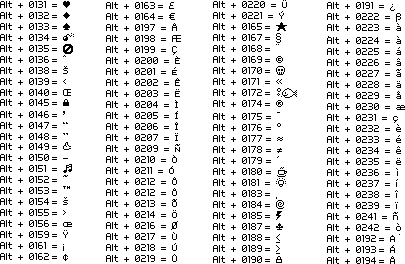
Hoje muita gente busca saber como fazer símbolos no teclado e, com alguns truques simples, é possível teclar acentos, cifrões, arrobas e outros caracteres sem precisar de software especial. Se você já se perguntou como produzir rapidamente esses caracteres especiais no seu dia a dia, esteja à vontade para explorar as opções que funcionam no seu idioma e no seu dispositivo.
Como usar os atalhos de teclado para criar símbolos rapidamente
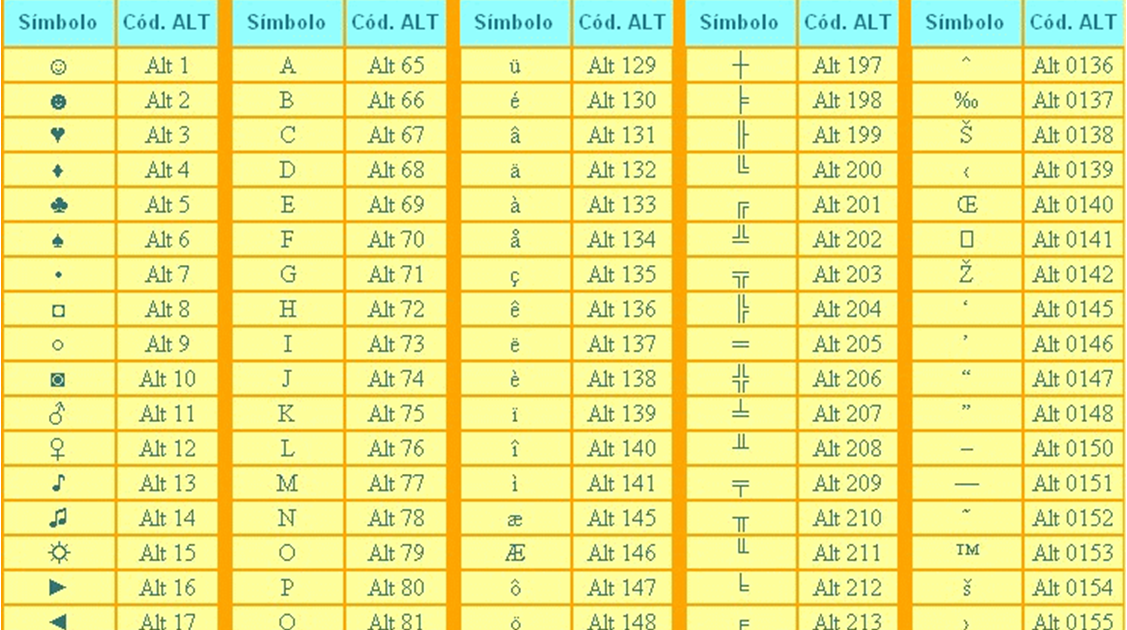
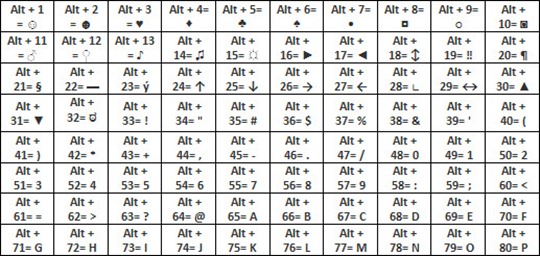
Uma das formas mais rápidas de como fazer símbolos no teclado é usar combinações de teclas que você já tem à mão. Em sistemas Windows, segurar a tecla Alt e digitar os números do código no teclado numérico permite inserir diversos caracteres, como o Alt+0233 para "é". Já no macOS, a tecla Option (ou Alt) funciona de modo similar, oferecendo acesso rápido a acentos, cedilha e símbolos extras pressionando Option junto com outras letras ou números.
Esses atalhos valem especialmente para quem precisa escrever em outro idioma ou usar símbolos como €, £, ¥ ou ⌘. A prática ajuda a lembrar quais combinações produzem cada resultado, e você pode anotar as mais úteis no seu celular ou caderno para consultar sempre que precisar. Invista um pouco de tempo para testar no seu computador e logo esses comandos virarão rotina.
Alternativas no teclado virtual e no celular para inserir símbolos
Em dispositivos móveis, a forma de como fazer símbolos no teclado é um pouco diferente, mas igualmente prática. No teclado virtual do smartphone, geralmente segurar uma letra ou símbolo mostra variantes acentuadas ou alternativas, como segurar "c" e aparecer "ç". Em tablets, muitas vezes basta tocar no botão de símbolos, representado por ícones como "#+=", para acessar um teclado secundário com caracteres especiais.
Em mensagens e e-mails, você pode usar atalhos de copiar e colar de listas na internet, mas também é possível criar textos rápidos com os caracteres mais usados. Aproveite as opções de predição e substituição do sistema para inserir automaticamente acentos e símbolos frequentes. Com o tempo, o teclado virtual se adapta ao seu estilo de digitação e facilita a produção de textos ricos em formatação sem precisar mudar de aplicativo.
Personalizar o layout do teclado para acessar símbolos favoritos
Se você usa símbolos com frequência, pode valer a pena personalizar o layout do teclado no seu computador ou celular. No Windows, o painel de Configurações permite adicionar teclados alternativos e definir atalhos personalizados para caracteres especiais. Já no macOS, o Menu Preferências do Sistema oferece opções de entrada e atalhos de texto, permitindo que você crie combinações rápidas para os símbolos que mais usa no trabalho ou na comunicação pessoal.

Em smartphones, muitos aplicativos de terceiros permitem criar teclados personalizados ou adicionar linhas de símbolos diretamente no layout. Isso é útil para quem precisa de acesso rápido a setas, graus, moedas ou sinais de pontuação avançados. Invista alguns minutos para explorar as configurações de entrada de texto no seu dispositivo e crie um ambiente ainda mais produtivo, sabendo que sempre terá os símbolos certos a um toque ou um clique de distância.
Dicas práticas para não confundir acentos e caracteres especiais
Na hora de descobrir como fazer símbolos no teclado, é comum confundir as teclas no macOS com as do Windows, já que os atalhos de Alt e Option funcionam de forma distinta. Uma dica útil é testar em um editor de texto e anotar as combinações que funcionam no seu sistema. Outro erro comum é usar a tecla comum em vez do teclado numérico no PC, lembre-se de ativar o Num Lock para que os códigos sejam reconhecidos corretamente.
Também é importante verificar o idioma do teclado, pois alguns caracteres aparecem apenas quando o layout está no idioma correto. Se você alterna entre português, inglês e outros idiomas, ajuste as preferências do sistema para manter os atalhos organizados. Com prática, você percebe que a memória visual ajuda a localizar os símbolos rapidamente, reduzindo a necessidade de consultar listas a cada digitação.
Quando recorrer a copiar e colar ou inserir símbolos especiais
Em alguns casos, saber como fazer símbolos no teclado via atalho pode não ser prático, especialmente quando se precisa de um caractere muito específico ou raro. Nesses momentos, copiar e colar de uma lista ou página da internet pode ser a solução mais ágil. Você também pode usar a ferramenta de caracteres no sistema operacional, que reúne todos os símbolos disponíveis e permite inseri-los com um clique, funcionando como um seletor visual para encontrar rapidamente o que precisa.
Essa abordagem é útil para trabalhos acadêmicos, apresentações ou conteúdos que demandam um alto nível de formatação. Mesmo assim, dominar os atalhos básicos continua sendo a base para agilizar o cotidigo, porque evita interromper o fluxo de escrita para buscar caracteres. Combine o uso estratégico de cópia e as funções nativas do seu sistema com os atalhos que você mais gosta e terá diversas ferramentas ao alcance das mãos, literalmente.
Conclusão
Aprender como fazer símbolos no teclado torna a digitação mais ágil e permite que você se expresse com precisão, seja ao escrever e-mails, mensagens ou documentos profissionais. Entre atalhos no computador, funções no celular e ajustes de layout, existem inúmeras maneiras de acessar acentos, cifrões, setas e outros caracteres sem depender de recursos externos. Com prática constante, você ganha confiança e torna o hábito de teclar esses sinais algo natural, reduzindo erros e aumentando a eficiência em qualquer situação em que precise se comunicar.
COMO COLOCAR ACENTOS, SÍMBOLOS E CARACTERES ESPECIAIS NO TECLADO DO COMPUTADOR
Veja nesse vídeo como colocar acentos, símbolos e caracteres especiais no teclado do computador. Todo teclado do PC tem ...
