Como Fazer Folheto No Word
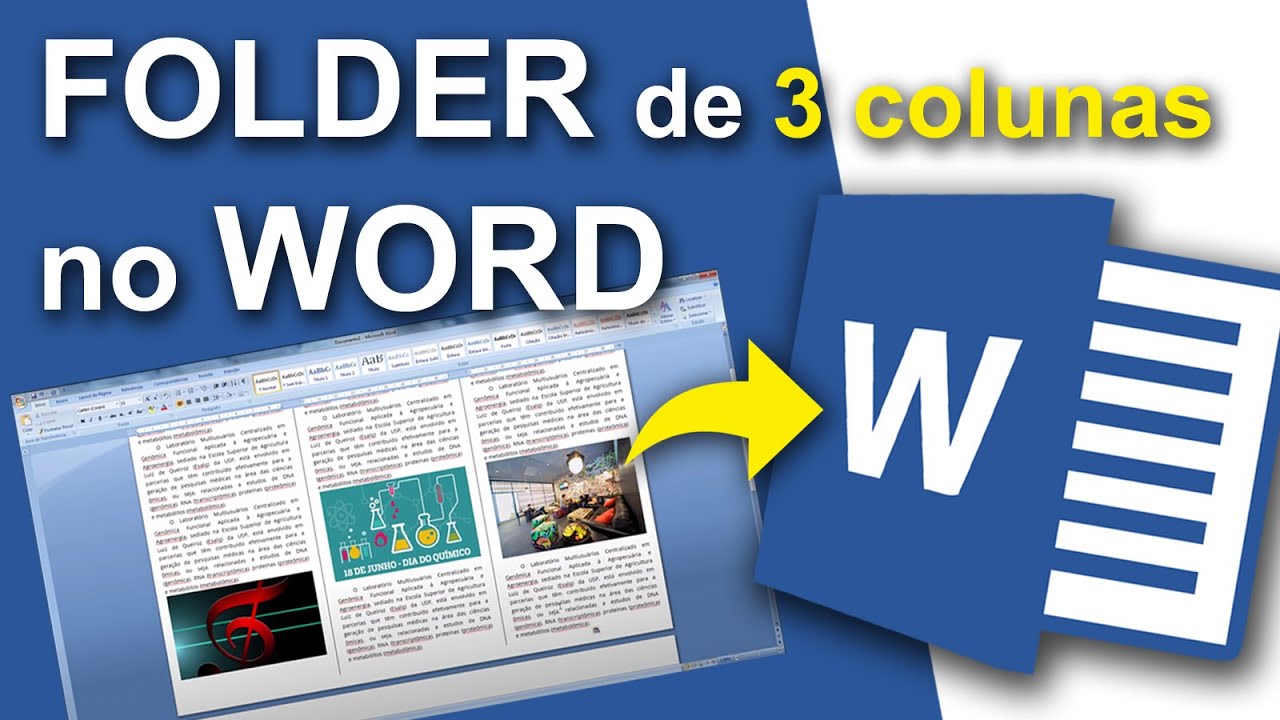
Se você precisa criar um folheto no Word rapidamente, você está no lugar certo, pois o processo pode ser simples e rápido quando você conhece os passos certos.
Entendendo o que é um folheto no Word
Um folheto no Word é um material de comunicação visual que reúne informações de forma organizada e atraente, ideal para divulgar produtos, serviços ou eventos.
A principal vantagem de usar o Microsoft Word para criar um folheto é a familiaridade da maioria com a ferramenta, o que reduz a curva de aprendizado e permite personalizações rápidas sem necessidade de instalação de software adicional.
Configurações iniciais para começar seu folheto
Antes de inserir conteúdo, ajuste as configurações de página no Word para garantir o tamanho correto e a orientação adequada para seu folheto.
Recomenda-se usar o tamanho de papel A4 ou Carta e a orientação paisagem, que proporcionam mais espaço horizontal para organizar textos e imagens de forma equilibrada em seu folheto no Word.
Siga estes passos:

- Acesse a aba "Layout" ou "Page Layout".
- Clique em "Margens" e escolha "Personalizar margens".
- Defina orientação para "Paisagem" e ajuste as margens para criar uma área de trabalho adequada.
Criando a estrutura básica do folheto
A estrutura de um bom folheto no Word normalmente inclui um cabeçalho chamativo, seções claras e uma conclusão ou chamada para ação organizada.
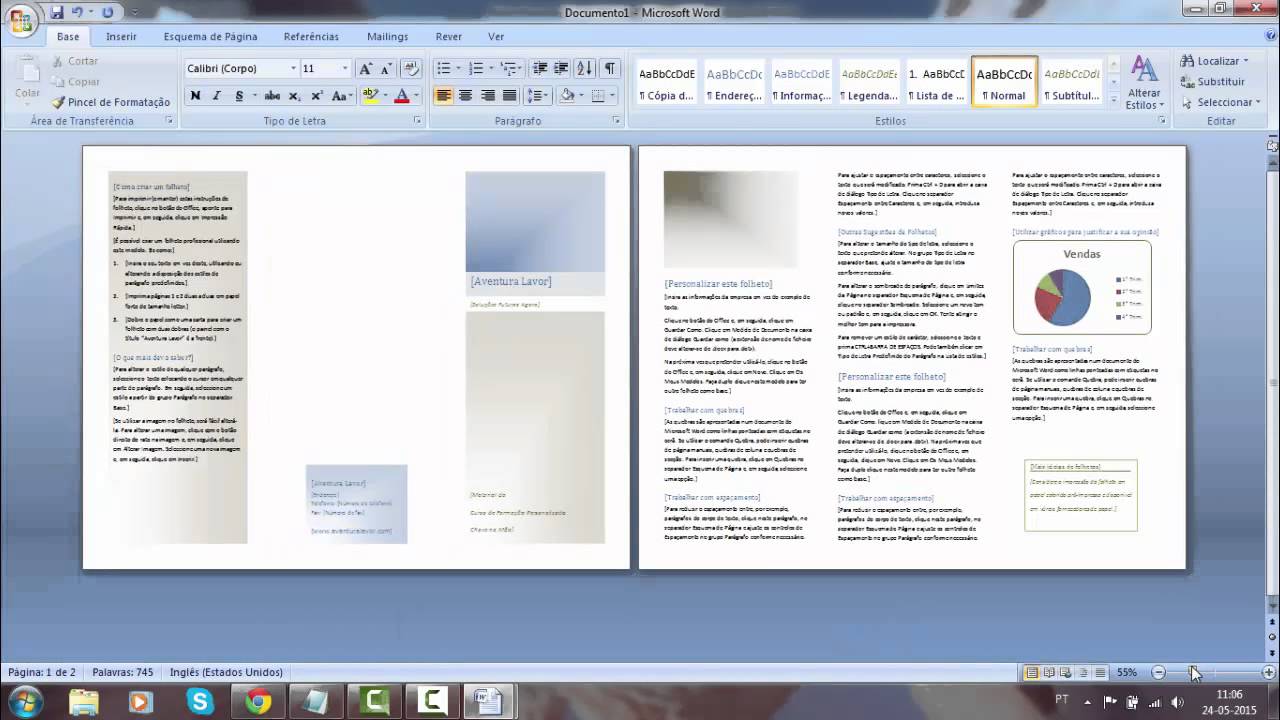
Divida seu conteúdo em colunas para melhorar a leitura, utilizando a ferramenta "Colunas" disponível na aba "Layout", permitindo que informações como benefícios, contato e endereço fiquem visíveis e equilibradas.
Para estruturar:
/i.s3.glbimg.com/v1/AUTH_08fbf48bc0524877943fe86e43087e7a/internal_photos/bs/2018/6/5/28tAgQQ1AMNisKxFlEow/captura-2018-05-18-14-00-50.png)
- Título principal no topo.
- Duas ou três colunas para corpo do texto.
- Rodapé com contato ou redes sociais.
Design e elementos visuais no Word
A estética do seu folheto no Word faz toda a diferença, pois um visual limpo e moderno transmite profissionalismo e atrai a atenção do leitor.
Use cores de fundo discretas, imagens alinhadas e fontes legíveis para criar um equilíbrio visual que facilite a leitura e destaque os pontos principais.
Dicas de design:

- Insira imagens relevantes usando "Inserir" > "Imagens".
- Aplique caixas de texto para destacar promoções.
- Use formatação de fonte em negrito ou itálico apenas onde for realmente necessário.
Personalização e ajustes finais
Personalizar um folheto no Word é essencial para alinhar a identidade visual da sua marca, desde cores até logotipo e tipografia específica.
Revise ortografia, alinhamento e espaçamento antes de imprimir ou compartilhar, garantindo que o folheto transmita a mensagem de forma clara e profissional.
Sugestões finais:

- Use modelos prontos ou crie um baseado em folhetos anteriores.
- Salve o arquivo como modelo para futuras criações.
- Faça testes de impressão em papel comum antes da versão final.
Conclusão
Com estas etapas simples, você consegue criar um folheto no Word eficaz, visualmente atraente e pronto para ser impresso ou compartilhado digitalmente.
Praticar e explorar as ferramentas de formatação do Word ajuda a ganhar agilidade e confiança, permitindo produzir materiais de qualidade sem depender de recursos mais complexos.
COMO FAZER UM FOLDER NO WORD
LOJA DO ESTUDANTE: https://www.magazinevoce.com.br/magazinelojadoestudante/
