Como Colocar Google Como Buscador Padrao
Encontrar la forma de poner a Google como buscador predeterminado es una meta común para quien busca rapidez y familiaridad en navegación.
Por qué elegir Google como buscador principal
Cuando decides poner Google como buscador predeterminado, eliges un motor con una cobertura casi infinita de información y algoritmos refinados que entregan resultados relevantes en segundos. La experiencia de usar el buscador de Google de forma predeterminada significa menos clics, menos distracciones y una puerta de entrada coherente a cualquier tema que estés investigando.
Además, mantener a Google como buscador por defecto facilita la integración con otros servicios de la plataforma, como el autocompletado en la barra de direcciones y la búsqueda de imágenes o videos sin tener que cambiar de pestaña. Esta elección se alinea con la comodidad de tener un punto de partida confiable cada vez que enciendes el navegador.

Configurar Google como buscador predeterminado en navegadores móviles
En smartphones y tablets, el proceso para poner a Google como buscador predeterminado varía según el navegador que utilices, pero generalmente se hace desde los ajustes de la aplicación. Navegadores como Chrome, Safari (en iOS con ciertas configuraciones), Brave y Opera permiten establecerlo de forma intuitiva dentro de sus menús de búsqueda.
Por ejemplo, en Chrome móvil, puedes abrir el menú de tres puntos, tocar "Configuración", luego "Motor de búsqueda" y finalmente seleccionar Google para que quede marcado como opción predeterminada. Este ajuste garantiza que cada vez que pulses la barra de búsqueda del navegador, inicies sesión con el motor de Google sin pasos intermedios.
Cambiar el buscador predeterminado en navegadores de escritorio
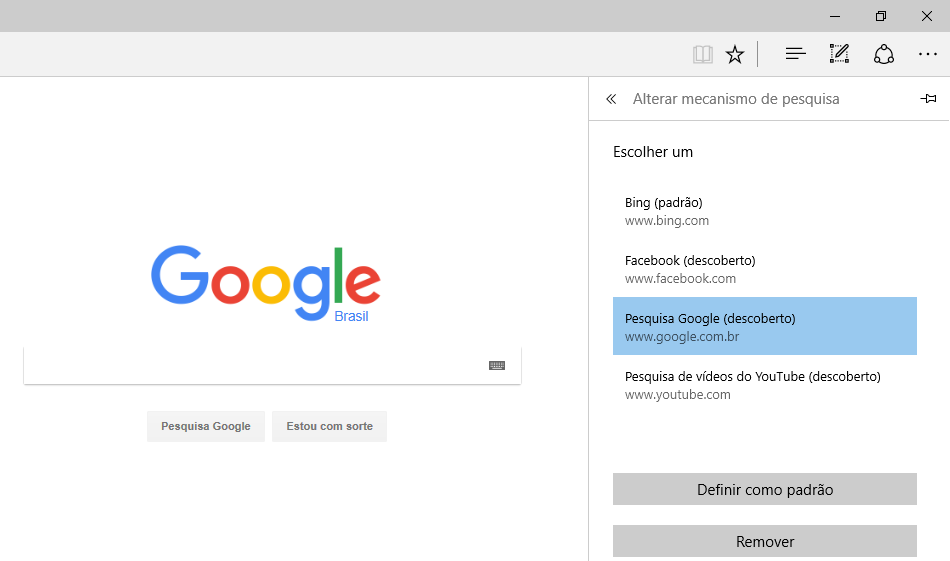
En computadoras, la forma de poner a Google como buscador predeterminado depende del navegador que estés usando, pero los pasos suelen ser claros y rápidos de seguir. Chrome, Edge, Firefox, Safari y Opera ofrecen en sus configuraciones la posibilidad de elegir el motor de búsqueda favorito y fijarlo como opción predeterminada para todas las búsquedas desde la barra de direcciones.
/i.s3.glbimg.com/v1/AUTH_08fbf48bc0524877943fe86e43087e7a/internal_photos/bs/2021/b/e/Bino9sRwmjW3KJI2oGcg/2014-11-24-google-chrome-2.png)
En Windows y macOS, generalmente debes abrir el menú de ajustes del navegador, buscar la sección "Búsqueda" o "Motores de búsqueda" y, dentro de la lista, elegir Google. Luego de guardar los cambios, cualquier búsqueda que inicies desde la interfaz del navegador utilizará automáticamente Google como principal proveedor de resultados.
Soluciones alternativas para poner Google como buscador por defecto
Si por alguna razón los ajustes tradicionales no funcionan o tu navegador bloquea cambios, puedes usar atajos específicos o extensiones que faciliten el proceso de convertir a Google en el buscador predeterminado. Algunas herramientas permiten forzar que la barra de direcciones realice consultas directamente en Google incluso cuando el navegador no lo permite de forma nativa.
Otra opción útil es crear un atajo en el escritorio o en la barra de tareas que abra una pestaña nueva con Google como página base, simulando así la experiencia de un buscador predeterminado. Aunque no cambia la configuración interna del navegador, este método acelera tu flujo de trabajo al instante.
:strip_icc()/i.s3.glbimg.com/v1/AUTH_08fbf48bc0524877943fe86e43087e7a/internal_photos/bs/2021/z/T/SFXVv4RYSbD8z7qB8SSg/2014-11-24-google-chrome-1.png)
Verificar que Google esté activado como buscador predeterminado
Después de seguir los pasos para poner a Google como buscador predeterminado, conviene comprobar que el cambio se haya aplicado correctamente. Prueba escribiendo una palabra clave en la barra de direcciones o en el campo de búsqueda del navegador y observa si los resultados provienen directamente de Google.
Si los resultados aparecen con el logo de Google y las URLs sugieren que la búsqueda se originó desde su motor, has logrado tu objetivo. En caso contrario, revisa los ajustes de búsqueda en el menuario de configuración, asegúrate de no tener extensiones conflictivas y confirma que no haya otro motor marcado como predeterminado accidentalmente.
Mantener Google como opción predeterminada a largo plazo
Mantener a Google como buscador predeterminado requiere prestar atención a las actualizaciones del navegador, ya que algunas versiones pueden restablecer los ajustes o permitir que otros motores se impongan tras una reinstalación. Verificar periódicamente la configuración de búsqueda asegura que tu experiencia se mantenga fluida y eficiente.
/i.s3.glbimg.com/v1/AUTH_08fbf48bc0524877943fe86e43087e7a/internal_photos/bs/2021/Y/B/cYImW6Sau44OHcl6x9AA/2014-11-24-google-ie-3.png)
Si usas varios navegadores, repite el proceso en cada uno de ellos para garantizar consistencia. Así, ya sea que estés en el móvil, la tableta o la computadora, siempre contarás con Google como puerta de entrada principal para encontrar lo que necesitas.
Conclusión
Configurar Google como buscador predeterminado es una forma sencilla de optimizar tu tiempo en línea y navegar con familiaridad, ya sea que estés usando un dispositivo móvil o de escritorio. Con unos pocos pasos puedes alinear tu navegación con el motor más utilizado, mejorando la precisión de las búsquedas y reduciendo la fricción en cada sesión web.
COMO COLOCAR o GOOGLE COMO PÁGINA INICIAL NO CHROME - PC e NOTEBOOK
Aprenda como colocar o google como página inicial no navegador #chrome no seu pc e notebook. Em nosso tutorial de hoje, ...
