Como Baixar Minecraft Para O Computador

Quer baixar Minecraft para o computador e começar a construir e explorar sem limites? Este guia simples e seguro te ajuda a instalar o jogo oficialmente, passo a passo, no seu PC ou notebook com Windows ou macOS.
O que é o Minecraft e por que baixar para o computador
Minecraft é um dos jogos mais populares do mundo, criado pela Mojang e agora pertencente à Microsoft. No jogo, você explora um mundo de blocos 3D, coleta recursos, constrói estruturas, crafta itens e enfrenta desafios criativos e de sobrevivência. Baixar Minecraft para o computador é a melhor forma de aproveirar todas as funcionalidades, gráficos aprimorados e modos de jogo que o dispositivo desktop permite.
No computador, você ganha maior controle sobre configurações, gráficos, mods e integrações com servidores multiplayer. Além disso, a versão para PC é constantemente atualizada com novos biomas, blocos, itens e sistemas, mantendo a experiência sempre fresca. Se você busca liberdade para criar, jogar offline ou online com amigos, instalar a versão desktop é a porta de entrada para essa aventura infinita.

Requisitos mínimos e recomendados do sistema
Antes de baixar Minecraft para o computador, é importante conferir se o seu sistema atende aos requisitos mínimos. Para rodar o jogo sem problemas, você precisa de um processador Intel ou AMD com arquitetura x64, pelo menos 4 GB de RAM, espaço em disco de 1 GB para a instalação, e uma placa de vídeo compatível com OpenGL 4.4. Esses requisitos garantem que o jogo inicie e funcione de forma estável na maioria dos PCs mais recentes.
Já para uma experiência mais fluida, com melhores gráficos e desempenho, recomenda-se investir em um processador mais potente, 8 GB ou mais de RAM, e uma placa de vídeo dedicada com suporte a shaders. Além disso, mantenha o sistema operacional atualizado, seja Windows 10/11 ou macOS em versões compatíveis. Verificar esses requisitos antes de baixar Minecraft ajuda a evitar travamentos e garante diversão do início ao fim.
Onde baixar Minecraft de forma segura
A forma oficial e mais segura de baixar Minecraft para o computador é através do site oficial da Mojang ou da Microsoft Store. Ao acessar minecraft.net ou a loja oficial, você garante que está instalando a versão original, livre de malware, cracks ou modificações perigosas. Esses canais oficiais fornecem atualizações constantes e suporte direto desenvolvedores, assegurando estabilidade e segurança.
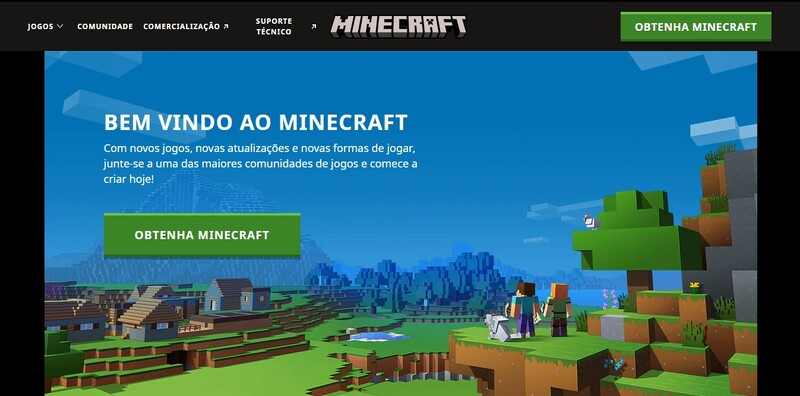
Desconfie de sites que oferecem downloads gratuitos ou versões "crackeadas", pois eles podem conter vírus, ransomware ou rastreadores. Baixar Minecraft pela loja oficial também permite sincronizar sua cópia entre dispositivos, gerenciar pacotes e aproveitar promoções com segurança. Invista em uma cópia legítima; é a melhor maneira de proteger seu computador e garantir uma jogatina sem interrupções.
Passo a passo para instalar no Windows
Se você usa Windows, o processo de instalar Minecraft é rápido e intuitivo. Após acessar o site oficial ou a Microsoft Store, basta clicar em "Comprar" ou "Obter", seguir com o login na sua conta da Mojang ou Microsoft e concluir o pagamento. Em seguida, o arquivo de instalação é baixado automaticamente e você pode iniciar o assistente, aceitando as permissões e definindo o local de instalação.
Após concluir a instalação, abra o lançador, faça login com sua conta e selecione o perfil desejado. Clique em "Jogar" e aguarde o carregamento dos recursos. Se preferir instalar manualmente via arquivo .exe, salve o instalador, execute-o e siga as etapas na tela. Manter o launcher atualizado garante que você baixe automaticamente as últimas versões e correções de segurança.
Como instalar no macOS
Para quem usa macOS, baixar Minecraft exige alguns cuidados adicionais, pois o sistema da Apple pode solicitar permissões especiais. Após acessar a versão para Mac no site oficial, você recebe um arquivo no formato .dmg. Abra-o, arraste o ícone do Minecraft para a pasta "Applications" e aguarde a cópia finalizar.
Na primeira execução, pode ser necessário autorizar o aplicativo nas configurações de segurança do macOS, permitindo que ele abra mesmo que não seja da App Store. Isso é comum em programas de terceiros. Após autorizar, inicie o jogo, faça login e ajuste as configurações de vídeo e som conforme preferir. Manter o sistema em dia ajuda a evitar falhas de compatibilidade durante a instalação e na hora de jogar.
Dicas essenciais após instalar
Como baixar Minecraft para o computador está concluído, algumas práticas ajudam a melhorar a experiência de jogo. Atualize sempre o launcher e o próprio jogo, pois as atualizações trazem correções de bugs, melhorias de desempenho e novos conteúdos.
- Configure as configurações de vídeo de acordo com o seu hardware para equilibrar qualidade e desempenho.
- Explore os modos Criativo e Sobrevivência conforme seu gosto e habilidade.
- Participe de comunidades oficiais e fóruns para dicas, mods seguros e suporte.
- Faça backup dos seus mundos regularmente, especialmente se for experimentar mods ou novos pacotes de textura.
Também é válido ajustar teclas no menu de controles, usar um mouse com boa sensibilidade e, se for multiplayer, verificar a conexão antes de entrar em servidores pesados. Essas práticas garantem que você aproveite cada bloco construído e cada aventura sem contratempos.
Conclusão
Baixar Minecraft para o computador é simples quando você segue os passos seguros e oficiais, conferindo requisitos, fazendo o download no site certo e instalando conforme seu sistema. Com a versão desktop, você tem acesso total ao universo de blocos, pode usar mods, personalizar gráficos e jogar offline ou online com amigos. Invista em uma cópia legítima, proteja seu computador e aproveite ao máximo cada partida, seja para criar projetos incríveis ou enfrentar desafios de sobrevivência.
COMO BAIXAR E JOGAR MINECRAFT ORIGINAL GRÁTIS NO PC EM 2025
QUER JOGAR MINECRAFT ORIGINAL GRÁTIS NO PC EM 2025? Sim, você pode! Nesse vídeo, vou te mostrar o passo a ...
