Como Alternar Entre Areas De Trabalho

Dominar a forma de alternar entre áreas de trabalho no computador é uma habilidade essencial para maximizar a produtividade e organizar suas tarefas diárias.
Entendendo o conceito de área de trabalho
Antes de explorarmos como alternar entre áreas de trabalho, é importante entender o que caracteriza esse recurso em diferentes sistemas operacionais. A área de trabalho, também conhecida como desktop, é o ambiente visual principal onde você interage com seus arquivos, pastas, programas e atalhos.
Cada área de trabalho funciona como um espaço de trabalho independente, permitindo que você mantenha diferentes projetos, aplicações e organizações completamente separados. Essa separação é particularmente útil para quem trabalha com múltiplas tarefas, precisa isolar projetos sensíveis ou simplesmente quer manter um ambiente mais organizado.
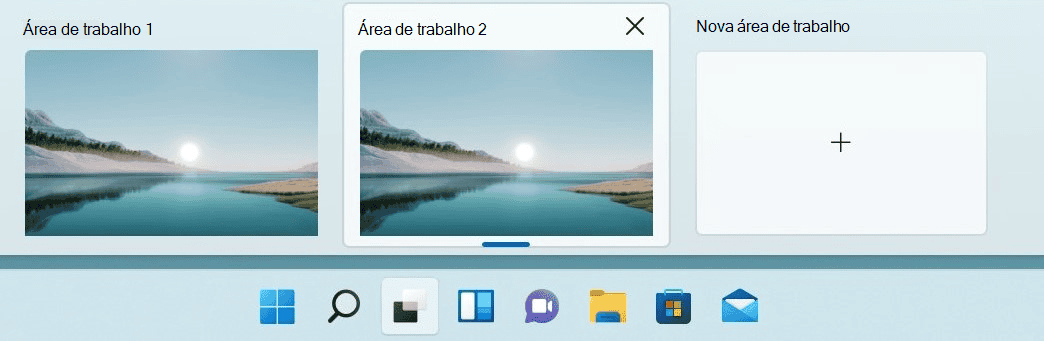
Como alternar entre áreas de trabalho no Windows
No sistema operacional Windows, existem várias formas eficientes de alternar entre áreas de trabalho, sendo que cada método tem seu próprio nível de praticidade dependendo da situação.
A maneira mais comum de alternar entre áreas de trabalho no Windows é utilizando o atalho de teclado Windows + Ctrl + Setas. Pressionando Windows + Ctrl + Seta para a esquerda, você move-se para a área de trabalho à esquerda, enquanto Windows + Ctrl + Seta para a direita o leva para a área à direita.
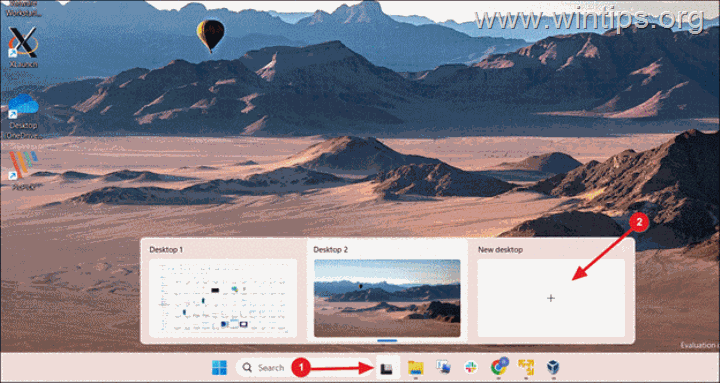
- Use o atalho Windows + Ctrl + D para criar uma nova área de trabalho
- Use Windows + Ctrl + Seta para cima para ver todas as áreas de trabalho abertas
- O recurso "Task View" (Visão de Tarefas) também permite gerenciar e alternar entre esses espaços de forma visual
Alternativas no macOS
Os usuários do macOS encontram um sistema de espaços de trabalho integrado e altamente funcional, que permite alternar entre áreas de forma muito intuitiva.

No Mac, você pode alternar entre diferentes espaços de trabalho usando o Mission Control, que pode ser acessado através do atalho Control + Seta para cima. Lá você verá todos os seus espaços organizados e poderá clicar diretamente no espaço desejado para alternar rapidamente.
Outra opção muito prática é usar o Launchpad, que exibe todos os seus espaços de trabalho em uma grade visual. Enquanto estiver no Launchpad, você pode arrastar aplicativos entre diferentes espaços para reorganizar seu fluxo de trabalho conforme necessário.
Dicas para gerenciar múltiplas áreas de trabalho
Manter o controle enquanto alterna entre áreas de trabalho requer algumas estratégias práticas para evitar confusão e maximizar a eficiência.
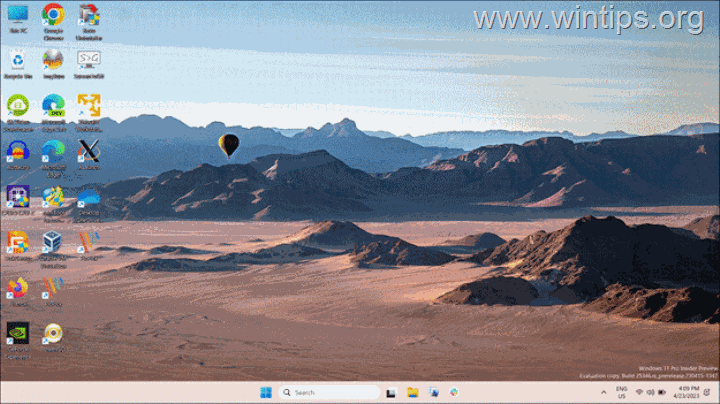
Uma das melhores práticas é criar um sistema de nomenclatura claro para suas áreas de trabalho. Dê nomes descritivos como "Projeto X - Fase 1", "Pessoal" ou "Estudos" para que você saiba exatamente onde está indo ao alternar entre elas. Isso reduz drasticamente o tempo perdido procurando pelo espaço certo.
- Considere usar um padrão de cores se seu software permitir
- Mantenha aplicativos relacionados em áreas específicas
- Limpe regularmente áreas de trabalho que não estão mais em uso
Benefícios de alternar entre áreas de trabalho
A habilidade de alternar entre áreas de trabalho vai muito além de simplesmente organizar seus ícones, trazendo benefícios significativos para sua produtividade e bem-estar mental.
Primeiramente, essa prática ajuda a reduzir a sobrecarga de informações, permitindo que você se concentre em uma tarefa específica sem distrações visuais de outros projetos. Cada área pode ser otimizada para um tipo diferente de trabalho, como uma área silenciosa para focar e outra mais colorida para tarefas criativas.
Além disso, separar trabalho pessoal de trabalho profissional através de áreas distintas pode melhorar significativamente seu equilíbrio entre vida pessoal e profissional. Isso cria uma fronteira visual clara que ajuda a "desligar" do trabalho quando você está fora do horário de expediente, especialmente importante para quem trabalha de casa.
Técnicas avançadas e atalhos
Para quem já domina o básico, existem técnicas avançadas de como alternar entre áreas de trabalho que podem transformar completamente sua produtividade.
Power users podem configurar atalhos personalizados para alternar diretamente para um espaço específico sem precisar percorrê-los um a um. No Windows, isso pode ser feito através de ferramentas de terceiros como o "PowerToys" da Microsoft, que oferecem opções mais avançadas de gerenciamento de espaços.
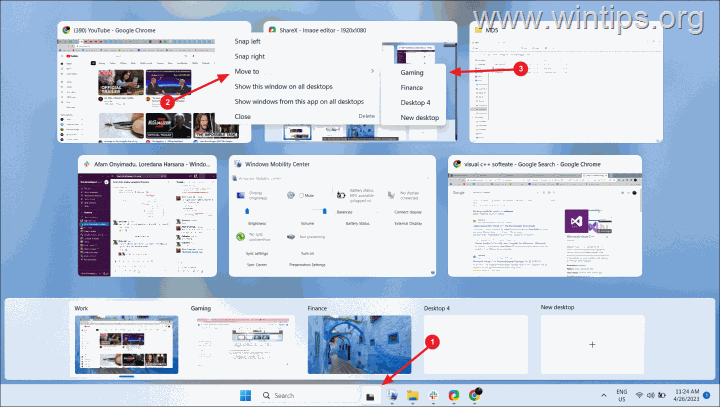
Outra técnica poderosa é associar tipos específicos de tarefas a espaços de trabalho predefinidos. Por exemplo, você pode configurar um espaço exclusivamente para desenvolvimento de software, outro para edição de vídeo e outro para trabalho de escritório, cada um com seus próprios atalhos de teclado atribuídos para acesso rápido.
Conclusão
Aprender como alternar entre áreas de trabalho é um investimento pequeno que oferece retornos significativos em termos de organização e eficiência no dia a dia.
Seja você um profissional que precisa gerenciar múltiplos projetos simultaneamente ou alguém que simplesmente quer manter seu espaço pessoal mais organizado, dominar essas técnicas fará uma diferença notável na forma como você interage com seu computador.
Comece experimentar essas estratégias hoje mesmo e perceba como a simples organização dos seus espaços de trabalho pode transformar sua produtividade e reduzir o estresse ao usar a tecnologia.
Atalho para Criar e Alternar entre Áreas de Trabalho no Windows 10!
Com as combinações das teclas WIN + TAB é possivel criar e alternar entre áreas de trabalho! *Confira mais atalhos no Blog do ...
