Codigos No Teclado
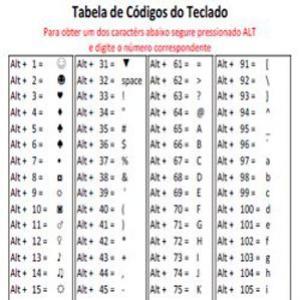
Los codigos no teclado son combinaciones de teclas que permiten ingresar caracteres especiales, símbolos y funciones ocultas sin depender de menús o ratones.
Tipos de códigos en el teclado y para qué sirven
Existen varios grupos de codigos no teclado, cada uno con un propósito claro. Los códigos de teclas de función (F1 a F12) ejecutan acciones rápidas en programas y navegadores. Las teclas de dirección y atajos como Ctrl, Alt y Mayús permiten operaciones ágiles, como copiar, pegar o seleccionar texto. Además, las teclas numéricas, especialmente en teclados numéricos, sirven para ingresar números de forma directa, mientras que las teclas de símbolos permiten escribir caracteres como $, #, @ y paréntesis sin buscarlos en menús.
Si buscas maneras de simplificar tu flujo de trabajo, aprender los codigos no teclado más comunes es un buen punto de partida. Por ejemplo, combinar teclas de modificación con letras o números da lugar a atajos poderosos que aceleran tareas repetitivas. Estos códigos no son solo útiles en entornos profesionales, sino también en el uso diario, desde escribir correos electrónicos hasta navegar en redes sociales con mayor eficiencia.

Cómo activar y usar códigos no teclado en Windows
En Windows, los codigos no teclado se activan fácilmente usando combinaciones estándar. Presionar la tecla Windows abre el menú de inicio, mientras que Windows + D muestra el escritorio, Windows + E abre el explorador de archivos y Windows + L bloquea la pantalla. Estas combinaciones permiten navegar rápidamente sin interrumpir tu flujo de trabajo.
También puedes usar atajos con Ctrl, Alt y Mayús junto con otras teclas para realizar acciones específicas. Por ejemplo, Ctrl + C copia, Ctrl + V pega, Ctrl + Z deshace y Ctrl + S guarda. Explorar los menús de cada programa te ayuda a descubrir combinaciones ya integradas que convierten el uso diario en algo más fluido y sin distracciones.
Cómo activar y usar códigos no teclado en macOS
En macOS, los codigos no teclado funcionan de forma similar, pero con algunas diferencias propias del sistema. Las combinaciones con la tecla Command (⌘) son la base de los atajos más usados. Por ejemplo, Command + C copia, Command + V pega, Command + Z deshace, Command + S guarda y Command + Space abre Spotlight para buscar rápidamente aplicaciones o archivos.

Otras combinaciones útiles incluyen Command + Tab para cambiar entre aplicaciones y Command + Shift + 3 para tomar una captura de pantalla completa. Familiarizarte con estas teclas en macOS reduce la necesidad de usar el ratón y acelera tus procesos, tanto en el sistema como en las aplicaciones de terceros.
Atajos de teclado para navegadores y programas comunes
Los navegadores y programas más populares tienen sus propios codigos no teclado que mejoran la navegación y la productividad. En Chrome, Edge y Firefox, Ctrl + T (o Command + T en Mac) abre una nueva pestaña, mientras que Ctrl + W (Command + W) cierra la pestaña actual. Ctrl + Shift + T (Command + Shift + T) reabre la última pestaña cerrada, una función muy práctica después de cerrar por error una página importante.
En aplicaciones ofimáticas como Microsoft Word y Google Docs, usar atajos como Ctrl + B (negrita), Ctrl + I (cursiva) y Ctrl + U (subrayado) da formato rápidamente sin interrumpir la escritura. Programas de mensajería y correo electrónico también ofrecen combinaciones para enviar, archivar o buscar mensajes de forma ágil, lo que los convierte en recursos imprescindibles para quien busca eficiencia diaria.
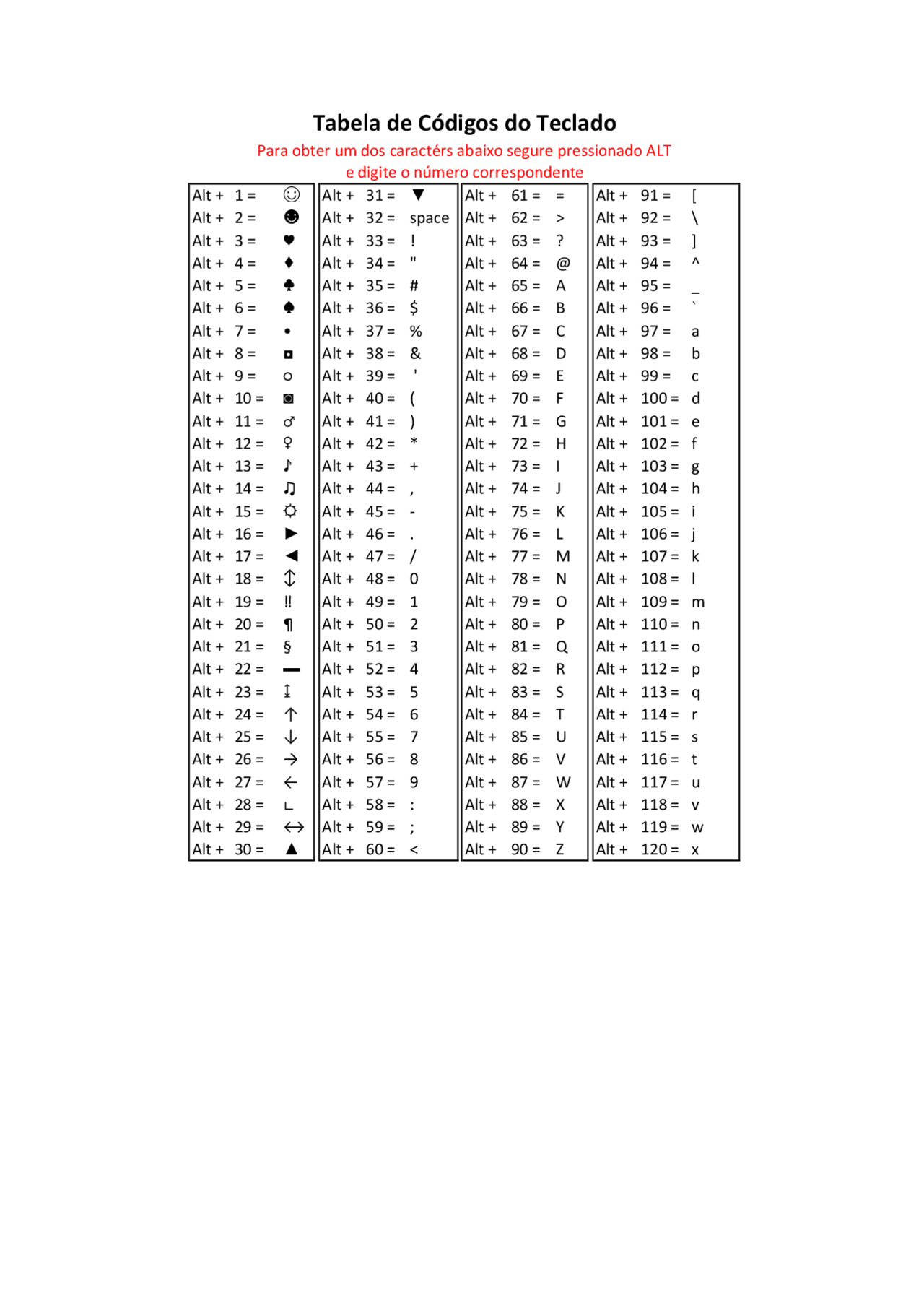
Consejos para aprender y recordar los códigos no teclado
Aprender codigos no teclado nuevos puede parecer desafiante, pero con práctica se vuelven automáticos. Un primer consejo es crear listas con las combinaciones más útiles para tu día a día y practicarlas regularmente. Repetir las combinaciones mientras las usas en situaciones reales ayuda a fijarlas en la memoria muscular.
También puedes imprimir o guardar una guía rápida de atajos y colocarla cerca de tu espajo de trabajo como referencia visual. Con el tiempo, notarás que manejar tu computadora se vuelve más rápido y fluido, ya que reducirás la cantidad de clics innecesarios y aprovecharás al máximo cada pulsación de tecla.
Conclusión
Dominar los codigos no teclado es una forma sencilla de ganar tiempo y aumentar tu eficiencia, tanto en el trabajo como en el uso personal. Desde atajos básicos hasta combinadas avanzadas, cada tecla y combinación tiene un propósito que, con la práctica, se convierte en hábito.
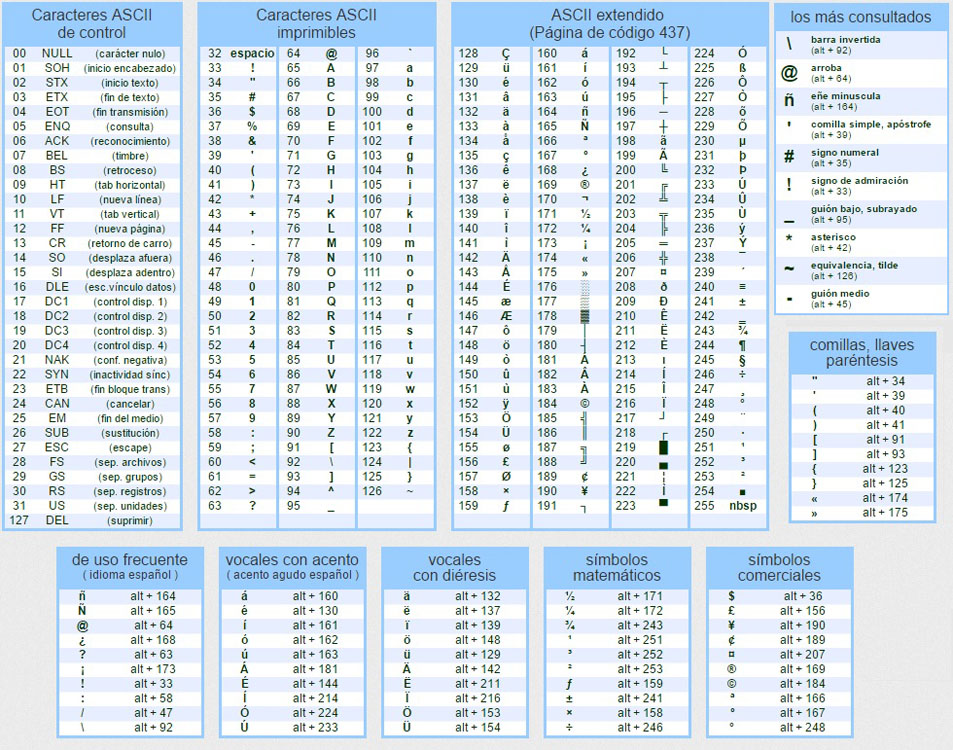
Explorar, probar y aplicar estos códigos en tu día a día te permitirá aprovechar al máximo tu equipo, mejorar tu ritmo de trabajo y reducir la fatiga asociada a un uso ineficiente del teclado. Empieza con pocos y ve ampliando tu repertorio según las necesidades que vayan surgiendo.
*NOVO* TODOS OS CÓDIGOS FUNCIONANDO em +1 Códigos de Escape de Teclado de Alta Velocidade!
Jogo: +1 Speed Keyboard Roblox Nome de usuário do Roblox: spaceqtofficial Instagram: spaceqt_ ATUALIZAÇÃO DO SHOW: TODOS OS ...
