Atalho Para Resetar Placa De Video

Encontrou um problema no seu computador e precisa de um atalho para resetar placa de video sem ter que desligar a fonte da maneira tradicional? A solução pode ser mais simples do que parece, especialmente se você está lidando com travamentos de tela, artefatos gráficos ou instabilidade durante jogos pesados. Enquanto o procedimento padrão envolve desligar a unidade, esperar alguns segundos e religar, existem formas mais rápidas de forçar esse ciclo de energia, particularmente em placas que suportam recursos modernos de gerenciamento de energia.
Entendendo o que é um reset de placa de vídeo
Antes de falar no atalho propriamente dito, é importante entender o que acontece quando você solicita um reset. Basicamente, essa ação corta a energia elétrica da placa de forma momentânea, limpando a memória VRAM e redefinindo os clocks e a temperatura do chip gráfico. Isso é útil quando o driver trava, quando há superaquecimento extremo ou quando a exibição congela sem desligar o computador inteiro. O atalho para resetar placa de video que procuramos geralmente se refere a um comando no sistema operacional que replica esse processo sem precisar tocar no cabo de energia.
O recurso é mais comum em placas de vídeo desktop, tanto da NVIDIA quanto da AMD, e também pode ser acessado através de painéis de terceiros como o MSI Afterburner. Em laptops, a opção pode ser mais restrita, pois a arquitetura de energia é mais integrada, mas ainda assim é possível forçar a reconexão com o sistema. Antes de usar qualquer atalho, certifique-se de que o seu sistema operacional está atualizado e que os drivers estão devidamente instalados, pois versões desatualizadas podem causar mais problemas do que resolverem.
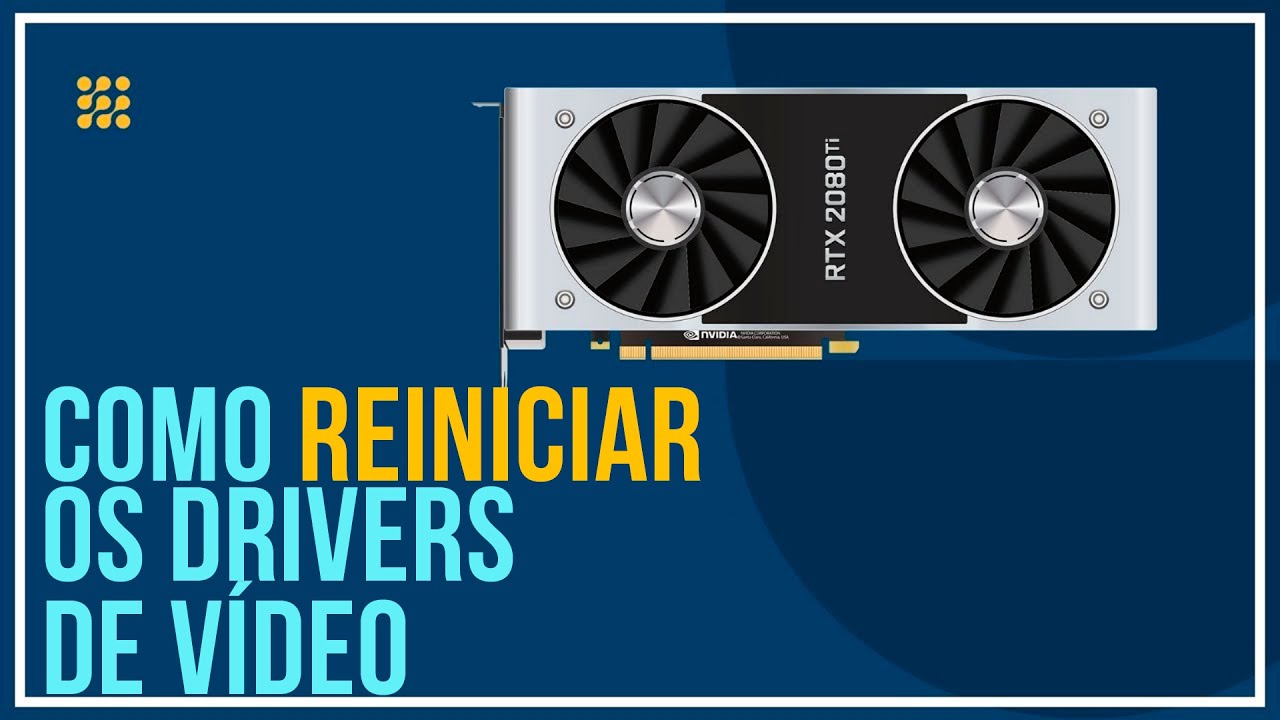
Atalho no Windows para reiniciar a GPU
No ambiente Windows, existe uma maneira direta de ativar esse recurso sem instalar softwares adicionais. Você pode acessar o menu de configurações de exibição e forçar a detecção de monitores novamente, o que resulta em uma espécie de reset lógico. Para isso, pressione as teclas Windows + Ctrl + Shift + B simultaneamente. Esse atalho é um comando de baixo nível que reinicia o driver de exibição, limpando o pipeline gráfico e, muitas vezes, resolvendo travamentos visuais instantaneamente.
É comum usar esse atalho em situações específicas, como quando a tela congela, mas o som continua tocando, ou quando você perde aceleração gráfica após entrar em uma tela de chefe cheia de efeitos. A vantagem é que o processo é quase instantâneo, não exigindo que você espere o desligamento completo da máquina. Porém, é preciso lembrar que nem todos os problemas de hardware são resolvidos dessa forma, especialmente quando a placa está danificada fisicamente ou com falhas de energia.
Reiniciando através do gerenciamento de dispositivos
Outra abordagem eficaz é utilizar o Gerenciador de Dispositivos, uma ferramenta nativa do Windows que permite reiniciar praticamente qualquer hardware conectado. Para acessar a opção da placa de vídeo, clique com o botão direito no botão Iniciar, selecione "Gerenciador de Dispositivos", expanda a categoria "Adaptadores de exibição" e clique com o botão direito no nome da sua GPU. Lá você encontrará a opção "Desativar dispositivo" e, após confirmar, a opção "Ativar dispositivo".

Esse método é um verdadeiro atalho para resetar placa de video, pois desconecta e reconecta o driver em questão, recarregando as configurações básicas de funcionamento. É particularmente útil quando você percebe que a placa não está respondendo a configurações de energia ou quando o Windows acusar erros de driver. Combine essa técnica com a limpeza de poeira nos ventiladores e a verificação da temperatura para evitar travamentos recorrentes.
Uso de software de terceiros para controle avançado
Se você busca ainda mais controle, aplicativos como o MSI Afterburner oferecem um botão dedicado para resetar a placa de vídeo com um único clique. Além disso, ele permite monitorar temperatura, uso de memória e criar perfis personalizados para cada jogo. Essas ferramentas normalmente incluem recursos para overclock e underclock, o que pode ajudar a estabilizar a temperatura e reduzir a necessidade de resets bruscos.
Outra vantagem é que muitos softwares permitem configurar reinicializações automáticas em caso de travamento, funcionando como um recurso de segurança para longas sessões de streaming ou gravação. No entanto, é essencial usar esses programas com cautela, ajustando apenas o necessário e acompanhando os logs para entender quando um atalho para resetar placa de video se torna realmente necessário.

Quando o reset não resolve e o que fazer a seguir
Apesar de ser uma solução prática, nem todos os problemas podem ser corrigidos apenas com um atalho para resetar placa de video. Se os travamentos continuarem, as temperaturas forem anormalmente altas ou você perceber ruídos mecânicos estranhos, pode ser sinal de falha física. Nesses casos, o ideal é verificar a alimentação, os conectores PCIe e a própria cooler da placa, que pode precisar de substituição.
Antes de recorrer a uma substituição, faça um teste básico: limpe os pinos de energia, verifique se os drivers estão na versão mais recente e teste o sistema com uma configuração de fábrica através da BIOS. Combinar essas práticas com o uso estratégico dos atalhos digitais pode prolongar a vida útil do seu hardware e evitar a compra desnecessária de novos componentes.
Conclusão sobre o atalho para resetar placa de video
Dominar o atalho para resetar placa de video no seu dia a dia pode ser a chave para resolver problemas de instabilidade de forma rápida e prática. Seja através do atalho no Windows, do gerenciamento de dispositivos ou de softwares especializados, você ganha agilidade e controle sobre o sistema sem precisar recorrer a soluções mais drásticas. Lembre-se sempre de acompanhar a saúde térmica e a limpeza do equipamento, pois a prevenção é a melhor estratégia para manter a placa de vídeo funcionando de forma estável por muito mais tempo.

Como Reiniciar a Placa de Vídeo no Windows 10/11 Sem Reiniciar o PC! 🔄
Está com a tela congelada durante um jogo, vídeo ou trabalho no Windows 10 ou 11? Neste vídeo, ensino um truque simples ...
