Atalho Para Mudar De Area De Trabalho
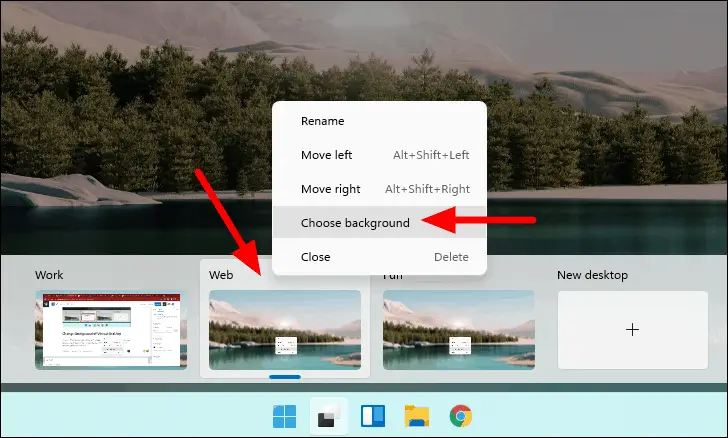
Organizar rapidamente o seu ambiente de trabalho no computador pode ser tão simples quanto usar um atalho para mudar de área de trabalho, uma solução prática para manter os projetos separados e a área de trabalho livre de distrações. Este recurso, presente nos sistemas operacionais mais populares, permite criar ambientes de trabalho virtuais independentes, onde você pode agrupar janelas de aplicações de forma lógica, alternando entre eles com apenas uma combinação de teclas. Seja para separar tarefas pessoais e profissionais, ou para organizar diferentes projetos simultâneos, saber usar esse atalho transforma a forma como você navega entre abas e programas.
Como funciona o recurso de área de trabalho virtual
O conceito por trás do atalho para mudar de área de trabalho baseia-se na criação de múltiplas áreas de trabalho virtuais, também conhecidas como espaços de trabalho. Cada área pode conter uma ou mais janelas de aplicativos, proporcionando uma organização visual clara e separada. Em vez de ter de minimizar ou alternar entre dezenas de abas em uma única tela, você pode designar uma área para e-mails, outra para navegação, e outra para edição de documentos, acessando cada uma delas instantaneamente.
Essa funcionalidade é nativa em sistemas como o Windows e o macOS, e também pode ser replicada por meio de gerenciadores de janelas ou extensões em distribuições Linux. A principal vantagem está na simplicidade: ao utilizar o atalho para mudar de área de trabalho, você ganha uma nova perspectiva de espaço, reduz a sobrecarga cognitiva e mantém o foco no que realmente importa naquele momento. É uma maneira elegante de resolver o problema da limitação física da tela.
Atalhos no Windows para alternar entre áreas
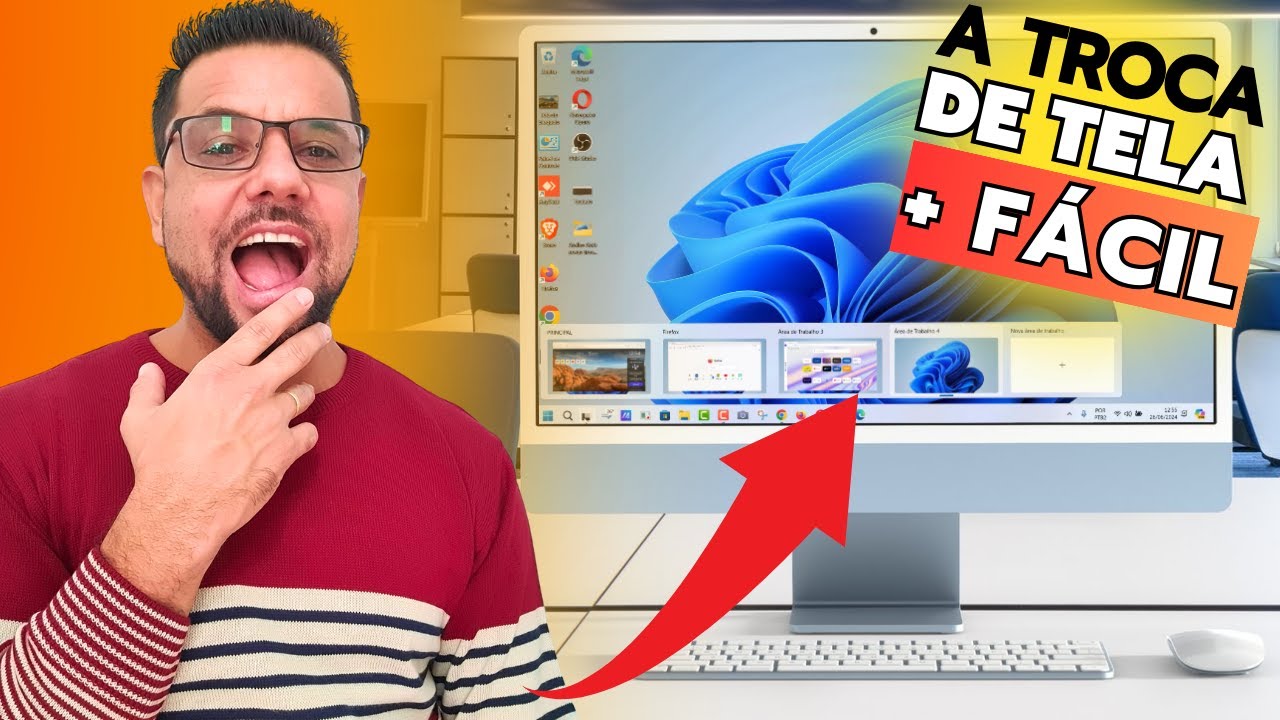
No sistema operacional Windows, o recurso de múltiplas áreas de trabalho é integrado e pode ser acessado através de combinações de teclas rápidas. Para criar uma nova área de trabalho, você pode usar a tecla Windows + Ctrl + D, enquanto para voltar para a área anterior, a combinação é Windows + Ctrl + Seta para a esquerda. Para visualizar todas as áreas disponíveis e alternar entre elas, utilize Windows + Ctrl + Seta para a direita, movendo-se em sequência conforme as áreas foram criadas.
Essas teclas foram projetadas para serem intuitivas e rápidas, permitindo que você mantenha as mãos no teclado sem precisar recorrer ao mouse. É interessante memorizar esses atalhos para torná-los parte do seu fluxo diário, especialmente se você costuma trabalhar com múltiplos projetos simultaneamente. A curva de aprendizado é praticamente inexistente, e logo você estará alternando entre cenários com naturalidade.
Como usar atalhos no macOS para gerenciar áreas de trabalho
Já para os usuários de macOS, o sistema operacional da Apple também oferece uma solução robusta através do Mission Control, que pode ser ativado com a tecla F3 ou com o atalho Control para cima + Seta para cima. Embora a organização aqui funcione um pouco diferente, com espaços de trabalho que podem ser atribuídos a aplicações específicas, a lógica de alternância se mantém. Para mover entre esses espaços, use Control para cima seguido de Seta para a esquerda ou Seta para a direita, percorrendo os ambientes conforme configurados.

Uma dica valiosa é associar cada área de trabalho a um tipo de tarefa específica: um espaço para desenvolvimento de software, outro para comunicação e atendimento ao cliente, e um terceiro para leitura de documentos ou planejamento. Dessa forma, ao pressionar o atalho para mudar de área de trabalho, você não apenas navega entre telas, como também entra em um contexto mental pré-definido, aumentando a produtividade de forma significativa.
Dicas para integrar o atalho na sua rotina diária
Adotar o uso do atalho para mudar de área de trabalho exige apenas um pouco de prática e consistência. Comece definindo um fluxo claro: ao iniciar o seu dia, crie uma área para as tarefas prioritárias e outra para as secundárias. Use o atalho sempre que for iniciar uma nova atividade, criando assim uma ligação mental entre o ambiente virtual e o foco necessário.
- Considere nomear suas áreas de trabalho de forma intuitiva, especialmente se estiver usando ferramentas de terceiros que permitam personalização.
- Combine o atalho com o hábito de organizar as janelas assim que entrar em uma nova área, evitando retrabalho futuro.
- Se você trabalha com múltiplos monitores, pode usar um monitor para áreas de trabalho fixas e outro para tarefas temporárias, otimizando ainda mais o espaço.
Essas pequenas ações diárias farão com que o atalho para mudar de área de trabalho se torne um hábito natural, tão presente quanto abrir um novo documento ou ajustar o volume do som. A independência entre os ambientes virtuais reduz a confusão visual e ajuda a manter a mente organizada, mesmo diante de prazos apertados e demandas simultâneas.
Benefícios de usar atalhos para alternar entre áreas de trabalho
Utilizar o atalho para mudar de área de trabalho vai além da conveniência; trata-se de uma estratégia inteligente para preservar sua energia mental. Ao separar as tarefas em ambientes distintos, você evita a sensação de sobrecarga causada pelo fato de janelas e aplicativos de diferentes projetos ficarem sobrepostos. Isso reduz a ansiedade e a sensação de caos, característica comum em dias de muita demanda.
Além disso, a alternância rápida entre áreas de trabalho facilita a transição entre diferentes tipos de atividades, como criativas, analíticas e de comunicação. Em vez de perder tempo reorganizando a tela ou fechando abas para abrir novas, você mantém um fluxo de trabalho suave e ininterrupto. O resultado é uma maior eficiência, menos erros e uma entrega mais consistente ao longo do tempo.
Conclusão
Dominar o atalho para mudar de área de trabalho é uma habilidade que pode transformar a sua produtividade de forma praticamente imediata. Com poucas teclas e um hábito bem estabelecido, você consegue gerenciar múltiplos projetos, reduzir distrações e manter a mente focada no que importa. Trata-se de uma solução simples, mas poderosa, que merece espaço no seu dia a dia digital, sejam quais forem as suas necessidades profissionais ou pessoais.

Como Criar Múltiplas Áreas de Trabalho no Windows
Veja como criar uma nova área de trabalho no Windows e ter outras áreas de trabalho para usar quando quiser. [CURSO] ...
