Adesivo Macbook
Si buscas un adesivo MacBook práctico y duradero, has llegado al lugar indicado, porque las soluciones de fijación inteligente son clave para mantener tu equipo seguro y organizado.
¿Qué es un adhesivo específico para MacBook y para qué sirve?
Un adesivo para MacBook está diseñado especialmente para fijar componentes internos, como el teclado, la batería o la carcasa trasera, sin dejar residuos dañinos.
Estos productos se formulan para soportar el calor y la vibración propios del dispositivo de Apple, garantizando una unión firme que no daña el metal ni la superficie.

Si alguna vez has abierto tu equipo para cambiar una pieza, sabrás que contar con un pegamento para Apple MacBook de calidad puede marcar la diferencia entre un ensamblaje perfecto y un desastre.
Tipos de adhesivos y materiales recomendados para reparaciones
No todos los adhesivos para portátiles Apple son iguales, y elegir el material adecuado evita problemas a largo plazo.
- Adhesivo en cinta: ideal para sostener cables y pequeñas placas dentro del chasis, limpio y fácil de ajustar.
- Adhesivo líquido o en gel: perfecto para sellar uniones más exigentes, como la batería, donde se requiere mayor resistencia térmica.
- Pegamento doble cara profesional: ofrece una fijación firme sin exceso de material, evitando que se acumule suciedad en las áreas delicadas.
Para un reemplazo de carcasa MacBook limpio, prioriza productos sin halógenos y con aprobación de fabricantes, así proteges la estructura y mantienes la estética original.

Ventajas de usar un adhesivo adecuado en tu MacBook
Utilizar un pegamento diseñado para MacBook tracciona una serie de beneficios que van más allá de la simple fijación.
Al ser formulados específicamente para equipos Apple, estos adhesivos evitan la corrosión, la oxidación y la degradación de las aleaciones metálicas con el tiempo.
Un uso correcto también mejora la dissipación térmica, porque evita que los materiales blandos obstruyan los canales de calor, lo que puede ser vital para el rendimiento en tareas intensivas.

Cómo aplicar un adhesivo para MacBook de forma segura
Antes de aplic cualquier adhesivo para reparar MacBook, prepara la superficie limpiando perfectamente el área con alcohol isopropílico.
Si trabajas con adhesivo líquido, aplica una capa fina y uniforme usando una herramienta precisa; si usas cinta adhesiva, corta trozos que cubran el área sin sobresalir.
Presiona las partes involucradas con alineación precisa y, si es necesario, usa una grapadora o pinzas de precisión durante las primeras horas para que la unión se asiente correctamente sin desplazamientos.

Recomendaciones de seguridad y durabilidad del adhesivo
Un adesivo resistente para MacBook no solo aguanta el uso diario, sino que también cumple con normas de seguridad para dispositivos electrónicos.
Evita productos con solventes agresivos o silicona pura si tu objetivo es una reparación estéticamente impecable, porque pueden dejar marcas o provocar descoloración en la aleación.
Para mayor durabilidad del adhesivo, evita exponer el equipo a cambios bruscos de temperatura y humedad, ya que ambos factores pueden debilitar la unión con el tiempo.
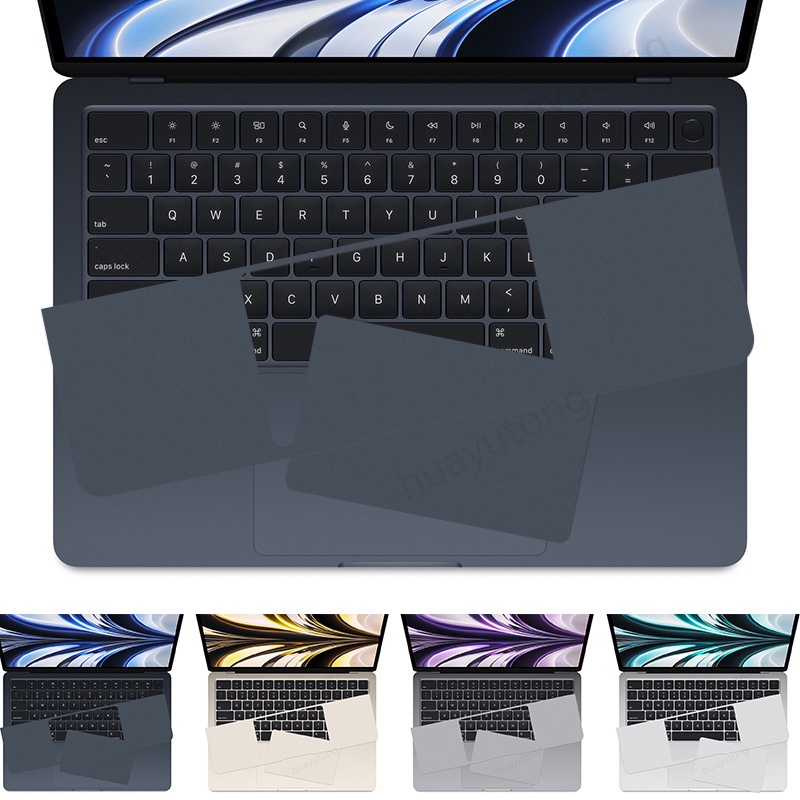
Consejos finales para elegir el mejor adhesivo para tu portátil Apple
Antes de comprar un adhesivo específico para portátiles Apple, verifica la compatibilidad con el modelo exacto, ya que variaciones de grosor o diseño pueden exigir formatos diferentes.
Valora la opinión de otros usuarios, mira videos de reparación y, si es posible, pide muestras pequeñas para probar la flexibilidad y el tiempo de curado antes de comprometer piezas importantes.
Si tu intención es mantener tu equipo en óptimas condiciones sin sacrificar estética ni funcionalidad, invertir en un adhesivo profesional para MacBook bien revisado es la mejor decisión a largo plazo.
En resumen, un adhesivo para MacBook de calidad, elegido según las necesidades de tu equipo y aplicado con cuidado, protege tu inversión, facilita las reparaciones y prolonga la vida útil de tu portátil favorito.
Apple MacBook Air ad Stickers 2014
Air date: 21 July 2014 Music: "Chimes" from Hudson Mohawke Complete list of the 74 stickers (in chronological order): Shutter ...
